
Open network: guest WiFi and onboardingGuest Access
Besucher-WiFi-Vorabregistrierung: Zugriffsbereit vor der Ankunft
Sie können entscheiden, ob die Besucher-WiFi-Vorabregistrierung zu Ihrer Umgebung passt, und sie auf Ihren bestehenden Access Points bereitstellen. Sie können ein Zugriffszeitfenster festlegen, das Gäste-VLAN und Session-Timeout über RADIUS zurückgeben und den Ankunftsablauf testen. Jeder Besucher verbindet sich dann...
15 min read
Richten Sie die Vorabregistrierung für Besucher-WiFi in sieben Schritten auf Ihren vorhandenen Access Points ein; die Einrichtung des Captive Portals dauert unter 15 Minuten. Besucher registrieren sich über einen Link in ihrer Einladung, Purple speichert den Datensatz mit einem Zugangsfenster, und bei der Ankunft weist RADIUS (das Protokoll, das den Netzwerkzugriff autorisiert) sie nur für dieses Zeitfenster dem Gäste-VLAN zu.
Was haben Sie, wenn die Vorabregistrierung für Besucher-WiFi live ist?
Wenn Sie fertig sind, erhält jeder Besucher vor seiner Ankunft einen Link. Er registriert sich einmalig auf seinem eigenen Gerät, zu Hause oder im Zug. Am Tag des Besuchs verbindet er sich mit Ihrer offenen Besucher-SSID. Das Captive Portal erkennt die registrierte Identität, und der Besucher ist in einem Schritt online. Niemand an der Rezeption muss ein Passwort vorlesen.
Ein Captive Portal ist die Webseite, die ein Gerät sieht, bevor das Netzwerk es durchlässt. Ein VLAN (virtuelles LAN) ist ein logisches Netzwerksegment. Ihr Gäste-VLAN erreicht das Internet und sonst nichts.
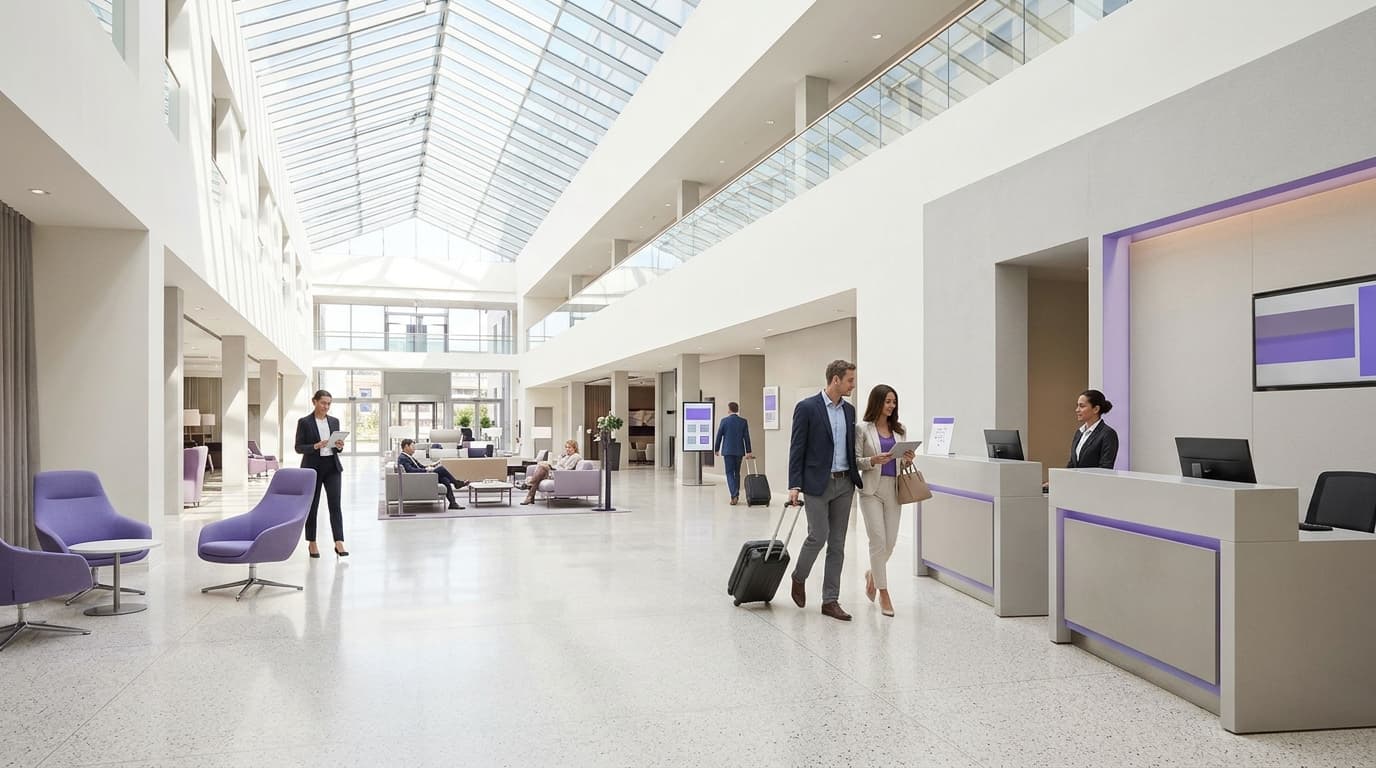
{"slot":"hero","alt":"A visitor at a reception desk connects a phone to guest WiFi without filling in a form, while a screen behind the desk shows their pre-registered visit.","caption":"Die Vorabregistrierung verlegt das WiFi-Formular aus der Lobby in die Einladung.","prompt":"Bright modern office reception, a visitor holding a phone showing a WiFi connected confirmation, receptionist in soft focus behind, subtle purple accent lighting, clean editorial photography, no text, no logos"}
Der Endzustand besteht aus fünf Teilen:
- Eine offene Besucher-SSID pro Standort, die auf den bereits vorhandenen Access Points ausgestrahlt wird.
- Ein Vorabregistrierungsformular, das in der Einladung verlinkt ist und nur die für den Besuch erforderlichen Daten erfasst.
- Ein Besucherdatensatz in Purple mit einer Start- und Endzeit. Dieser Leitfaden nennt dies das Zugangsfenster.
- RADIUS-Antworten, die jeden Besucher in ein isoliertes Gäste-VLAN einordnen und die Sitzung beenden, wenn sich das Fenster schließt.
- Ein Direkt-Registrierungsformular auf derselben SSID für alle, die sich nicht vorab registriert haben.
Dieser Leitfaden behandelt nur das offene Netzwerk. Mitarbeiter gehören in das sichere Netzwerk, das 802.1X (portbasierte Netzwerkzugriffskontrolle) mit EAP-TLS (Zertifikatsanmeldung) nutzt. Die Identität in diesem Netzwerk stammt von Microsoft Entra ID, Okta oder Google Workspace. Langzeitgäste und gemeinsam genutzte Geräte gehören in ein xPSK-Netzwerk, in dem jedes Gerät oder jeder Bewohner einen eigenen Schlüssel besitzt. Besucher, die für einen Tag kommen, gehören hierher.
Was benötigen Sie, bevor Sie Besucher für das Gäste-WiFi vorab registrieren?
Überprüfen Sie diese Punkte, bevor Sie die Konsole öffnen. Die meisten fehlgeschlagenen Go-Lives sind auf eine fehlende Zeile in dieser Tabelle zurückzuführen, nicht auf einen falschen Schritt.
{"caption":"Voraussetzungen für die Registrierung von Besucher-WiFi im Voraus","asOf":"2026-06-10","columns":[{"key":"p","label":"Voraussetzung"},{"key":"w","label":"Warum es wichtig ist"},{"key":"c","label":"Bestätigung"}],"rows":[["Unterstützte Access Points","Purple läuft über Cisco Meraki, HPE Aruba, Ruckus, Juniper Mist, Ubiquiti UniFi, Cambium, Extreme und Fortinet","Ihre AP-Konsole bietet Optionen für externe Captive Portals und RADIUS auf der SSID"],["Admin-Rechte auf der AP-Konsole","Sie bearbeiten SSID-, RADIUS- und Walled-Garden-Einstellungen","Sie können Änderungen an einer Test-SSID speichern"],["Purple-Konto mit dem Access-Netzwerk","Enthält das Captive Portal, Datensätze der Besucher und RADIUS","Ihre Standorte werden in Purple angezeigt"],["Gäste-VLAN","Hält Besucher aus Unternehmens- und PCI-DSS-Karteninhaber-Datennetzwerken fern","DHCP vergibt Adressen und nur das Internet ist erreichbar"],["Ausgehender RADIUS von APs oder Controllern","Die Zugangsentscheidung erfolgt über RADIUS","Firewall-Regeln erlauben die RADIUS-Ports, die Purple Ihnen zuweist"],["DNS für nicht authentifizierte Geräte","Geräte müssen das Captive Portal vor der Anmeldung auflösen","Ein Testgerät löst öffentliche Domains im Gäste-VLAN auf"],["Datenschutzhinweis und Rechtsgrundlage","GDPR gilt für jedes von Ihnen erfasste Feld","Ihr Datenschutzbeauftragter hat die Felder und Hinweise genehmigt"],["Ein Einladungskanal","Der Link muss den Besucher vor der Ankunft erreichen","Bestätigungs-E-Mails, Kalendereinladungen oder Tickets, die Sie bereits versenden"],["Testgeräte","Das Verhalten des Captive Portals unterscheidet sich je nach Betriebssystem","Ein aktuelles iPhone und ein aktuelles Android-Smartphone"]],"footnote":"Purple-spezifische Werte wie RADIUS-Serveradressen und Shared Secrets stammen aus Ihrem Purple-Konto. Kopieren Sie diese niemals von einer anderen Seite.","download":{"filename":"visitor-wifi-pre-registration-prerequisites.csv"}}
Sie benötigen keine neue Hardware. Purple ist hardwareunabhängig und läuft als Cloud-Overlay auf den Access Points in der Tabelle. Wählen Sie einen Teststandort mit einem freundlichen Empfangsteam und einem stetigen Besucherstrom. Bewähren Sie den Ablauf dort, bevor Sie ihn auf das gesamte Unternehmen übertragen.
Wie funktioniert die Registrierung von Besucher-WiFi im Voraus?
Die Registrierung im Voraus teilt die Anmeldung in zwei Momente auf. Der zeitaufwendige Teil erfolgt vor dem Besuch: die Eingabe von Name und E-Mail-Adresse sowie das Lesen der Datenschutzhinweise. Der schnelle Teil findet in der Lobby statt: die Identitätsbestätigung und der Erhalt einer Netzwerkadresse.
{"kind":"flow","direction":"lr","caption":"The visitor record is created before arrival; on the day, identity sets the VLAN and the access window sets the session length.","alt":"Flow from a host invite through visitor pre-registration and a Purple record to a RADIUS decision that places the visitor on the guest VLAN, or sends them to the walk-up form outside the access window.","nodes":[{"id":"a","label":"Host sends invite","sub":"Link in confirmation email or calendar invite","tone":"neutral"},{"id":"b","label":"Visitor pre-registers","sub":"Name, email, visit date, unticked opt-ins","tone":"brand"},{"id":"c","label":"Record stored in Purple","sub":"Identity plus access window","tone":"brand"},{"id":"d","label":"Arrives, joins open SSID","sub":"Captive portal opens on the device","tone":"neutral"},{"id":"e","label":"Captive portal matches identity","sub":"Visitor confirms the email they registered","tone":"brand"},{"id":"f","label":"RADIUS decision","sub":"Is the visit inside its access window?","tone":"neutral"},{"id":"g","label":"Online on guest VLAN","sub":"Session-Timeout ends access at window close","tone":"success"},{"id":"h","label":"Falls back to walk-up form","sub":"Outside the window or no record","tone":"danger"}],"edges":[{"from":"a","to":"b","label":"before arrival"},{"from":"b","to":"c"},{"from":"c","to":"d","label":"visit day","style":"dashed"},{"from":"d","to":"e"},{"from":"e","to":"f"},{"from":"f","to":"g","label":"inside window"},{"from":"f","to":"h","label":"outside window","style":"dashed"}]}
Vor der Ankunft. Der Gastgeber oder das Veranstaltungsteam sendet die Einladung. Der Besucher öffnet den Link und füllt das Formular aus. Purple speichert einen Datensatz mit Identität, Standort, Besuchsdatum und dem von Ihnen festgelegten Zugangsfenster.
Bei der Ankunft. Das Gerät verbindet sich mit der offenen SSID und erkennt das Captive Portal. Einige Geräte prüfen eine bekannte Webadresse. Andere lesen die Portal-URL aus DHCP oder Router Advertisements aus, wie in RFC 8910 beschrieben. Der Besucher bestätigt die von ihm registrierte Identität. Purple prüft den Datensatz und antwortet dem Access Point über RADIUS.
Während des Besuchs. Die RADIUS-Antwort enthält die Richtlinie. Ein Access-Accept mit VLAN-Attributen platziert das Gerät im Gäste-VLAN. Ein Session-Timeout-Attribut beendet die Sitzung, wenn das Zugangsfenster abläuft. Die Identität bestimmt das VLAN, sodass ein externer Dienstleister und ein Konferenzteilnehmer dieselbe SSID nutzen und in unterschiedlichen Segmenten landen können.
{"tone":"proof","title":"Bewährt im Flughafen-Maßstab","text":"Der Vancouver International Airport und der Kinetic Melbourne Airport laufen auf Purple. Purple bindet täglich etwa 2 Millionen Menschen an über 80.000 Standorten in 90 Ländern ein."}
Wie richten Sie die Besucher-WiFi-Vorregistrierung Schritt für Schritt ein?
Arbeiten Sie die sieben Schritte der Reihe nach durch. Jeder Schritt enthält eine Prüfung. Fahren Sie erst fort, wenn die Prüfung erfolgreich ist.
{"title":"Besucher-WiFi-Vorregistrierung einrichten","steps":[{"title":"Zugriffsrichtlinie verfassen","body":"Legen Sie fest, wer einladen darf, sowie das Zugriffsfenster, die Sitzungsdauer, die Bandbreitenbegrenzung und das Gäste-VLAN.","check":"Jede Zeile der Wertetabelle enthält einen Wert und einen Verantwortlichen."},{"title":"Visitor SSID auf Purple ausrichten","body":"Stellen Sie die SSID auf offen ein, mit einem externen Captive Portal und RADIUS, die auf Purple verweisen. Keine neue Hardware erforderlich.","check":"Ein Testgerät, das sich mit der SSID verbindet, wird zum Purple Captive Portal weitergeleitet.","variants":[{"label":"Meraki","body":"Meraki Dashboard: Externe Splash-Page plus RADIUS auf der SSID."},{"label":"Aruba","body":"Aruba Central oder Controller: Externes Captive Portal Profil auf dem WLAN."},{"label":"Ruckus","body":"SmartZone oder Ruckus One: WLAN übergibt die Anmeldung an ein externes Portal."},{"label":"Mist","body":"Mist Dashboard: WLAN-Gästeportal auf extern eingestellt."},{"label":"UniFi","body":"UniFi Network: Hotspot mit einem externen Portal."}]},{"title":"Walled Garden öffnen","body":"Erlauben Sie die Captive Portal Domains und alle Domains der Anmeldeanbieter vor der Authentifizierung.","check":"Ein nicht authentifiziertes Gerät lädt das vollständige Captive Portal ohne leere Bereiche."},{"title":"Vorregistrierungsformular erstellen","body":"Fragen Sie nach Name, E-Mail, Gastgeber und Besuchsdatum. Fügungs Sie Opt-ins mit bewusster Entscheidung hinzu, standardmäßig nicht angekreuzt.","check":"Eine Testübermittlung erscheint in Purple mit dem richtigen Standort und Besuchsdatum."},{"title":"Link in die Einladung einfügen","body":"Fügen Sie den Vorregistrierungslink zu der Bestätigungs-E-Mail, der Kalendereinladung oder dem Ticket hinzu, das der Besucher bereits erhält.","check":"Der Link lässt sich auf einem Smartphone über mobile Daten öffnen und absenden."},{"title":"VLAN und Session-Timeout zurückgeben","body":"Lassen Sie RADIUS das Gäste-VLAN und ein Session-Timeout zurückgeben, das mit dem Ende des Zugriffsfensters endet.","check":"Die AP-Clientliste zeigt das Testgerät im Gäste-VLAN an."},{"title":"Ankunftstest durchführen","body":"Registrieren Sie eine Testidentität vor, betreten Sie den Standort mit einem Smartphone, das sich noch nie verbunden hat, und stellen Sie eine Verbindung her.","check":"Ein-Schritt-Verbindung, korrektes VLAN und die Sitzung endet, wenn das Fenster schließt."}]}
Schritt 1: Zugriffsrichtlinie verfassen
Schreiben Sie die Richtlinie auf, bevor Sie eine Konsole berühren. So erhält jeder Standort in der Umgebung dieselbe Lösung. Dies sind Startwerte, keine starren Regeln:
| Einstellung | Beispielwert | Grund |
|---|---|---|
| Wer darf einladen | Benannte Gastgeber und das Event-Team | Verhindert, dass offene Links zirkulieren |
| Zugriffsfenster öffnet | Zwei Stunden vor dem Besuch | Frühzeitige Ankünfte verbinden sich ohne IT-Anruf |
| Zugriffsfenster schließt | Ende des Besuchstages | Kein verbleibender Zugriff nach dem Besuch |
| Gäste-VLAN | Dediziert, nur Internet | Hält Besucher außerhalb des PCI-DSS-Geltungsbereichs |
| Erfasste Daten | Name, E-Mail, Gastgeber, Besuchsdatum | Entspricht der GDPR-Datenminimierung |
Schritt 2: Visitor SSID auf Purple ausrichten
Stellen Sie die SSID auf offene Zuordnung ein und übergeben Sie die Anmeldung an ein externes Captive Portal. Verwenden Sie die URL aus Ihrem Purple Account. Füge Sie dann Purple als RADIUS-Server sowohl für die Authentifizierung als auch für das Accounting hinzu. Accounting ist wichtig: Ohne Accounting kann Purple nicht erkennen, wann eine Sitzung startet und endet. Wenn sich Ihre Access Points hinter einer Firewall befinden, geben Sie die RADIUS-Ports, die Purple Ihnen zuweist, ausgehend vom Controller oder jedem Access Point frei.
Schritt 3: Öffnen Sie das Walled Garden
Das Walled Garden ist die Liste der Domains, die ein Gerät vor der Anmeldung erreichen kann. Wenn sie unvollständig ist, lädt das Captive Portal nur eine halbe Seite oder überhaupt nicht. Fügen Sie die Captive Portal Domains hinzu, die Purple für Ihren Account auflistet, sowie die Domains aller von Ihnen angebotenen Anmeldeanbieter. Der Leitfaden zur Walled Garden Konfiguration für Captive Portals erklärt, was Sie zulassen und was Sie weglassen sollten.
Schritte 4 und 5: Formular erstellen und Link senden
Halten Sie das Formular kurz. DSGVO Artikel 5(1)(c) verlangt, nur die Daten zu erheben, die für den Zweck erforderlich sind. Name, E-Mail, Gastgeber und Besuchsdatum decken die meisten Besuche ab. Eine Marketing-Einwilligung, falls gewünscht, wird als bewusste Opt-in-Auswahl eingefügt, die standardmäßig nicht angekreuzt ist.
Platzieren Sie den Link dann dort, wo der Besucher bereits hinschaut. Das bedeutet in der Einladung zum Meeting vom Gastgeber, der Buchungsbestätigung vom Hotel oder der Ticket-E-Mail für eine Veranstaltung. Gedruckte Tickets können denselben Link als QR-Code enthalten. Sie laden zum Guest WiFi Zugang in derselben Nachricht ein, die den Besuch bestätigt, sodass keine separate E-Mail ignoriert werden muss.
Schritt 6: Übermitteln Sie das VLAN und das Sitzungslimit
Purple gibt standardmäßige RADIUS-Attribute im Access-Accept zurück. Die VLAN-Zuweisung nutzt die Tunnel-Attribute aus RFC 3580. Das Sitzungslimit nutzt Session-Timeout aus RFC 2865. Der Access Point erhält folgende Werte:
Tunnel-Type             = VLAN (13)
Tunnel-Medium-Type      = IEEE-802 (6)
Tunnel-Private-Group-ID = "<guest VLAN ID>"
Session-Timeout         = <seconds until the access window closes>
Session-Timeout ist eine Anzahl von Sekunden, keine Uhrzeit. Ein Besucher, der sich um 08:45 Uhr für ein Fenster anmeldet, das um 17:30 Uhr schließt, erhält 31.500 Sekunden. Aktivieren Sie auf der Seite des Access Points die SSID-Einstellung, die es RADIUS erlaubt, das VLAN zu überschreiben. Ohne diese Einstellung ignoriert der Access Point das Attribut und nutzt den SSID-Standardwert.
{"tone":"warning","title":"Vorregistrierungsschlüssel an Identität koppeln, nicht an MAC-Adresse","text":"iOS und Android randomisieren MAC-Adressen pro Netzwerk standardmäßig, sodass eine bei der Registrierung erfasste MAC-Adresse selten mit dem Gerät übereinstimmt, das vor Ort ankommt. Führen Sie den Abgleich über die E-Mail oder Identität durch, die der Besucher registriert hat."}
Praxisbeispiel: Ein 200-Zimmer-Hotel als Gastgeber einer zweitägigen Konferenz
Situation. Das Hotel hat Voucher-Codes für jeden Konferenzteilnehmer gedruckt. Die Rezeption hat diese beim Check-in ausgehändigt, und die Codes blieben eine Woche lang gültig.
Was gemacht wurde. Das Event-Team hat den Vorregistrierungs-Link in die Bestätigungs-E-Mail für die Teilnehmer eingefügt. Sie haben für beide Tage ein Zugriffsfenster von 07:00 bis 19:00 Uhr eingerichtet und der Konferenz ein eigenes VLAN zugewiesen. Hotelgäste behielten den bestehenden Walk-up-Ablauf auf derselben SSID.
Ergebnis. Der Gutscheindruck für die Veranstaltung sank auf null. Der Schritt in der Lobby schrumpfte von einem Formular mit fünf Feldern auf eine einzige Bestätigung. Jede Teilnehmer-Sitzung wurde um 19:00 Uhr beendet, weil Session-Timeout dies erzwang - nicht, weil jemand daran dachte, die Codes zu widerrufen.
Praxisszenario: Das Bürgerzentrum einer Kommunalverwaltung mit täglichen Besprechungsgästen
Situation. Der Empfang gab jedem Besucher ein gemeinsames Passwort, das einmal im Monat geändert wurde. Jeder, der in den letzten vier Wochen zu Besuch gewesen war, konnte sich weiterhin verbinden.
Was gemacht wurde. Die Gastgeber fügten den Vorregistrierungs-Link in ihre Besprechungseinladungen ein. Jedes Zugriffsfenster öffnete sich 30 Minuten vor dem Meeting und schloss am Ende des Tages. Das gemeinsame Passwort wurde am Ende des Testmonats abgeschafft.
Ergebnis. Die Zahl der Personen, die nach ihrem Besuch noch über einen gültigen Zugang verfügten, sank von allen Besuchern des letzten Monats auf null. Jede Verbindung ist nun an einen namentlich genannten Besucherdatensatz gebunden, was der Kommunalverwaltung Nachweise für ihre Zugriffsüberprüfungen liefert.
Wie überprüfen Sie, ob die Vorregistrierung für Gäste-WiFi funktioniert?
Prüfen Sie an drei Stellen: auf dem Gerät des Besuchers, in der Konsole des Access Points und in Purple. Ein erfolgreicher Test nur auf dem Gerät beweist sehr wenig. Das VLAN und die Sitzungsdauer sind nur in der Konsole sichtbar.
{"title":"Go-Live-Prüfungen für die Gäste-WiFi-Vorregistrierung","groups":[{"heading":"Auf dem Gerät des Besuchers","items":[{"text":"Der Einladungs-Link lässt sich über mobile Daten öffnen und absenden","why":"Beweist, dass der Link außerhalb Ihres Netzwerks funktioniert"},{"text":"Das Captive Portal erscheint innerhalb von Sekunden nach dem Verbinden mit der SSID"},{"text":"Die vorregistrierte Identität wird ohne erneutes Formular erkannt"},{"text":"Das Surfen im Web funktioniert direkt nach der Anmeldung"}]},{"heading":"In der Konsole des Access Points","items":[{"text":"Der Client wird als autorisiert und nicht als ausstehend angezeigt","why":"Ausstehend bedeutet, dass die RADIUS-Bestätigung nie angekommen ist"},{"text":"Der Client befindet sich im Gäste-VLAN, nicht im Standard-VLAN der SSID"},{"text":"Die Sitzung endet, wenn das Zugriffsfenster schließt"}]},{"heading":"In Purple","items":[{"text":"Der Besucherdatensatz zeigt den richtigen Standort und das richtige Besuchsdatum an"},{"text":"Die Einwilligungsentscheidungen stimmen mit den Auswahlen des Testbesuchers überein"},{"text":"Ein Walk-up-Test ohne Vorregistrierung führt weiterhin zum Formular"}]}],"download":{"filename":"visitor-wifi-pre-registration-checks.csv"}}
{"tone":"tip","title":"Testen Sie wie ein Fremder","text":"Verwenden Sie ein Telefon, das sich noch nie mit der SSID verbunden hat, und öffnen Sie die Einladung über mobile Daten. Gespeicherte Netzwerke und Unternehmens-DNS verbergen die Fehler, auf die ein echter Besucher stoßen würde."}
Um das Ende des Zugriffsfensters zu testen, ohne den ganzen Tag zu warten, richten Sie ein kurzes Fenster für eine Testidentität ein. Zehn Minuten reichen aus. Bestätigen Sie, dass der Client bei Schließung getrennt wird und beim erneuten Verbinden das Walk-up-Formular erhält.
Was ändert sich bei Meraki, Aruba, Ruckus, Mist und UniFi?
Der Ablauf ist bei jedem Anbieter gleich: offene SSID, externes Captive Portal, RADIUS zu Purple, Walled Garden, VLAN vom RADIUS. Nur der Ort, an dem Sie die einzelnen Werte einstellen, ändert sich. Überprüfen Sie die Menünamen anhand der aktuellen Dokumentation Ihres Anbieters, da sich die Konsolen zwischen den Versionen ändern können.
{"title":"Besucher-SSID-Einstellungen nach Access-Point-Anbieter","tabs":[{"label":"Cisco Meraki","body":"Arbeiten Sie im Meraki Dashboard auf der Besucher-SSID.","bullets":["Setzen Sie die Zuordnung auf offen und senden Sie die Anmeldung unter Verwendung der Purple URL an ein externes Captive Portal","Fügen Sie Purple als RADIUS-Server für Authentifizierung und Accounting hinzu","Lassen Sie das VLAN durch RADIUS zuweisen und listen Sie die Portal-Domains im Walled Garden auf"]},{"label":"HPE Aruba","body":"Arbeiten Sie in Aruba Central oder auf Ihrem Controller, je nachdem, wie die Umgebung verwaltet wird.","bullets":["Erstellen Sie ein externes Captive-Portal-Profil mit der Purple URL","Richten Sie die Authentifizierungsserver-Gruppe auf Purple aus","Erlauben Sie die Portal-Domains in der Pre-Authentifizierungsrolle und lassen Sie RADIUS die Rolle oder das VLAN nach der Anmeldung festlegen"]},{"label":"Ruckus","body":"Arbeiten Sie in Ruckus SmartZone oder Ruckus One auf dem Besucher-WLAN.","bullets":["Wählen Sie einen WLAN-Typ, der die Anmeldung an ein externes Captive Portal übergibt","Setzen Sie Purple als Authentifizierungs- und Accounting-Dienst ein","Fügen Sie die Portal-Domains zum Walled Garden auf diesem WLAN hinzu"]},{"label":"Juniper Mist","body":"Arbeiten Sie im Mist Dashboard auf dem Besucher-WLAN.","bullets":["Setzen Sie das Gäste-Portal auf extern unter Verwendung der Purple URL","Fügen Sie Purple als RADIUS-Server hinzu","Erlauben Sie die Portal-Domains vor der Autorisierung und aktivieren Sie dynamisches VLAN über RADIUS"]},{"label":"Ubiquiti UniFi","body":"Arbeiten Sie in der UniFi Network Anwendung auf dem Gästenetzwerk.","bullets":["Aktivieren Sie den Hotspot mit einem externen Portal, das auf Purple verweist","Fügen Sie Purple als RADIUS-Server hinzu, sofern Ihre Einrichtung dies unterstützt","Erlauben Sie die Portal-Domains vor der Autorisierung und bestätigen Sie das Gästenetzwerk-VLAN"]}]}
Cambium, Extreme Networks und Fortinet folgen demselben Muster. In einer gemischten Umgebung legen Sie die Richtlinie einmal in Purple fest und wiederholen nur die SSID-Einstellungen auf der Konsole des jeweiligen Anbieters.
Was geht am häufigsten schief und wie beheben Sie es?
Diese Fehler sind für die meisten Supportanfragen während eines Rollouts verantwortlich. Für jeden Fehler gibt es einen schnellen Test und eine Lösung.
Das Captive Portal lädt leer oder nur teilweise gestylt
Ursache. Eine vom Portal benötigte Domain fehlt im Walled Garden. Lösung. Vergleichen Sie Ihren Walled Garden mit der Domainliste in Ihrem Purple-Konto. Testen Sie erneut auf einem Gerät, das sich noch nie angemeldet hat.
Das Captive Portal erscheint nie
Ursache. DNS wird für nicht authentifizierte Geräte nicht aufgelöst oder die SSID leitet nicht weiter. Lösung. Lösen Sie von einem Gerät im Gäste-VLAN aus eine öffentliche Domain vor der Anmeldung auf. Wenn das fehlschlägt, beheben Sie zuerst DHCP und DNS im Gäste-VLAN. Bestätigen Sie anschließend, dass die SSID die Anmeldung an das externe Portal übergibt.
Der Besucher wird nicht erkannt und sieht das vollständige Formular
Ursache. Der Besucher hat sich mit einer anderen E-Mail-Adresse registriert, oder der Datensatz gehört zu einem anderen Standort. Lösung. Überprüfen Sie den Standort und das Besuchsdatum des Datensatzes in Purple. Stellen Sie bei standortübergreifenden Besuchen sicher, dass die Einladung auf den Standort ausgerichtet ist, den der Besucher tatsächlich betritt.
Das Gerät landet im falschen VLAN
Ursache. Der SSID ignoriert VLAN-Attribute von RADIUS, sodass er auf seinen Standardwert zurückgreift. Lösung. Aktivieren Sie die Einstellung, mit der RADIUS das VLAN überschreiben kann, und verbinden Sie das Testgerät anschließend erneut. Bestätigen Sie die Änderung in der Client-Liste.
Die Sitzung endet vorzeitig oder dauert länger als der Besuch
Ursache. Das Zugriffsfenster ist in der falschen Zeitzone eingerichtet - ein häufiges Problem bei standortübergreifenden Netzwerken, die sich über mehrere Regionen erstrecken. Lösung. Überprüfen Sie die Zeitzone des Standorts überall dort, wo Sie das Zeitfenster definieren. Führen Sie anschließend den 10-Minuten-Fenstertest erneut durch.
Der Einladungslink funktioniert bei einigen Besuchern nicht
Ursache. Die E-Mail-Sicherheitssysteme des Besuchers schreiben Links um oder öffnen sie vorab, oder der Link ist vor dem Besuch abgelaufen. Lösung. Öffnen Sie den Link über ein externes Postfach und legen Sie den Ablauf des Links auf einen Zeitpunkt nach dem Beginn des Zugriffsfensters fest.
Wenn ein Schritt nach diesen Schritten weiterhin fehlschlägt, beginnen Sie beim Walled Garden. Dort liegt die Ursache der meisten Probleme in offenen Netzwerken. Der Leitfaden zur Walled-Garden-Konfiguration führt Sie detailliert durch die Diagnose.
Wo ordnet sich die Vorabregistrierung in Ihrem offenen Netzwerk ein?
Die Vorabregistrierung ist ein Onboarding-Modell im offenen Netzwerk. Der Themenbereich Offenes Netzwerk: Gäste-WiFi und Onboarding deckt die weiteren Modelle ab, einschließlich Walk-up-Anmeldung, BYOD-Onboarding und Walled Gardens. Um zu sehen, wie Purple das offene Netzwerk auf Ihren Access Points bereitstellt, lesen Sie mehr über offene Netzwerke mit Purple Access.
Standorte mit hohem Besucheraufkommen verzichten in der Regel auf eine Vorabregistrierung und optimieren stattdessen die Walk-up-Anmeldung. Der QSR-Gäste-WiFi-Leitfaden zeigt dieses Modell anhand von Tausenden von Restaurants. Für einen umfassenderen Überblick über den Besucherzugang per WiFi - von Tarifen bis zur Einwilligung - lesen Sie den Gäste-WiFi-Leitfaden.
Zwei angrenzende Aufgabenbereiche liegen außerhalb dieses Leitfadens. Das Gäste-Marketing auf Basis von Datensätzen mit Opt-in gehört zu Purple Engage. Die DNS-Filterung im Gäste-VLAN gehört zu Purple Shield.
Häufig gestellte Fragen
Benötige ich neue Access Points für die Vorabregistrierung beim Besucher-WiFi?
Nein. Purple wird als Cloud-Overlay auf den Access Points ausgeführt, die Sie bereits besitzen: Cisco Meraki, HPE Aruba, Ruckus, Juniper Mist, Ubiquiti UniFi, Cambium, Extreme und Fortinet. Sie ändern die SSID-Einstellungen, fügen Purple als RADIUS-Server hinzu und konfigurieren den Walled Garden. Ein Austausch bestehender Hardware ist nicht erforderlich. Auch gemischte Infrastrukturen werden unterstützt. Sie definieren die Besucherrichtlinie einmal in Purple und wiederholen nur die SSID-Einstellungen auf der Konsole des jeweiligen Anbieters.
Wie viel kostet die Vorabregistrierung beim Besucher-WiFi?
Die Kosten hängen von Ihrem Purple-Plan und der Anzahl der Standorte in Ihrem Bestand ab. Der schnellste Weg zu einem konkreten Betrag ist daher ein Angebot auf Basis Ihrer tatsächlichen Standorte. Die Pläne reichen von Connect über Capture bis hin zu Engage, und der passende Plan richtet sich danach, wie Sie die Besucherdaten nach der Anmeldung nutzen möchten. Da für die Einrichtung Ihre bestehenden Access Points genutzt werden, fällt kein Hardware-Posten im Budget an. Der Rollout-Zeitaufwand ist der primäre interne Kostenfaktor.
Wie lange dauert die Bereitstellung an mehreren Standorten?
Die Einrichtung des Captive Portals dauert weniger als 15 Minuten. Die restliche Zeit entfällt auf Anpassungen an der SSID, Walled-Garden-Einträge und die Freigabe des Formulars durch Ihren Datenschutzbeauftragten. Führen Sie zunächst an einem Standort ein Pilotprojekt durch und arbeiten Sie dort die gesamte Go-Live-Checkliste ab. Übertragen Sie anschließend dieselben SSID-Einstellungen auf alle weiteren Standorte. Bei cloudbasiert verwalteten Umgebungen können Sie diese Einstellungen oft für mehrere Standorte über eine einzige Konsole anwenden, was den Rollout verkürzt.
Hilft eine Vorabregistrierung bei der Einhaltung von GDPR?
Ja. Sie liefert Ihnen Nachweise für Ihre GDPR-Verpflichtungen, anstatt Sie von vornherein automatisch konform zu machen. Jeder Besucherdatensatz enthält die erfassten Felder, die angezeigte Datenschutzerklärung und die getroffenen Einwilligungsauswahlen. Opt-ins nach dem Prinzip der bewussten Entscheidung sind standardmäßig nicht angekreuzt. Ein kurzes Formular unterstützt die Datenminimierung gemäß Artikel 5 Absatz 1 Buchstabe c. Purple ist nach ISO 27001 zertifiziert und verfügt zudem über die Zertifizierungen GDPR, CCPA und Cyber Essentials. Dies erleichtert Ihre Due-Diligence-Prüfung für Lieferanten.
Können wir ohne Ausfallzeiten von Gutscheincodes oder einem gemeinsamen Passwort umstellen?
Ja. Nutzen Sie die Vorabregistrierung während einer Pilotphase parallel zu Ihrer bisherigen Methode auf derselben SSID. Besucher, die sich vorab registrieren, verbinden sich in einem einzigen Schritt. Alle anderen nutzen weiterhin das Standard-Anmeldeformular vor Ort oder einen Gutschein. Sobald die Go-Live-Prüfungen bestanden sind und der Empfang keine Codes mehr ausgibt, können Sie die Gutscheine oder das gemeinsame Passwort einstellen. Die Abschaltung des gemeinsamen Passworts ist der Schritt, der ehemaligen Besuchern den Zugriff entzieht.
Was passiert, wenn sich ein Besucher nicht vorab registriert hat?
Er nutzt das Standard-Anmeldeformular auf derselben SSID. Das Captive Portal zeigt das vollständige Formular statt einer Bestätigung an, und die Anmeldung erfolgt direkt im Empfangsbereich. Niemand wird ausgesperrt, nur weil eine Einladung im Spam-Ordner gelandet ist. Besucher, die außerhalb ihres Zugangsfensters eintreffen, nutzen denselben Weg. Dadurch bleibt das Empfangsteam aus dem Thema WiFi heraus, selbst wenn die Vorabregistrierung jemanden nicht erreicht hat.
Wie schneidet die Vorabregistrierung im Vergleich zu Passpoint oder OpenRoaming für Besucher ab?
Die Vorabregistrierung eignet sich für einmalige Besuche im offenen Netzwerk. Passpoint (Hotspot 2.0) ermöglicht es einem Gerät, sich über ein bereits vorhandenes Profil automatisch zu verbinden. OpenRoaming erweitert dies über einen Verbund teilnehmender Netzwerke. Beide Ansätze eignen sich für regelmäßige Besucher, laufen im sicheren Netzwerk und nutzen cloudbasiertes RADIUS. Viele Unternehmen setzen beides ein: Erstbesucher registrieren sich vorab, und Stammbesucher wechseln zu einem Profil, das sie ganz ohne Captive Portal verbindet.
Frequently asked questions
Benötige ich neue Access Points für die Vorregistrierung von Besucher-WiFi?
Nein. Purple läuft als Cloud-Overlay auf den Access Points, die Sie bereits besitzen: Cisco Meraki, HPE Aruba, Ruckus, Juniper Mist, Ubiquiti UniFi, Cambium, Extreme und Fortinet. Sie ändern die SSID-Einstellungen, fügen Purple als RADIUS-Server hinzu und konfigurieren den Walled Garden. Ein Rip-and-Replace ist nicht erforderlich. Auch gemischte Umgebungen werden unterstützt. Sie definieren die Besucherrichtlinie einmal in Purple und wiederholen nur die SSID-Einstellungen auf der Konsole des jeweiligen Anbieters.
Wie viel kostet die Vorregistrierung für Besucher-WiFi?
Die Kosten hängen von Ihrem Purple-Plan und der Anzahl der Standorte in Ihrer Umgebung ab. Der schnellste Weg zu einem konkreten Betrag ist daher ein Angebot auf Basis Ihrer tatsächlichen Standorte. Die Pläne reichen von Connect über Capture bis hin zu Engage, und der passende Tarif richtet sich danach, wie Sie die Besucherdaten nach der Anmeldung nutzen. Da das Setup Ihre bestehenden Access Points verwendet, fällt kein Hardware-Posten im Budget an. Der primäre interne Kostenfaktor ist der Rollout-Aufwand.
Wie lange dauert die Bereitstellung an mehreren Standorten?
Die Einrichtung des Captive Portals dauert unter 15 Minuten. Die restliche Zeit entfällt auf SSID-Änderungen, Walled-Garden-Einträge und die Freigabe des Formulars durch Ihren Datenschutzbeauftragten. Führen Sie zunächst an einem Pilotstandort die vollständige Go-Live-Checkliste durch. Übertragen Sie anschließend dieselben SSID-Einstellungen auf jeden Standort. Bei Cloud-verwalteten Umgebungen können Sie diese Einstellungen häufig von einer einzigen Konsole aus auf mehrere Standorte anwenden, was den Rollout verkürzt.
Hilft die Vorregistrierung bei GDPR?
Ja. Sie erhalten damit Nachweise für Ihre GDPR-Pflichten, anstatt per se konform zu werden. Jeder Besucherdatensatz enthält die erfassten Felder, die angezeigte Datenschutzerklärung und die getroffenen Einwilligungsauswahlen. Opt-ins nach dem Prinzip der bewussten Entscheidung sind standardmäßig nicht vorausgewählt. Ein kurzes Formular unterstützt die Datenminimierung gemäß Artikel 5 Absatz 1 Buchstabe c. Purple ist nach ISO 27001 zertifiziert und verfügt zudem über die Zertifizierungen GDPR, CCPA sowie Cyber Essentials. Das unterstützt Ihre Due-Diligence-Prüfung für Lieferanten.
Können wir ohne Ausfallzeit von Voucher-Codes oder einem gemeinsamen Passwort migrieren?
Ja. Betreiben Sie die Vorregistrierung während einer Pilotphase parallel zu Ihrer bisherigen Methode auf derselben SSID. Besucher, die sich vorregistrieren, verbinden sich in einem Schritt. Alle anderen nutzen weiterhin das Direktformular vor Ort oder einen Voucher. Sobald die Go-Live-Prüfungen erfolgreich abgeschlossen sind und der Empfang keine Codes mehr ausgibt, stellen Sie die Voucher oder das gemeinsame Passwort ein. Das Deaktivieren des gemeinsamen Passworts ist der Schritt, der ehemaligen Besuchern den Zugriff entzieht.
Was passiert, wenn sich ein Besucher nicht vorregistriert hat?
Sie nutzen das Direktformular auf derselben SSID. Das Captive Portal zeigt das vollständige Formular statt einer Bestätigung an, und die Anmeldung erfolgt direkt in der Lobby. Niemand wird ausgesperrt, nur weil eine Einladung im Spam-Ordner gelandet ist. Besucher, die außerhalb ihres Zugangsfensters eintreffen, nutzen denselben Weg. Dadurch bleibt der Empfang aus dem WiFi-Prozess heraus - selbst wenn die Vorregistrierung einmal jemanden nicht erfasst hat.
Wie schneidet die Vorregistrierung im Vergleich zu Passpoint oder OpenRoaming für Besucher ab?
Die Vorregistrierung eignet sich für einmalige Besuche im offenen Netzwerk. Über Passpoint (Hotspot 2.0) kann sich ein Gerät automatisch über ein bereits vorhandenes Profil verbinden. OpenRoaming erweitert dies über einen Verbund teilnehmender Netzwerke. Beide Optionen sind ideal für wiederkehrende Besucher und laufen über das sichere Netzwerk mittels Cloud-RADIUS. Viele Unternehmen nutzen beides: Erstbesucher registrieren sich vorab, und regelmäßige Besucher wechseln zu einem Profil, das sie ganz ohne Captive Portal verbindet.