
Open network: guest WiFi and onboardingGuest Access
Prerregistro de visitantes para la red WiFi: acceso preparado antes de la llegada
Podrá decidir si el prerregistro de visitantes en la red WiFi se adapta a sus instalaciones e implementarlo en los puntos de acceso que ya utiliza. Puede definir un periodo de acceso, devolver la VLAN de invitados y el Session-Timeout a través de RADIUS, y probar el flujo de llegada. Así, cada visitante se conecta en...
15 min read
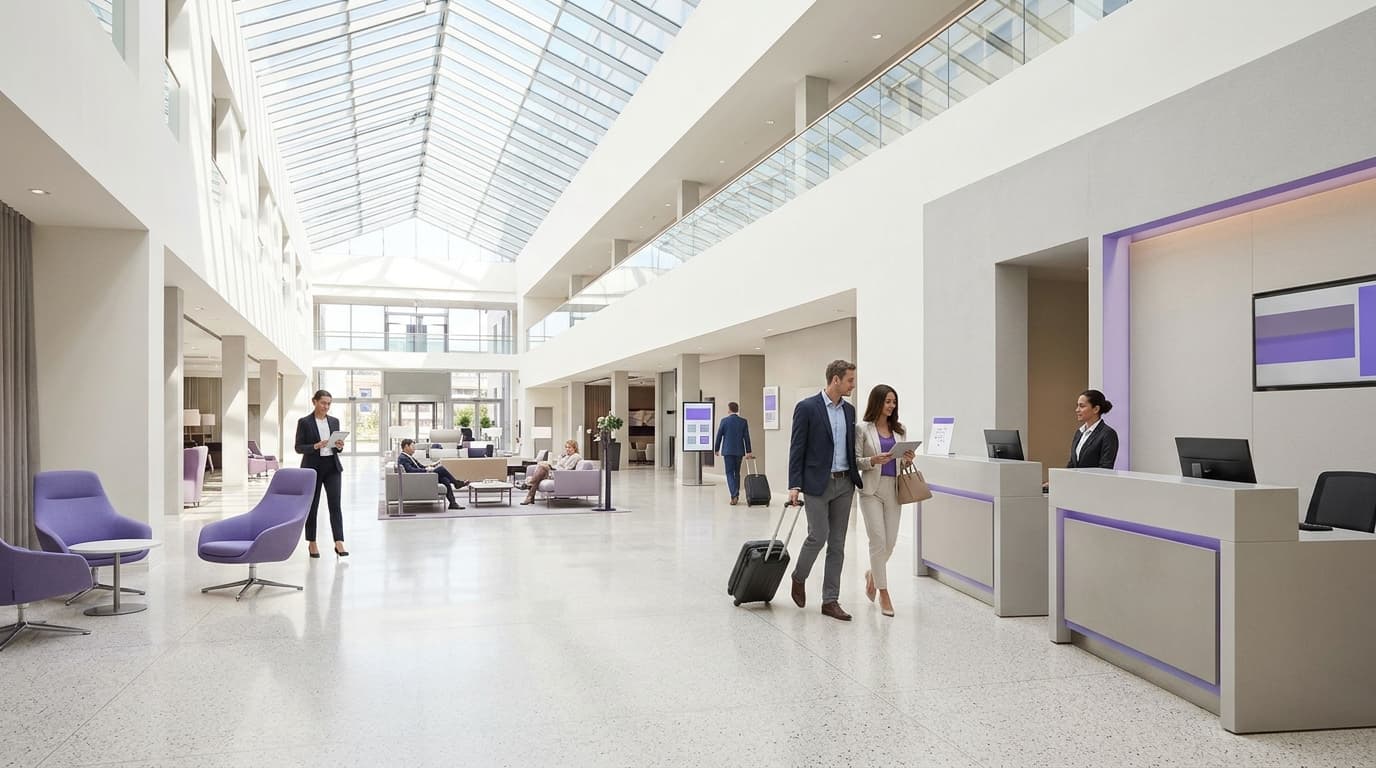
Configure el prerregistro de visitantes en WiFi en siete pasos en los puntos de acceso que ya posee; la configuración del Captive Portal lleva menos de 15 minutos. Los visitantes se registran desde un enlace en su invitación, Purple guarda el registro con una ventana de acceso y, a su llegada, RADIUS (el protocolo que autoriza el acceso a la red) los ubica en la VLAN de invitados solo durante esa ventana.
¿Qué obtendrá cuando el prerregistro de visitantes en WiFi esté activo?
Al finalizar, cada visitante recibirá un enlace antes de su llegada. Se registrarán una sola vez, desde su propio dispositivo, en casa o en el tren. El día de la visita, se conectarán a su SSID abierto para visitantes. El Captive Portal reconocerá la identidad registrada y estarán en línea en un solo paso. Nadie en recepción tendrá que leerles una contraseña.
Un Captive Portal es la página web que muestra un dispositivo antes de que la red le permita el paso. Una VLAN (LAN virtual) es un segmento lógico de red. Su VLAN de invitados da acceso a internet y a nada más.
{"slot":"hero","alt":"Un visitante en la recepción conecta un teléfono a la WiFi de invitados sin rellenar ningún formulario, mientras una pantalla detrás del mostrador muestra su visita prerregistrada.","caption":"El prerregistro traslada el formulario de WiFi del vestíbulo a la invitación.","prompt":"Bright modern office reception, a visitor holding a phone showing a WiFi connected confirmation, receptionist in soft focus behind, subtle purple accent lighting, clean editorial photography, no text, no logos"}
El estado final consta de cinco partes:
- Un SSID de visitantes abierto por propiedad, emitido en los puntos de acceso que ya utiliza.
- Un formulario de prerregistro, enlazado desde la invitación, que captura solo lo necesario para la visita.
- Un registro de visitante en Purple con una hora de inicio y de fin. Esta guía denomina a esto la ventana de acceso.
- Respuestas RADIUS que ubican a cada visitante en una VLAN de invitados aislada y finalizan la sesión cuando se cierra la ventana.
- Un formulario presencial en el mismo SSID para cualquier persona que no se haya prerregistrado.
Esta guía abarca únicamente la red abierta. El personal debe estar en la red segura, la cual utiliza 802.1X (control de acceso a la red basado en puertos) con EAP-TLS (inicio de sesión mediante certificado). La identidad en esa red procede de Microsoft Entra ID, Okta o Google Workspace. Los residentes de larga estancia y los dispositivos compartidos corresponden a xPSK, donde cada dispositivo o residente cuenta con su propia clave. Los visitantes que acuden por un día pertenecen a esta modalidad.
¿Qué necesita antes de prerregistrar a los visitantes en la WiFi de invitados?
Compruebe estos elementos antes de abrir la consola. La mayoría de los lanzamientos fallidos se deben a una fila ausente en esta tabla y no a un paso incorrecto.
{"caption":"Requisitos previos para el prerregistro en la WiFi para visitantes","asOf":"2026-06-10","columns":[{"key":"p","label":"Requisito previo"},{"key":"w","label":"Por qué es importante"},{"key":"c","label":"Cómo confirmarlo"}],"rows":[["Puntos de acceso compatibles","Purple se integra sobre Cisco Meraki, HPE Aruba, Ruckus, Juniper Mist, Ubiquiti UniFi, Cambium, Extreme y Fortinet","La consola de tus AP ofrece opciones de Captive Portal externo y RADIUS en el SSID"],["Permisos de administración en la consola del AP","Para editar la configuración de SSID, RADIUS y walled garden","Puedes guardar cambios en un SSID de prueba"],["Cuenta de Purple con la red de acceso abierta","Almacena el Captive Portal, los registros de visitantes y el RADIUS","Tus instalaciones aparecen en Purple"],["VLAN de invitados","Mantiene a los visitantes fuera de las redes corporativas y de datos de tarjetas PCI-DSS","El DHCP asigna direcciones y solo se puede acceder a internet"],["RADIOS saliente desde los AP o el controlador","La decisión de acceso se transmite a través de RADIUS","Las reglas del cortafuegos permiten los puertos RADIUS que te proporciona Purple"],["DNS para dispositivos no autenticados","Los dispositivos deben resolver el Captive Portal antes de iniciar sesión","Un dispositivo de prueba resuelve dominios públicos en la VLAN de invitados"],["Aviso de privacidad y base legal","El GDPR se aplica a cada campo que recopilas","Tu delegado de protección de datos ha aprobado los campos y el aviso"],["Un canal de invitación","El enlace debe llegar al visitante antes de su llegada","Correos electrónicos de confirmación, invitaciones de calendario o entradas que ya envías"],["Dispositivos de prueba","El comportamiento del Captive Portal varía según el sistema operativo","Un iPhone actual y un teléfono Android actual"]],"footnote":"Los valores específicos de Purple, como las direcciones del servidor RADIUS y los secretos compartidos, proceden de tu cuenta de Purple. No los mecles nunca desde otro sitio.","download":{"filename":"visitor-wifi-pre-registration-prerequisites.csv"}}
No necesitas hardware nuevo. Purple es independiente del hardware y funciona como una capa en la nube sobre los puntos de acceso de la tabla. Elige una ubicación piloto con un equipo de recepción colaborador y un flujo constante de visitantes. Valida el proceso allí antes de replicarlo en el resto de la red.
¿Cómo funciona el prerregistro en la WiFi para visitantes?
El prerregistro divide el inicio de sesión en dos momentos. La parte más lenta ocurre antes de la visita: escribir el nombre, el correo electrónico y leer el aviso de privacidad. La parte rápida ocurre en la recepción: verificar quién eres y obtener una dirección de red.
{"kind":"flow","direction":"lr","caption":"The visitor record is created before arrival; on the day, identity sets the VLAN and the access window sets the session length.","alt":"Flow from a host invite through visitor pre-registration and a Purple record to a RADIUS decision that places the visitor on the guest VLAN, or sends them to the walk-up form outside the access window.","nodes":[{"id":"a","label":"Host sends invite","sub":"Link in confirmation email or calendar invite","tone":"neutral"},{"id":"b","label":"Visitor pre-registers","sub":"Name, email, visit date, unticked opt-ins","tone":"brand"},{"id":"c","label":"Record stored in Purple","sub":"Identity plus access window","tone":"brand"},{"id":"d","label":"Arrives, joins open SSID","sub":"Captive portal opens on the device","tone":"neutral"},{"id":"e","label":"Captive portal matches identity","sub":"Visitor confirms the email they registered","tone":"brand"},{"id":"f","label":"RADIUS decision","sub":"Is the visit inside its access window?","tone":"neutral"},{"id":"g","label":"Online on guest VLAN","sub":"Session-Timeout ends access at window close","tone":"success"},{"id":"h","label":"Falls back to walk-up form","sub":"Outside the window or no record","tone":"danger"}],"edges":[{"from":"a","to":"b","label":"before arrival"},{"from":"b","to":"c"},{"from":"c","to":"d","label":"visit day","style":"dashed"},{"from":"d","to":"e"},{"from":"e","to":"f"},{"from":"f","to":"g","label":"inside window"},{"from":"f","to":"h","label":"outside window","style":"dashed"}]}
Antes de la llegada. El anfitrión o el equipo de eventos envía la invitación. El visitante abre el enlace y completa el formulario. Purple almacena un registro que contiene la identidad, el recinto, la fecha de la visita y la ventana de acceso configurada.
A la llegada. El dispositivo se conecta al SSID abierto y detecta el Captive Portal. Algunos dispositivos sondean una dirección web conocida. Otros leen la URL del portal desde DHCP o anuncios de router, como describe el RFC 8910. El visitante confirma la identidad con la que se registró. Purple verifica el registro y responde al punto de acceso a través de RADIUS.
Durante la visita. La respuesta RADIUS incluye la directiva. Un Access-Accept con atributos VLAN ubica el dispositivo en la VLAN de invitados. Un atributo Session-Timeout cierra la sesión cuando finaliza la ventana. La identidad establece la VLAN, por lo que un contratista y un asistente a una conferencia pueden compartir un mismo SSID y ser asignados a segmentos diferentes.
{"tone":"proof","title":"Probado a escala aeroportuaria","text":"El Aeropuerto Internacional de Vancouver y el Aeropuerto Kinetic Melbourne funcionan con Purple. Purple conecta a unos 2 millones de personas al día en más de 80 000 recintos en 90 países."}
¿Cómo se configura el prerregistro de visitantes WiFi paso a paso?
Siga los siete pasos en orden. Cada uno cuenta con una comprobación. No avance hasta que la comprobación sea correcta.
{"title":"Configurar el prerregistro de WiFi para visitantes","steps":[{"title":"Redactar la política de acceso","body":"Decida quién puede invitar, la ventana de acceso, la duración de la sesión, el límite de ancho de banda y la VLAN de invitados.","check":"Cada fila de la tabla de valores tiene un valor y un propietario."},{"title":"Apuntar el SSID de visitantes a Purple","body":"Establezca el SSID como abierto, con un Captive Portal externo y RADIUS apuntando a Purple. Sin hardware nuevo.","check":"Un dispositivo de prueba que se une al SSID es redirigido al Captive Portal de Purple.","variants":[{"label":"Meraki","body":"Panel de control de Meraki: página de portada externa más RADIUS en el SSID."},{"label":"Aruba","body":"Aruba Central o controlador: perfil de Captive Portal externo en la WLAN."},{"label":"Ruckus","body":"SmartZone o Ruckus One: WLAN que deriva el inicio de sesión a un portal externo."},{"label":"Mist","body":"Panel de control de Mist: portal de invitados WLAN configurado como externo."},{"label":"UniFi","body":"UniFi Network: zona WiFi con portal externo."}]},{"title":"Abrir el jardín vallado","body":"Permita los dominios del Captive Portal y los dominios de los proveedores de inicio de sesión antes de la autenticación.","check":"Un dispositivo no autenticado carga el Captive Portal completo sin zonas en blanco."},{"title":"Crear el formulario de prerregistro","body":"Solicite el nombre, correo electrónico, anfitrión y fecha de la visita. Añada casillas de consentimiento explícito, desmarcadas por defecto.","check":"Aparece un envío de prueba en Purple con la sede y la fecha de visita correctas."},{"title":"Poner el enlace en la invitación","body":"Añada el enlace de prerregistro al correo electrónico de confirmación, a la invitación de calendario o a la entrada que ya recibe el visitante.","check":"El enlace se abre y se envía en un teléfono utilizando datos móviles."},{"title":"Devolver VLAN y Session-Timeout","body":"Haga que RADIUS devuelva la VLAN de invitados y un Session-Timeout que finalice cuando se cierre la ventana de acceso.","check":"La lista de clientes del AP muestra el dispositivo de prueba en la VLAN de invitados."},{"title":"Ejecutar la prueba de llegada","body":"Prerregistre una identidad de prueba, acceda a las instalaciones con un teléfono que nunca se haya conectado y conéctelo.","check":"Conexión en un solo paso, VLAN correcta y la sesión finaliza cuando se cierra la ventana."}]}
Paso 1: redactar la política de acceso
Redacte la política por escrito antes de tocar una consola. De este modo, todas las sedes de la red obtendrán la misma configuración. Estos son valores iniciales, no reglas fijas:
| Configuración | Valor de ejemplo | Por qué |
|---|---|---|
| Quién puede invitar | Anfitriones designados y el equipo de eventos | Evita que circulen enlaces abiertos |
| Apertura de la ventana de acceso | Dos horas antes de la visita | Los visitantes madrugadores se conectan sin llamar a TI |
| Cierre de la ventana de acceso | Fin del día de la visita | No se mantiene ningún acceso tras la visita |
| VLAN de invitados | Dedicada, solo internet | Mantiene a los visitantes fuera del alcance de PCI-DSS |
| Datos recopilados | Nombre, correo electrónico, anfitrión, fecha de visita | Cumple con la minimización de datos del GDPR |
Paso 2: apuntar el SSID de visitantes a Purple
Establezca el SSID en asociación abierta y derive el inicio de sesión a un Captive Portal externo. Utilice la URL de su cuenta de Purple. A continuación, añada Purple como servidor RADIUS tanto para autenticación como para accounting. El accounting es importante: sin él, Purple no puede ver cuándo empieza y termina una sesión. Si sus puntos de acceso están detrás de un cortafuegos, permita el tráfico saliente desde el controlador o desde cada punto de acceso en los puertos RADIUS que le proporcione Purple.
Paso 3: abrir el walled garden
El walled garden es la lista de dominios a los que un dispositivo puede acceder antes de iniciar sesión. Si está incompleta, el Captive Portal se cargará a medias o no se cargará en absoluto. Añada los dominios del Captive Portal que Purple indica para su cuenta, además de los dominios de cualquier proveedor de inicio de sesión que ofrezca. La guía de configuración del walled garden para Captive Portal detalla qué permitir y qué dejar fuera.
Pasos 4 y 5: crear el formulario y enviar el enlace
Mantenga el formulario corto. El artículo 5(1)(c) del GDPR le pide que recopile solo los datos necesarios para la finalidad perseguida. El nombre, el correo electrónico, el anfitrión y la fecha de la visita cubren la mayoría de las visitas. El consentimiento de marketing, si desea solicitarlo, se incluye como una casilla de aceptación consciente, desmarcada por defecto.
A continuación, coloque el enlace donde el visitante ya suele mirar. Esto significa en la invitación a la reunión enviada por el anfitrión, en la confirmación de la reserva del hotel o en el correo electrónico de la entrada para un evento. Las entradas impresas pueden incluir el mismo enlace mediante un código QR. De este modo, invita al acceso a la guest WiFi en el mismo mensaje que confirma la visita, por lo que no hay un correo electrónico independiente que se pueda ignorar.
Paso 6: devolver la VLAN y el límite de sesión
Purple devuelve atributos RADIUS estándar en la respuesta Access-Accept. La asignación de VLAN utiliza los atributos de túnel del RFC 3580. El límite de sesión utiliza Session-Timeout del RFC 2865. El punto de acceso recibe estos valores:
Tunnel-Type             = VLAN (13)
Tunnel-Medium-Type      = IEEE-802 (6)
Tunnel-Private-Group-ID = "<guest VLAN ID>"
Session-Timeout         = <segundos hasta que se cierre la ventana de acceso>
Session-Timeout es un número de segundos, no una hora de reloj. Un visitante que inicia sesión a las 08:45 para una ventana que se cierra a las 17:30 recibe 31.500 segundos. En el extremo del punto de acceso, habilite la configuración del SSID que permite que RADIUS invalide la VLAN. Sin ella, el punto de acceso ignora el atributo y utiliza el valor predeterminado del SSID.
{"tone":"warning","title":"Vinculación de prerregistro a la identidad, no a la dirección MAC","text":"iOS y Android aleatorizan las direcciones MAC por red de forma predeterminada, por lo que una MAC capturada en el registro rara vez coincide con la del dispositivo que llega. Realice la coincidencia con el correo electrónico o la identidad que registró el visitante."}
Caso práctico: un hotel de 200 habitaciones que acoge una conferencia de dos días
Situación. El hotel imprimió códigos de cupón para cada asistente a la conferencia. Recepción los entregó durante el registro de entrada y los códigos mantuvieron su validez durante una semana.
Qué se hizo. El equipo de eventos añadió el enlace de prerregistro al correo electrónico de confirmación de los delegados. Establecieron una ventana de acceso de 07:00 a 19:00 en ambos días y asignaron a la conferencia su propia VLAN. Los huéspedes del hotel mantuvieron el flujo de acceso directo existente en el mismo SSID.
Resultado. La impresión de cupones para el evento se redujo a cero. El paso en la recepción pasó de ser un formulario de cinco campos a una sola confirmación. Cada sesión de asistente se cerró a las 19:00 porque el Session-Timeout lo forzó, no porque alguien se acordara de revocar los códigos.
Escenario práctico: un centro cívico municipal con visitantes diarios a reuniones
Situación. La recepción daba a cada visitante una contraseña compartida que cambiaba una vez al mes. Cualquiera que hubiera realizado una visita en las últimas cuatro semanas aún podía conectarse.
Qué se hizo. Los anfitriones pegaron el enlace de prerregistro en sus invitaciones a las reuniones. Cada ventana de acceso se abría 30 minutos antes de la reunión y se cerraba al final del día. La contraseña compartida se retiró al final del mes de prueba.
Resultado. El número de personas con acceso válido tras su visita pasó de ser la totalidad del último mes a cero. Ahora, cada conexión se vincula a un registro de visitante con nombre, lo que proporciona al ayuntamiento pruebas para sus revisiones de acceso.
¿Cómo comprobar que el prerregistro de WiFi para visitantes funciona?
Compruebe tres puntos: el dispositivo del visitante, la consola del punto de acceso y Purple. Una validación solo en el dispositivo prueba muy poco. La VLAN y la duración de la sesión solo se muestran en la consola.
{"title":"Comprobaciones para la puesta en marcha del prerregistro de WiFi para visitantes","groups":[{"heading":"En el dispositivo del visitante","items":[{"text":"El enlace de invitación se abre y se envía con datos móviles","why":"Demuestra que el enlace funciona fuera de su red"},{"text":"El Captive Portal aparece a los pocos segundos de unirse al SSID"},{"text":"La identidad prerregistrada se reconoce sin repetir el formulario"},{"text":"La navegación web funciona justo después de iniciar sesión"}]},{"heading":"En la consola del punto de acceso","items":[{"text":"El cliente aparece como autorizado, no como pendiente","why":"Pendiente significa que el RADIUS accept nunca llegó"},{"text":"El cliente se ubica en la VLAN de invitados, no en la VLAN predeterminada del SSID"},{"text":"La sesión finaliza cuando se cierra la ventana de acceso"}]},{"heading":"En Purple","items":[{"text":"El registro del visitante muestra el centro y la fecha de visita correctos"},{"text":"Las opciones de consentimiento coinciden con lo seleccionado por el visitante de prueba"},{"text":"Una prueba de acceso directo sin prerregistro sigue llevando al formulario"}]}],"download":{"filename":"visitor-wifi-pre-registration-checks.csv"}}
{"tone":"tip","title":"Haga la prueba como si fuera un desconocido","text":"Utilice un teléfono que nunca se haya unido al SSID y abra la invitación con datos móviles. Las redes guardadas y el DNS corporativo ocultan los fallos con los que se encontraría un visitante real."}
Para probar el fin de la ventana de acceso sin esperar todo el día, configure una ventana corta en una identidad de prueba. Diez minutos son suficientes. Confirme que el cliente se desconecta al cerrar la ventana y recibe el formulario de acceso directo cuando vuelve a unirse.
¿Qué cambia en Meraki, Aruba, Ruckus, Mist y UniFi?
El flujo es el mismo en todos los fabricantes: SSID abierto, Captive Portal externo, RADIUS a Purple, walled garden y VLAN desde RADIUS. Solo cambia la ubicación donde se configura cada valor. Compruebe los nombres de los menús en la documentación actual de su fabricante, ya que las consolas cambian entre versiones.
{"title":"Configuración de SSID para visitantes por fabricante de punto de acceso","tabs":[{"label":"Cisco Meraki","body":"Trabaje en el panel de control de Meraki en el SSID para visitantes.","bullets":["Establezca la asociación como abierta y envíe el inicio de sesión a un Captive Portal externo utilizando la URL de Purple","Añada Purple como servidor RADIUS para autenticación y accounting","Permita que RADIUS asigne la VLAN e incluya los dominios del portal en el walled garden"]},{"label":"HPE Aruba","body":"Trabaje en Aruba Central o en su controlador, según cómo se gestione la infraestructura.","bullets":["Cree un perfil de Captive Portal externo con la URL de Purple","Apunte el grupo de servidores de autenticación a Purple","Permita los dominios del portal en el rol previo a la autenticación y deje que RADIUS establezca el rol o la VLAN tras el inicio de sesión"]},{"label":"Ruckus","body":"Trabaje en Ruckus SmartZone o Ruckus One en la WLAN para visitantes.","bullets":["Seleccione un tipo de WLAN que derive el inicio de sesión a un Captive Portal externo","Establezca Purple como el servicio de autenticación y accounting","Añada los dominios del portal al walled garden en esa WLAN"]},{"label":"Juniper Mist","body":"Trabaje en el panel de control de Mist en la WLAN para visitantes.","bullets":["Establezca el portal de invitados como externo, utilizando la URL de Purple","Añada Purple como servidor RADIUS","Permita los dominios del portal antes de la autorización y habilite la VLAN dinámica desde RADIUS"]},{"label":"Ubiquiti UniFi","body":"Trabaje en la aplicación UniFi Network en la red de invitados.","bullets":["Habilite el hotspot con un portal externo que apunte a Purple","Añada Purple como servidor RADIUS donde su configuración lo admita","Permita los dominios del portal antes de la autorización y confirme la VLAN de la red de invitados"]}]}
Cambium, Extreme y Fortinet siguen el mismo patrón. En una infraestructura mixta, configure la directiva una vez en Purple y repita únicamente la configuración de SSID en la consola de cada fabricante.
¿Qué es lo que falla con más frecuencia y cómo se soluciona?
Estos fallos representan la mayoría de las llamadas de soporte durante un despliegue. Cada uno cuenta con una prueba rápida y una solución.
El Captive Portal se carga en blanco o con estilo incompleto
Causa. Falta un dominio necesario para el portal en el walled garden. Solución. Compare su walled garden con la lista de dominios de su cuenta de Purple. Vuelva a realizar la prueba en un dispositivo que nunca haya iniciado sesión.
El Captive Portal no aparece nunca
Causa. El DNS no está resolviendo para los dispositivos no autenticados o el SSID no está redirigiendo. Solución. Desde un dispositivo en la VLAN de invitados, resuelva un dominio público antes de iniciar sesión. Si esto falla, solucione primero el DHCP y el DNS en la VLAN de invitados. A continuación, confirme que el SSID derive el inicio de sesión al portal externo.
El visitante no es reconocido y ve el formulario completo
Causa. El visitante se registró con un correo electrónico diferente, o el registro pertenece a una sede distinta. Solución. Compruebe la sede y la fecha de la visita del registro en Purple. Para visitas a varias sedes, asegúrese de que la invitación esté dirigida a la sede a la que realmente acudirá el visitante.
El dispositivo se conecta a la VLAN incorrecta
Causa. El SSID ignora los atributos de VLAN de RADIUS, por lo que recurre a su valor predeterminado. Solución. Active el ajuste que permite a RADIUS anular la VLAN y, a continuación, vuelva a conectar el dispositivo de prueba. Confirme el cambio en la lista de clientes.
La sesión finaliza antes de tiempo o se prolonga más allá de la visita
Causa. La ventana de acceso está configurada en una zona horaria incorrecta, un problema habitual en instalaciones que abarcan varias regiones. Solución. Compruebe la zona horaria de la sede dondequiera que defina la ventana. A continuación, vuelva a ejecutar la prueba de la ventana de 10 minutos.
El enlace de invitación falla para algunos visitantes
Causa. La seguridad del correo electrónico del visitante reescribe o abre previamente los enlaces, o el enlace ha caducado antes de la visita. Solución. Abra el enlace desde un buzón externo y configure la caducidad del enlace para que sea posterior a la apertura de la ventana.
Si algún paso sigue fallando después de estas soluciones, comience por el jardín vallado (walled garden). Ahí es donde se originan la mayoría de los problemas de las redes abiertas. La guía de configuración del jardín vallado explica el diagnóstico en detalle.
¿Qué lugar ocupa el registro previo en su red abierta?
El registro previo es un modelo de incorporación a la red abierta. El pilar red abierta: WiFi para invitados e incorporación cubre el resto, incluidos el inicio de sesión presencial, la incorporación de BYOD y los jardines vallados. Para ver cómo Purple gestiona la red abierta en sus puntos de acceso, consulte la información sobre redes abiertas de Purple Access.
Los recintos con un gran volumen de personas suelen omitir el registro previo y optimizar en su lugar el inicio de sesión presencial. La guía de WiFi para invitados en QSR muestra ese modelo en miles de restaurantes. Para obtener una visión más amplia sobre el acceso WiFi para visitantes, desde los planes hasta el consentimiento, consulte la guía de WiFi para invitados.
Hay dos tareas adyacentes que quedan fuera de esta guía. El marketing para invitados a partir de los registros de visitantes con consentimiento corresponde a Purple Engage. El filtrado de DNS en la VLAN para invitados corresponde a Purple Shield.
Preguntas frecuentes
¿Necesito nuevos puntos de acceso para el registro previo de WiFi para visitantes?
No. Purple funciona como una superposición en la nube sobre los puntos de acceso que ya posee: Cisco Meraki, HPE Aruba, Ruckus, Juniper Mist, Ubiquiti UniFi, Cambium, Extreme y Fortinet. Solo tiene que cambiar los ajustes de SSID, añadir Purple como servidor RADIUS y configurar el jardín vallado. No es necesario reemplazar la infraestructura existente. También funciona en infraestructuras mixtas. Configura la directiva de visitantes una vez en Purple y repite únicamente los ajustes de SSID en la consola de cada proveedor.
¿Cuánto cuesta el registro previo de WiFi para visitantes?
El coste depende de su plan de Purple y del número de ubicaciones de sus instalaciones, por lo que la forma más rápida de obtener una cifra es solicitar un presupuesto para sus centros reales. Los planes abarcan desde Connect hasta Capture y Engage, y el más adecuado dependerá de lo que haga con los datos de los visitantes tras el inicio de sesión. Dado que la configuración utiliza sus puntos de acceso actuales, no hay ninguna partida de hardware en el presupuesto. El tiempo de despliegue representa el principal coste interno.
¿Cuánto tiempo se tarda en implementarlo en unas instalaciones multisitio?
La configuración del portal cautivo lleva menos de 15 minutos. El resto del tiempo se destina a los cambios en el SSID, las entradas en el walled garden y la aprobación del formulario por parte de su delegado de protección de datos. Realice una prueba piloto en un centro primero y ejecute allí la lista completa de comprobaciones previas a la puesta en marcha. A continuación, copie la misma configuración del SSID en cada ubicación. En instalaciones gestionadas en la nube, a menudo puede aplicar estos ajustes a varios centros desde una única consola, lo que agiliza el despliegue.
¿Ayuda el prerregistro con el GDPR?
Sí. Le proporciona pruebas para cumplir con sus obligaciones relativas al GDPR en lugar de garantizar el cumplimiento por sí mismo. Cada registro de visitante contiene los campos recopilados, el aviso de privacidad mostrado y las opciones de consentimiento seleccionadas. Las opciones de inclusión consciente aparecen desmarcadas de forma predeterminada. Un formulario breve favorece la minimización de datos según el artículo 5, apartado 1, letra c). Purple cuenta con la certificación ISO 27001 y también dispone de las certificaciones GDPR, CCPA y Cyber Essentials. Esto facilita la diligencia debida de sus proveedores.
¿Podemos pasar del uso de códigos de vales o una contraseña compartida a este sistema sin tiempos de inactividad?
Sí. Ejecute el prerregistro junto con su método actual en el mismo SSID durante un periodo piloto. Los visitantes que se prerregistren se conectarán en un solo paso. Todos los demás seguirán utilizando el formulario presencial o un vale. Una vez superadas las comprobaciones previas a la puesta en marcha y cuando la recepción deje de emitir códigos, retire los vales o la contraseña compartida. Retirar la contraseña compartida es el paso que revoca el acceso a los visitantes anteriores.
¿Qué ocurre cuando un visitante no se ha prerregistrado?
Utiliza el formulario presencial en el mismo SSID. El portal cautivo muestra el formulario completo en lugar de una confirmación, y el visitante inicia sesión en la recepción. Nadie se queda sin acceso porque una invitación haya acabado en la carpeta de spam. Los visitantes que lleguen fuera de su franja horaria de acceso siguen el mismo procedimiento. Esto evita que la recepción tenga que intervenir en cuestiones relativas al WiFi, incluso cuando alguien no conste en el prerregistro.
¿En qué se diferencia el prerregistro de Passpoint o OpenRoaming para los visitantes?
El prerregistro es ideal para visitas puntuales en la red abierta. Passpoint (Hotspot 2.0) permite que un dispositivo se conecte automáticamente mediante un perfil que ya tiene instalado. OpenRoaming amplía esta posibilidad a través de una federación de redes participantes. Ambas opciones resultan adecuadas para visitantes habituales, operan en la red segura y utilizan RADIUS en la nube. Muchas instalaciones utilizan ambas: los visitantes que acuden por primera vez se prerregistran, mientras que los recurrentes pasan a un perfil que los conecta sin necesidad de pasar por un portal cautivo.
Frequently asked questions
¿Necesito nuevos puntos de acceso para el registro previo de visitantes en WiFi?
No. Purple se ejecuta como una superposición en la nube sobre los puntos de acceso que ya tiene: Cisco Meraki, HPE Aruba, Ruckus, Juniper Mist, Ubiquiti UniFi, Cambium, Extreme y Fortinet. Modifique la configuración de SSID, añada Purple como servidor RADIUS y complete el jardín vallado (walled garden). No es necesario renovar ni sustituir equipos. Los entornos mixtos también son compatibles. Defina la directiva de visitantes una sola vez en Purple y repita únicamente la configuración de SSID en la consola de cada fabricante.
¿Cuánto cuesta el registro previo de visitantes en WiFi?
El coste depende de su plan de Purple y del número de ubicaciones en sus instalaciones, por lo que la forma más rápida de obtener una cifra es solicitar un presupuesto para sus centros reales. Los planes abarcan desde Connect y Capture hasta Engage, y la opción adecuada dependerá del uso que dé a los datos de los visitantes tras el inicio de sesión. Dado que la configuración aprovecha sus puntos de acceso actuales, no se requiere ninguna partida de hardware en el presupuesto. El tiempo de implementación constituye el principal coste interno.
¿Cuánto tiempo se tarda en realizar la implementación en un entorno con múltiples ubicaciones?
La configuración del portal cautivo lleva menos de 15 minutos. El resto del tiempo se dedica a los cambios en SSID, las entradas del jardín vallado (walled garden) y la aprobación del formulario por parte de su delegado de protección de datos. Realice primero una prueba piloto en una única ubicación y ejecute allí la lista de comprobación completa antes de la puesta en marcha. A continuación, copie los mismos ajustes de SSID en cada centro. En entornos gestionados en la nube, a menudo puede aplicar dicha configuración a múltiples sedes desde una sola consola, lo que agiliza el despliegue.
¿Ayuda el registro previo con el GDPR?
Sí. Le aporta pruebas documentales para el cumplimiento de sus obligaciones de GDPR, en lugar de garantizar la conformidad por sí solo. Cada registro de visitante contiene los campos recopilados, el aviso de privacidad mostrado y las opciones de consentimiento seleccionadas. Las casillas de consentimiento voluntario aparecen desmarcadas por defecto. Un formulario breve favorece la minimización de datos según el artículo 5, apartado 1, letra c). Purple cuenta con la certificación ISO 27001 y también dispone de las certificaciones GDPR, CCPA y Cyber Essentials, lo que facilita la diligencia debida sobre sus proveedores.
¿Podemos migrar desde códigos de vales o una contraseña compartida sin tiempo de inactividad?
Sí. Ejecute el registro previo junto con su método actual en el mismo SSID durante un periodo piloto. Los visitantes que se registren previamente se conectarán en un solo paso. Los demás seguirán utilizando el formulario de llegada espontánea o un vale (voucher). Una vez superadas las comprobaciones previas a la puesta en marcha y cuando recepción deje de emitir códigos, retire los vales o la contraseña compartida. Al retirar la contraseña compartida, se revocará el acceso a los visitantes anteriores.
¿Qué ocurre si un visitante no se ha registrado previamente?
Utilizan el formulario presencial en el mismo SSID. El portal cautivo muestra el formulario completo en lugar de una confirmación, y inician sesión en la recepción. Nadie se queda sin acceso si la invitación ha acabado en la carpeta de spam. Los visitantes que llegan fuera de su franja horaria de acceso siguen este mismo proceso. De este modo, el personal de recepción no tiene que intervenir en cuestiones técnicas de WiFi, incluso cuando alguien no figure en el registro previo.
¿En qué se diferencia el registro previo frente a Passpoint o OpenRoaming para las visitas?
El registro previo resulta ideal para visitas puntuales en la red abierta. Passpoint (Hotspot 2.0) permite que un dispositivo se conecte automáticamente mediante un perfil ya almacenado. OpenRoaming amplía este funcionamiento a una federación de redes participantes. Ambas alternativas son idóneas para visitantes recurrentes y se ubican en la red segura, empleando RADIUS en la nube. Muchas organizaciones utilizan ambos métodos: los visitantes que acuden por primera vez realizan un registro previo y los habituales pasan a utilizar un perfil que les conecta sin necesidad de pasar por un portal cautivo.