Autenticación WiFi de Okta: pasos de configuración, opciones y soluciones
Published
El consejo habitual sobre la autenticación Wi-Fi con Okta es apuntar sus puntos de acceso a Okta, activar MFA y retirar la contraseña compartida. No base su despliegue en esa sola frase. Okta no es un autenticador inalámbrico en sus puntos de acceso, un suplicante nativo 802.1X a menudo no puede mostrar un reto interactivo de forma clara, y lo que suele desconectar a un sitio entero es la confianza en los certificados o un perfil de dispositivo incorrecto, no la solicitud de MFA.
Eso no significa que el WiFi basado en identidad sea la dirección equivocada. El Okta Secure Sign-In Trends Report 2024 informó que el 66% de los usuarios de Okta Workforce Identity iniciaron sesión con autenticación de múltiples factores a partir de enero de 2024, mientras que la adopción entre administradores alcanzó el 91%. Esas cifras describen inicios de sesión en aplicaciones, no sesiones de WiFi, pero muestran que la garantía de identidad está reemplazando a las contraseñas por sí solas en el mismo directorio que utilizará para la directiva de red.
Yo comenzaría con una pregunta más difícil. ¿Qué componente finaliza el intercambio EAP, qué sistema emite y renueva la confianza en el dispositivo y qué sucede cuando alguno de los dos cambia? Responda a esas tres preguntas en un laboratorio y la autenticación de Okta WiFi se volverá gestionable. Si las omite, tendrá que depurar un SSID de producción sistema operativo por sistema operativo.
Tabla de contenido
- Elija la ruta de integración de Okta que admita su red
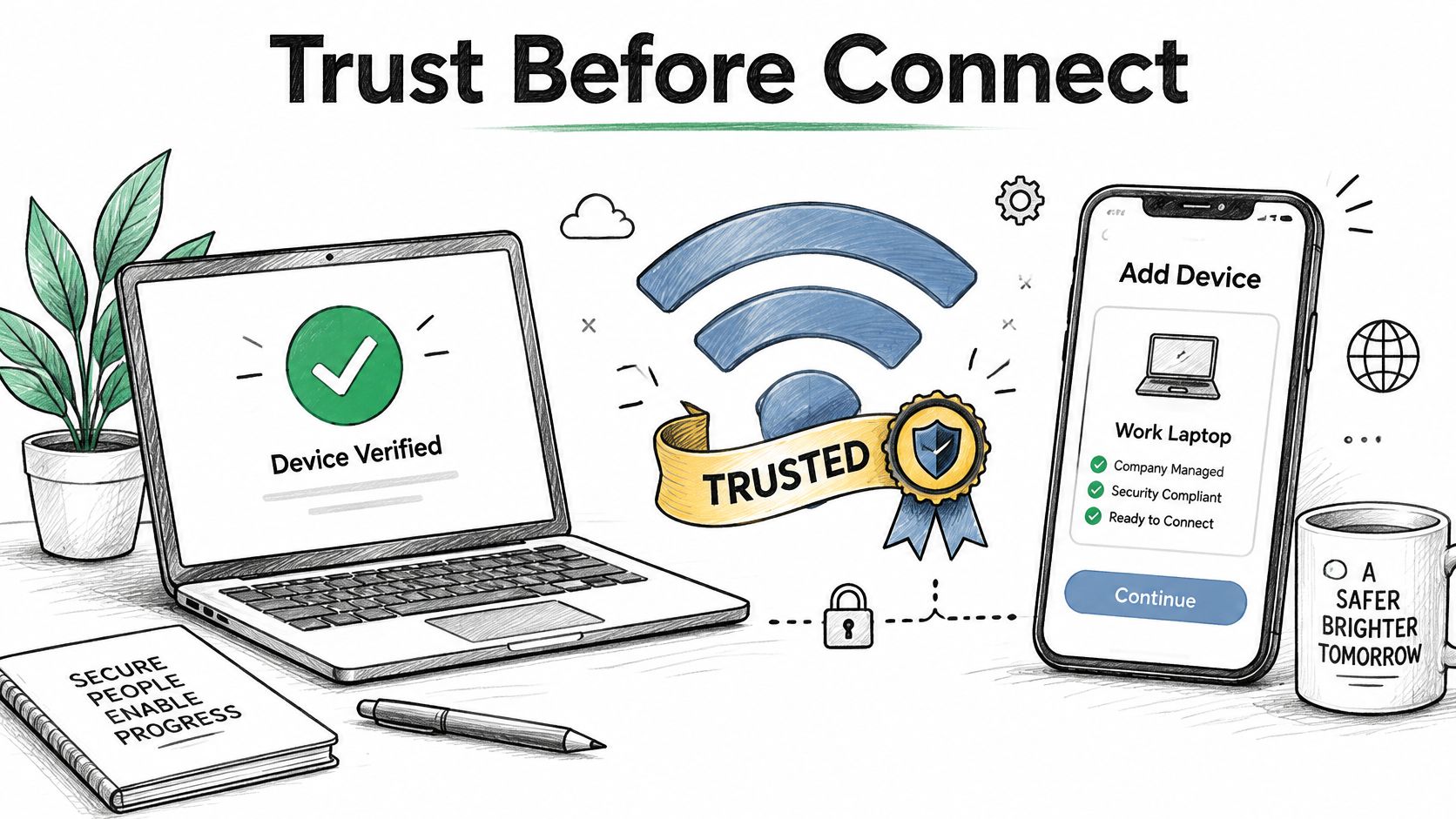
- Confianza en certificados e incorporación de dispositivos antes de conectar
- Cómo configurar el agente Okta RADIUS paso a paso
- Establezca reglas de acceso condicional y postura del dispositivo
- Solución de problemas en inicios de sesión de Okta WiFi fallidos
- Confirme la prueba piloto antes de expandir sitios
Elija la ruta de integración de Okta que admita su red
Okta no ejecuta 802.1X en sus puntos de acceso por sí solo. Un controlador inalámbrico, punto de acceso o servicio RADIUS independiente debe actuar como el autenticador, reenviar cada solicitud y aplicar el Access-Accept, Access-Reject, VLAN o rol que se devuelva. Okta proporciona la decisión de identidad. No elimina el trabajo del protocolo orientado a la WLAN.
Es por eso que la primera opción no es una configuración de Okta. Es la arquitectura que su controlador y sus clientes realmente pueden completar. La documentación de integración de RADIUS de Okta Cisco Meraki describe una configuración de seguridad 802.1X EAP donde el cliente inalámbrico proporciona un nombre de usuario y contraseña de Okta durante la autenticación de red. Esa es una ruta específica y documentada de Meraki, no una prueba de que cada controlador y método EAP funcionará de la misma manera.
Cuatro rutas que resuelven problemas diferentes
| Opción | Credencial que verifica Okta | Mejor adaptación | Límite principal |
|---|---|---|---|
| Agente Okta RADIUS Server | Nombre de usuario y contraseña mediante PAP | Controladores heredados con una ruta PAP validada en laboratorio | La documentación de Okta no incluye la infraestructura WiFi como compatible |
| Credenciales de Okta en Cisco Meraki 802.1X | Nombre de usuario y contraseña de Okta en el intercambio EAP | WLAN de Meraki que siguen la configuración de seguridad EAP documentada por Okta | Vinculado a la configuración de Meraki que documenta Okta |
| Inicio de sesión SAML o SSO en un captive portal | Inicio de sesión en navegador a través del proveedor de identidad | Onboarding de invitados y BYOD | No autentica dispositivos del personal en 802.1X |
| Certificados emitidos por MDM con pertenencia a grupos de directorio | Certificado de cliente EAP-TLS emitido por el MDM | Dispositivos del personal gestionados en múltiples sitios | Requiere una autoridad de certificación, entrega de perfiles MDM y un plan de renovación |
Lea la fila del agente RADIUS con atención. Trátelo como un puente de acceso a la red heredado, no como un plano de identidad WiFi nativo. No se puede asumir que un diseño convencional WPA2 o WPA3-Enterprise basado en EAP-TLS con certificados funcione directamente con un agente cuyo protocolo documentado es PAP, con EAP-TTLS y EAP-GTC listados solo para escenarios de aplicación RADIUS particulares.
El SSO de Captive Portal resuelve una tarea diferente. Les ofrece a los invitados y a los dispositivos BYOD no administrados un proceso en el navegador antes de acceder a internet, y puede registrar quién está conectado. No le otorga a la laptop del personal un acceso 802.1X cifrado desde el primer paquete, y los dispositivos sin interfaz gráfica no pueden completarlo. No permita que una demostración impecable del portal reemplace la autenticación de red del personal.
Utilice tres criterios para decidir
- Soporte para controlador y EAP: Confirme el modelo exacto del controlador, el firmware, el suplicante y el método EAP en conjunto. Una especificación técnica que mencione 802.1X no garantiza que sus rutas PAP, EAP-TTLS o EAP-TLS funcionen.
- Gestión de dispositivos: Las computadoras portátiles y teléfonos administrados pueden recibir certificados y perfiles de confianza de forma automática. Los dispositivos no administrados requieren una incorporación basada en contraseñas o una vía mediante portal.
- Radio de impacto: Calcule la cantidad de sitios, SSIDs y tipos de controladores que cambiarán al mismo tiempo. Un mayor número de sitios justifica la entrega centralizada de perfiles y certificados en lugar de una configuración manual.
Regla de decisión: Utilice el agente RADIUS solo después de que un laboratorio pruebe la combinación exacta de controlador y cliente. Para los dispositivos administrados del personal, planifique primero la ruta del certificado y trate las contraseñas como la opción de respaldo.
Confianza de certificados y onboarding de dispositivos antes de la conexión
La mayoría de las fallas de WiFi con Okta que llegan a una mesa de ayuda no son fallas de MFA. Son fallas de confianza. El dispositivo no confía en el certificado del servidor RADIUS, el perfil 802.1X nombra el método EAP o servidor incorrecto, el certificado de cliente no ha llegado o el usuario no ha inscrito el factor que exige la política. Okta puede evaluar la identidad correctamente mientras el dispositivo nunca llega lo suficientemente lejos como para preguntar.
El punto de inscripción está documentado, no es teórico. La documentación de la aplicación Okta RADIUS establece que EAP-TTLS admite la autenticación por contraseña y código de acceso, mientras que EAP-TTLS no admite la inscripción, por lo que la autenticación puede fallar si los usuarios no están inscritos previamente en el factor requerido. La solución de problemas de Meraki en Okta también identifica certificados no válidos o no confiables y perfiles 802.1X implementados incorrectamente como causas de conexiones fallidas. Inscriba primero. Conecte después.
Compare de forma honesta las dos opciones de EAP
| Método | Credencial enviada | Inscripción antes de la primera conexión | Dónde se adapta | Falta de planificación para |
|---|---|---|---|---|
| EAP-TTLS con contraseña o código de acceso | Contraseña o código de acceso de Okta dentro de un túnel TLS | Requerido, porque EAP-TTLS no admite inscripción | Dispositivos mixtos o no administrados con usuarios inscritos | Los usuarios que aún no se han inscrito en el factor no pueden conectarse |
| EAP-TLS con certificado emitido por MDM | Certificado de cliente emitido a través de SCEP | Requerido, con el certificado distribuido por el MDM | Dispositivos corporativos administrados a escala | Un certificado de servidor o cliente expirado elimina el acceso en todo un sitio |
EAP-TTLS mantiene las contraseñas dentro del diseño. Quedan expuestas a phishing, reutilización, restablecimientos en la mesa de ayuda y a un manejo complicado de retos en el suplicante Wi-Fi. EAP-TLS elimina la contraseña del intercambio inalámbrico y ofrece autenticación mutua, pero traslada el trabajo a su pipeline de autoridad de certificación, emisión SCEP, renovación y revocación. Ninguno es gratuito; usted está eligiendo dónde recae la carga operativa.
Cree el ciclo de vida que la mayoría de las guías omiten
- Elija la autoridad de certificación: Decida qué CA firma el certificado del servidor RADIUS y qué CA emite los certificados de cliente. No los mezcle en el perfil y no deje que el vencimiento de un certificado de servidor público le tome por sorpresa.
- Programe la renovación con anticipación: Renueve el certificado del servidor mucho antes de su vencimiento, distribuya el nuevo anclaje de confianza mientras el antiguo aún funcione y confirme que los dispositivos validen el nombre de servidor esperado.
- Distribuya perfiles a través del MDM: Utilice Intune, Jamf o su MDM actual para entregar el SSID, el tipo de EAP, la CA de confianza, el nombre del servidor y el certificado SCEP. La instalación manual no es escalable y no se puede auditar.
- Ordene el onboarding antes de la aplicación: Proporcione a los dispositivos una ruta de onboarding temporal, confirme que el perfil y el certificado se hayan entregado correctamente y, luego, aplique el SSID del personal. Un dispositivo sin confianza no puede usar la red del personal para obtener su confianza.
- Planifique la revocación y la recuperación: Defina qué sucede cuando se pierde un dispositivo, se revoca un certificado, cambia una CA o se elimina el perfil MDM. Pruebe la reemisión en un dispositivo de repuesto.
Ejecute una matriz de prueba antes de realizar cualquier cambio en los sitios. Pruebe Windows, macOS, iOS y Android, cada uno como administrado y no administrado, en la primera conexión, en la reconexión, en el itineraje (roaming) entre puntos de acceso y después de una renovación de certificado simulada. Incluya a un usuario no inscrito y a un dispositivo al que se le haya eliminado el perfil.
Supongamos que el envío de un perfil falla sin previo aviso en una sucursal un viernes. El lunes, todos los dispositivos administrados en esa ubicación rechazan el certificado del servidor, mientras que en la oficina central, que sí recibió el perfil, todo funciona bien. La política de Okta no ha cambiado. La entrega de la confianza sí. Ese escenario es la razón por la que el reporte de perfiles debe formar parte de sus criterios de puesta en marcha y no de una revisión posterior al incidente.
Cómo configurar el agente Okta RADIUS paso a paso
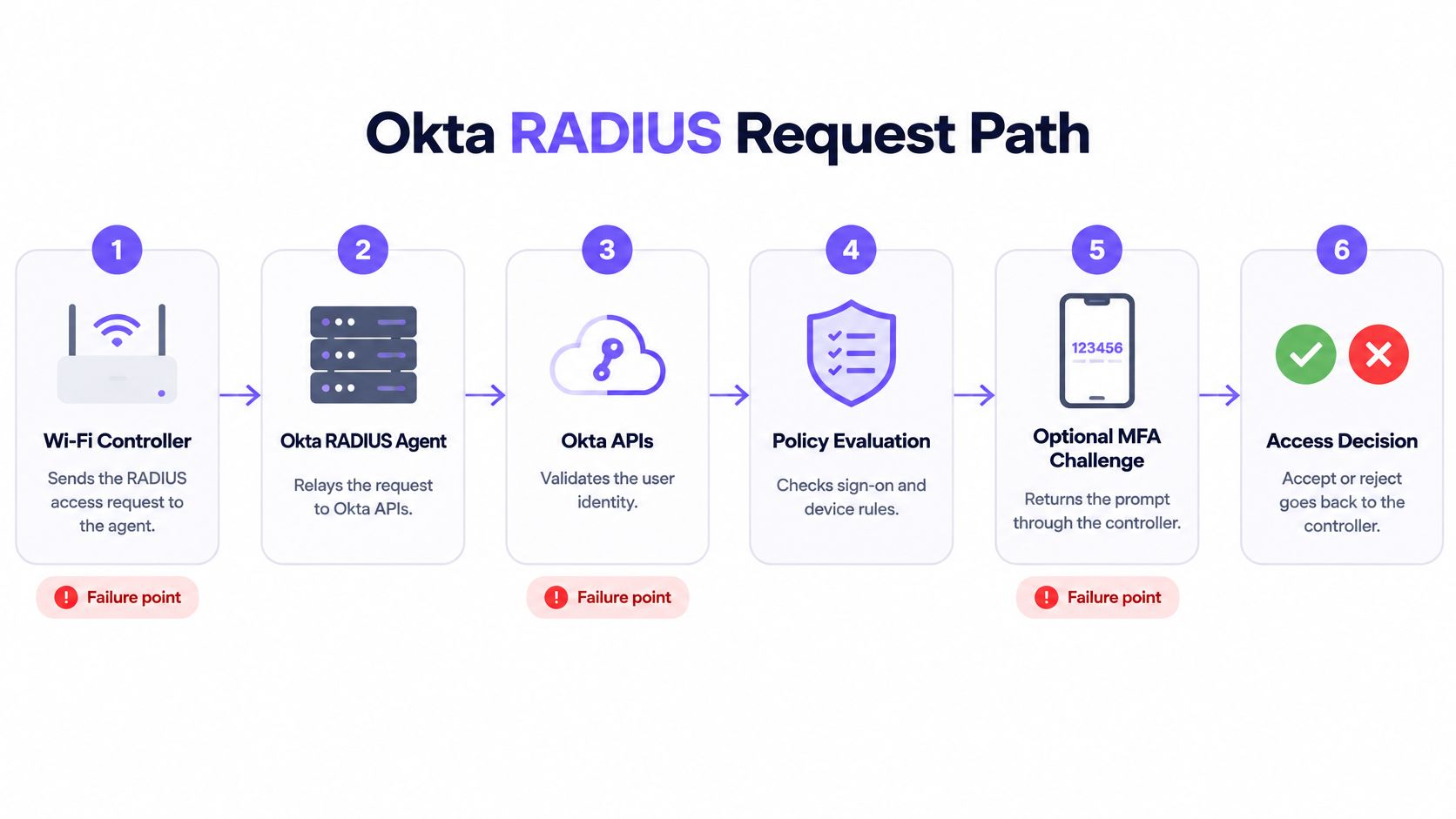
Comience con la ruta de la solicitud, ya que le indica dónde buscar cuando falla un inicio de sesión. El controlador envía una solicitud RADIUS al Okta RADIUS Server Agent, el agente llama a las API de Okta, Okta evalúa la política, se devuelve un desafío de MFA opcional a través del dispositivo de red y el agente envía un Access-Accept o Access-Reject de vuelta al controlador. Cada salto puede fallar sin que los demás estén dañados.
La secuencia de implementación a continuación sigue el modelo de la guía del servidor de acceso a la red de Okta, que posiciona al agente entre el servidor de acceso a la red y la evaluación de políticas de Okta sobre el puerto UDP 1812. Constrúyalo en este orden, en un laboratorio, con registro de paquetes y del agente disponible desde la primera prueba.
Cree la ruta de laboratorio en orden
- Instale el agente como un servicio. Instale Okta RADIUS Server Agent en un host de Windows o Linux que pueda comunicarse tanto con el controlador inalámbrico como con Okta. No lo instale en una estación de trabajo que entre en suspensión, aplique parches de forma impredecible o esté detrás de una regla de firewall no documentada. El error habitual es probar la conectividad con Okta desde la consola del servidor pero nunca probar la conectividad del controlador al agente.
- Cree la aplicación RADIUS en Okta. Cree la aplicación, tome nota de la configuración que necesita el agente y mantenga el nombre vinculado al SSID y al alcance del sitio al que sirve. Los nombres de aplicaciones vagos dificultan las búsquedas posteriores en los registros. No reutilice una aplicación RADIUS de VPN para WiFi solo porque ambas utilizan RADIUS.
- Configure el controlador como cliente RADIUS. Apunte el controlador inalámbrico o el servidor de acceso a la red a la dirección IP del agente, configure UDP 1812 e ingrese un secreto compartido idéntico en ambos extremos. Escriba el secreto, no lo pegue desde un mensaje de chat que pueda agregar un espacio al final. Una discrepancia en el secreto a menudo parece una contraseña incorrecta en el cliente.
- Restrinja el origen. Limite la IP de origen del cliente o la zona de red de Okta únicamente a las direcciones del controlador. Esto evita que hosts internos arbitrarios envíen solicitudes de autenticación al agente. El error común es permitir la subred de administración durante las pruebas y nunca restringirla después.
- Asigne los grupos de Okta correctos. Asigne la aplicación RADIUS solo a los grupos que deban tener acceso a este SSID. La asignación de grupos es su límite general para personal, contratistas y administradores. No asigne a toda la empresa prometiendo arreglar la segmentación más tarde con reglas de firewall que nadie ha escrito.
- Pruebe las respuestas de aceptación y rechazo. Conecte un cliente de prueba en el laboratorio con una cuenta dentro del grupo asignado y luego pruebe la misma cuenta después de removerla. Necesita ambos resultados tanto en el registro del controlador como en el de Okta. Probar únicamente el acceso exitoso no demuestra nada sobre la revocación.
- Compruebe el comportamiento del desafío. Si la política requiere MFA, confirme que el suplicante del cliente específico y el controlador puedan presentar y responder al desafío dentro de sus tiempos de espera. Muchos no pueden hacer esto de manera limpia. Si el mensaje nunca aparece, no lo resuelva debilitando la política en producción antes de entender el límite del protocolo.
Antes de ajustar cualquier otra cosa, observe una autenticación completa en el laboratorio y compare cada salto con sus registros.
Para la variante de Meraki, el cliente proporciona un nombre de usuario y contraseña de Okta según la configuración EAP 802.1X documentada por Okta. Verifique la confianza del certificado y el perfil implementado en el cliente de prueba antes de continuar cambiando la configuración del SSID. Un certificado no válido o un perfil incorrecto anularán una configuración correcta del controlador, así que envíe el perfil a través del MDM en lugar de instalarlo manualmente.
Si su diseño requiere métodos EAP o una escala que un agente local no puede manejar bien, compare esa limitación con una capa administrada de RADIUS-as-a-Service antes de multiplicar los servidores de agentes en múltiples sitios. Elija lo que elija, mantenga una ruta de administración de emergencia independiente que no dependa del agente, las API de Okta o el servicio de MFA. La necesitará durante el primer incidente de certificado o de WAN, no después.
No apruebe una configuración solo porque una computadora portátil se conectó una vez. Apruébela cuando las acciones de aceptación, rechazo, eliminación de grupo, tiempo de espera agotado y reinicio del agente se comporten exactamente como lo documentó.
Configure reglas de acceso condicional y postura del dispositivo
Coloque cada control en la capa que pueda aplicarlo. Okta decide quién es el usuario, a qué grupos pertenece y qué política de factores se aplica. El MDM decide si el dispositivo está inscrito y cumple con las políticas, y entrega su certificado y perfil de Wi-Fi. El agente o controlador RADIUS convierte esas entradas en Access-Accept o Access-Reject y aplica la VLAN o el rol devuelto.
La asignación de grupos a la aplicación RADIUS determina quién puede unirse al SSID. La política de factores en esa aplicación decide si se requiere MFA, pero el controlador y el suplicante aún deben gestionar el reto. La postura del dispositivo no proviene de una contraseña; proviene de la inscripción en el MDM y de la presencia de un certificado válido, por lo que un dispositivo personal no administrado no debería ingresar a la red del personal solo porque su propietario conoce credenciales válidas.
La pertenencia a grupos de directorio también puede determinar la asignación después de la aceptación. Mapee cada grupo a una VLAN o rol, devuelva ese atributo en el Access-Accept y mantenga el mapeo lo suficientemente pequeño para ser auditado. La restricción de origen corresponde a la zona de red de Okta y al agente. Solo las direcciones de controladores deben ser orígenes RADIUS válidos. Las decisiones de acceso a la red más amplias deben mantenerse coherentes con sus soluciones de control de acceso a la red en general, en lugar de convertirse en un conjunto de excepciones específicas para cada SSID.
Realice tres verificaciones antes del despliegue
- Prueba de revocación: Elimine una cuenta de prueba real de su grupo asignado y confirme que la siguiente conexión sea rechazada. Luego deshabilite la cuenta y repita el proceso.
- Prueba de postura: Pruebe con un dispositivo registrado que cumpla con las políticas, un dispositivo registrado que no las cumpla y un dispositivo no registrado. Confirme que solo el primero acceda a la VLAN del personal.
- Documento de auditoría: Registre cada mapeo de grupo a VLAN, el propietario de cada grupo y el conjunto independiente de reglas para invitados en un solo documento que su equipo de soporte técnico pueda consultar.
Los equipos que refuerzan estos límites entre identidad, endpoints y dispositivos de red también pueden encontrar útil la protección de TI de Wisely como contexto general. Para esta implementación, mantenga la prueba enfocada. Si no se puede demostrar que un control cambia una aceptación, un rechazo o una VLAN en el laboratorio, significa que aún no está configurado.
Solución de problemas en inicios de sesión de Okta WiFi fallidos
Comience con el síntoma que los usuarios reportan con más frecuencia. Un cliente que nunca muestra una solicitud de credenciales por lo general no está esperando a Okta. Le falta su perfil 802.1X, está ofreciendo el método EAP incorrecto o está rechazando el certificado del servidor antes de enviar las credenciales. Verifique el perfil del dispositivo y la configuración EAP del controlador antes de restablecer la contraseña de alguien.
Trabaje capa por capa. Confirme que el servicio del agente se esté ejecutando, lea el motivo de rechazo del controlador, luego cambie una sola configuración y vuelva a realizar la prueba con el mismo dispositivo y cuenta. Si edita la clave secreta, el perfil, el grupo y el certificado al mismo tiempo, corregirá el inicio de sesión sin saber qué falla volverá a presentarse en el siguiente sitio.
Asocie el síntoma con la primera solución
| Síntoma | Causa probable | Primera solución |
|---|---|---|
| El cliente nunca muestra la solicitud de credenciales | Falta el perfil 802.1X o no coincide el tipo de EAP | Vuelva a implementar el perfil y haga coincidir el método EAP con el controlador |
| La autenticación agota el tiempo de espera | UDP 1812 bloqueado o servicio del agente caído | Verifique la ruta del firewall y el estado del servicio del agente desde la red del controlador |
| Access-Reject con la contraseña correcta | El secreto compartido no coincide o el usuario está fuera del grupo asignado | Vuelva a ingresar el secreto en ambos extremos y confirme la asignación de grupo |
| Rechazos desde un solo controlador | La IP de origen o la zona de red excluye ese controlador | Compare la dirección del controlador con la zona permitida |
| La solicitud de MFA nunca aparece | El cliente o el controlador no pueden mostrar el desafío | Pruebe con otro cliente y confirme la ruta del desafío en el laboratorio |
| Funciona en Windows, falla en iOS | Confianza en el certificado o perfil no coincidente | Verifique la cadena de certificados del servidor y la configuración de confianza del perfil en el sistema operativo que falla |
| Un sitio en funcionamiento falla después de una fecha determinada | El certificado del servidor ha expirado | Renueve el certificado y envíe el perfil de confianza actualizado |
Separe las soluciones rápidas de las soluciones para toda la flota. Volver a ingresar un secreto compartido, corregir un grupo, agregar una dirección de origen del controlador o reiniciar el agente puede resolver rápidamente una falla de laboratorio. Renovar un certificado de servidor, reconstruir un perfil de confianza y esperar a que miles de dispositivos se registren con el MDM puede llevar días. No prometa una recuperación del sitio el mismo día para un problema en la cadena de confianza.
Supongamos que las laptops con Windows se vuelven a conectar después de un cambio de certificado, pero los iPhone fallan en todo un edificio. Ese patrón descarta una falla en la política de Okta, porque las mismas cuentas funcionan correctamente en otros lugares. Compare la CA de confianza del perfil de iOS, el nombre de servidor esperado y la cadena de certificados con los de un dispositivo Windows que sí funcione. Es posible que un sistema operativo haya guardado en caché o recibido la nueva confianza mientras que el otro no.
Escale el problema con pruebas. Si un ciclo de prueba no cambia la razón del rechazo, deje de modificar la configuración de producción, lleve el dispositivo con fallas de vuelta al SSID de laboratorio y compare su asociación, intercambio EAP, resultado de RADIUS y VLAN asignada con los de un dispositivo que funcione. Guarde las marcas de tiempo. Hacer suposiciones a través de cuatro sistemas diferentes solo hace perder la ventana de mantenimiento.
Confirme la prueba piloto antes de expandir sitios
Un inicio de sesión exitoso en Okta no es una sesión de WiFi funcional. El piloto tiene que medir la transacción completa, desde la asociación hasta el acceso utilizable a la red, porque a los usuarios no les importa qué salto devolvió el error. El flujo de mejores prácticas de RADIUS de Okta describe un flujo de desafío que involucra hasta once pasos lógicos, reenvío de credenciales, validación de API, presentación de desafío MFA, respuesta al desafío, segunda validación y la decisión final de RADIUS. Instrumente la cadena en consecuencia.
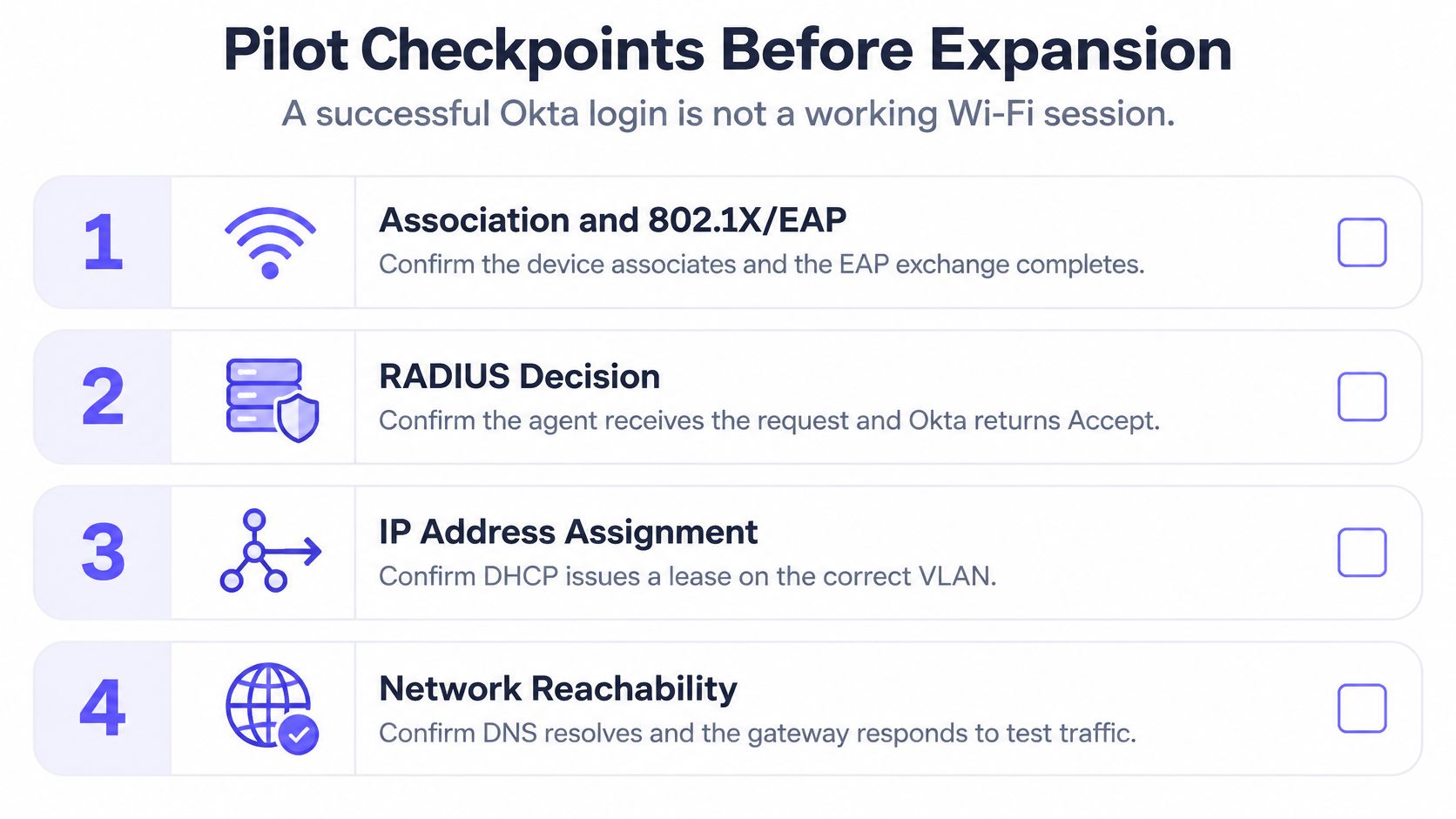
Utilice cuatro puntos de control para cada dispositivo piloto. Primero, asociación y negociación 802.1X/EAP en el punto de acceso. Segundo, recepción de la solicitud RADIUS en el agente. Tercero, política de Okta y respuesta del factor. Cuarto, el Access-Accept o Access-Reject final en el controlador, seguido de la VLAN correcta. Desglose el éxito en el primer intento, la latencia de autenticación mediana y del percentil 95, la tasa de tiempos de espera agotados, las solicitudes repetidas de credenciales y las causas de rechazo por sistema operativo del dispositivo, sitio, SSID, modelo de controlador y tipo de factor.
Okta no publica un punto de referencia universal sobre el éxito de la autenticación WiFi, así que establezca una regla de aceptación local y defiéndala. Por ejemplo, requiera al menos un 99% de finalización al primer intento en la prueba piloto controlada, cero rechazos no explicados y ninguna interrupción por tiempo de espera de autenticación que supere su presupuesto de roaming. Considere estos como sus propios umbrales piloto y luego valídelos bajo concurrencia máxima y una prueba de falla de WAN. Un inicio de sesión que funciona para cinco usuarios en el laboratorio a mediodía puede fallar cuando comience un turno y cientos de dispositivos se reconecten al mismo tiempo.
Sus evidencias deben poder consultarse en toda la infraestructura. Purple Access proporciona un registro de autenticación que muestra cada aceptación y rechazo, con identidad, dispositivo, estado de inscripción en MDM, método, punto de acceso, SSID, sitio, VLAN, rol, motivo y marcas de tiempo, en una sola consulta a nivel de toda la red. Ese nivel de detalle también es importante para la evidencia de segmentación, especialmente porque PCI-DSS v4.0.1 Req 2.3.2 requiere que las claves inalámbricas cambien cuando cualquier persona que las conozca se vaya, lo que hace que una clave compartida sea poco práctica. Mantenga a la vista el diseño de red WiFi subyacente, ya que la autenticación no puede rescatar límites de VLAN débiles.
Expanda solo al tomar una decisión clara de continuar. Cada SO y tipo de factor dentro del alcance debe cumplir con las tres condiciones de aceptación, los rechazos deben tener causas identificadas y la ruta del administrador de emergencia debe haber sido probada con el agente detenido. Si falla alguna condición, permanezca en el piloto y corrija esa capa. Agregar sitios multiplica una falla no resuelta.
Si su diseño de autenticación Wi-Fi con Okta ha dejado atrás las contraseñas compartidas, los servidores de agentes frágiles o el trabajo manual con certificados, Purple Access puede colocar a invitados, personal y dispositivos en redes independientes basadas en identidad utilizando los puntos de acceso que ya posee. Traiga sus modelos de controladores, MDM y plan de asignación de grupos a VLAN, y le ayudaremos a validar un despliegue inicial en laboratorio antes de que llegue a un sitio de producción.