
Open network: guest WiFi and onboardingGuest Access
Pré-enregistrement des visiteurs WiFi : un accès prêt avant l'arrivée
Vous serez en mesure de décider si le pré-enregistrement des visiteurs WiFi convient à votre parc et de le déployer sur vos points d'accès actuels. Vous pouvez définir une fenêtre d'accès, renvoyer le VLAN invité ainsi que Session-Timeout via RADIUS, et tester le parcours d'arrivée. Chaque visiteur se connecte ensuite...
15 min read
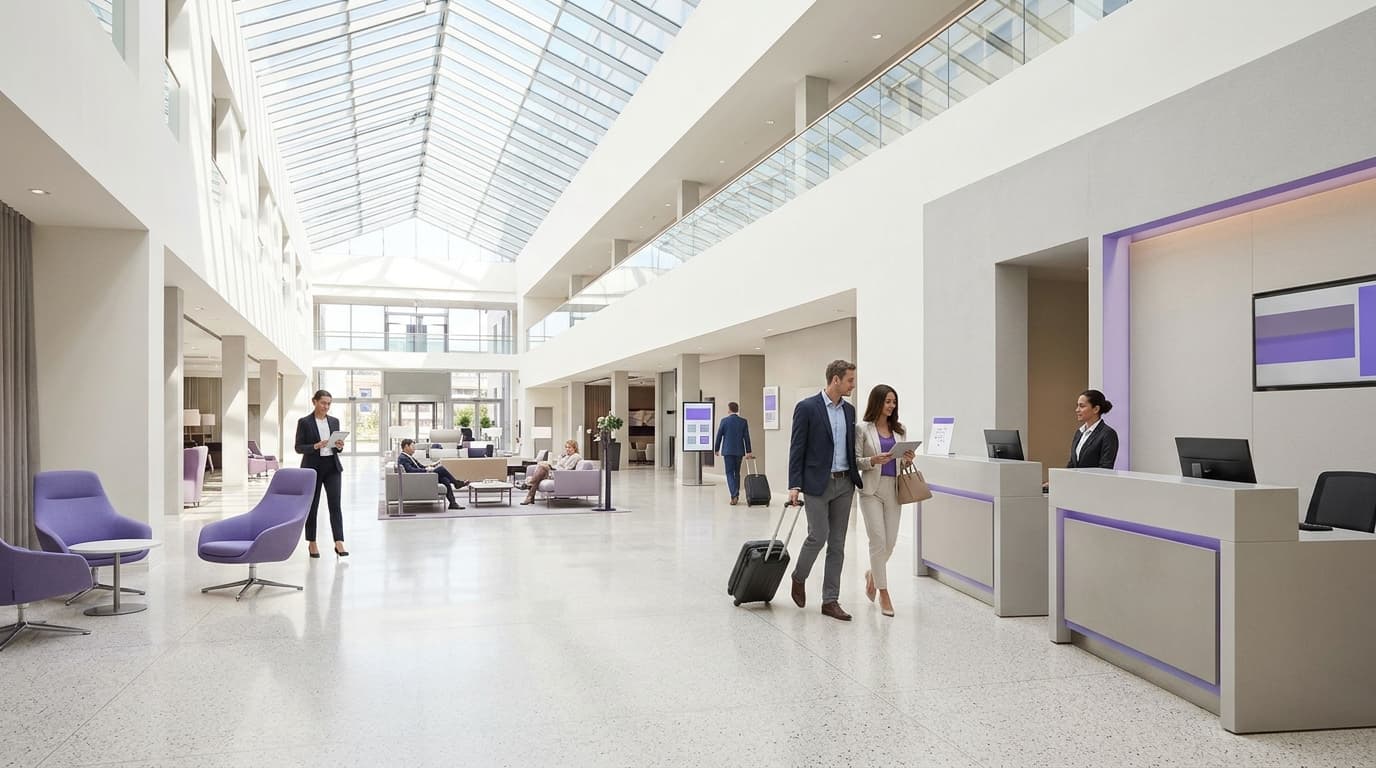
Configurez le préenregistrement WiFi des visiteurs en sept étapes sur les points d'accès que vous possédez déjà ; la configuration du Captive Portal prend moins de 15 minutes. Les visiteurs s'enregistrent à partir d'un lien contenu dans leur invitation, Purple conserve l'enregistrement avec une fenêtre d'accès et, à leur arrivée, le serveur RADIUS (le protocole qui autorise l'accès au réseau) les place sur le VLAN invité pour cette fenêtre uniquement.
Que vous apportera le préenregistrement WiFi des visiteurs une fois déployé ?
Lorsque vous aurez terminé, chaque visiteur recevra un lien avant son arrivée. Il s'enregistre une seule fois, sur son propre appareil, chez lui ou dans le train. Le jour J, il se connecte à votre SSID invité ouvert. Le Captive Portal reconnaît l'identité qu'il a enregistrée et il est en ligne en une seule étape. Personne à la réception n'a besoin de lire un mot de passe à haute voix.
Un Captive Portal est la page web qu'un appareil affiche avant que le réseau ne lui accorde l'accès. Un VLAN (LAN virtuel) est un segment logique de réseau. Votre VLAN invité accède à Internet et à rien d'autre.
{"slot":"hero","alt":"Un visiteur au bureau d'accueil connecte un téléphone au WiFi invité sans remplir de formulaire, tandis qu'un écran derrière le bureau affiche sa visite préenregistrée.","caption":"Le préenregistrement déplace le formulaire WiFi du hall d'accueil vers l'invitation.","prompt":"Bright modern office reception, a visitor holding a phone showing a WiFi connected confirmation, receptionist in soft focus behind, subtle purple accent lighting, clean editorial photography, no text, no logos"}
L'état final comprend cinq éléments :
- Un SSID invité ouvert par site, diffusé sur les points d'accès que vous gérez déjà.
- Un formulaire de préenregistrement, accessible depuis l'invitation, qui ne collecte que les informations nécessaires à la visite.
- Un enregistrement de visiteur dans Purple avec une heure de début et de fin. Ce guide nomme cela la fenêtre d'accès.
- Des réponses RADIUS qui placent chaque visiteur sur un VLAN invité isolé et mettent fin à la session lorsque la fenêtre se ferme.
- Un formulaire d'accès direct sur le même SSID pour toute personne qui ne s'est pas préenregistrée.
Ce guide traite uniquement du réseau ouvert. Le personnel doit se trouver sur le réseau sécurisé, qui utilise le protocole 802.1X (contrôle d'accès au réseau basé sur les ports) avec EAP-TLS (connexion par certificat). L'identité sur ce réseau provient de Microsoft Entra ID, Okta ou Google Workspace. Les résidents de longue durée et les appareils partagés doivent utiliser xPSK, où chaque appareil ou résident possède sa propre clé. Les visiteurs qui viennent pour une journée ont leur place ici.
De quoi avez-vous besoin avant de préenregistrer les visiteurs sur le WiFi invité ?
Vérifiez ces éléments avant d'ouvrir la console. La plupart des échecs de mise en service sont dus à une ligne manquante dans ce tableau, et non à une mauvaise manipulation.
{"caption":"Prérequis pour la pré-inscription WiFi des visiteurs","asOf":"2026-06-10","columns":[{"key":"p","label":"Prérequis"},{"key":"w","label":"Pourquoi c'est important"},{"key":"c","label":"Comment confirmer"}],"rows":[["Points d'accès pris en charge","Purple s'intègre à Cisco Meraki, HPE Aruba, Ruckus, Juniper Mist, Ubiquiti UniFi, Cambium, Extreme Networks et Fortinet","Votre console AP propose des options de Captive Portal externe et RADIUS sur l'SSID"],["Droits d'administration sur la console AP","Vous modifiez les paramètres SSID, RADIUS et walled garden","Vous pouvez enregistrer une modification sur un SSID de test"],["Compte Purple avec le réseau ouvert Access","Héberge le Captive Portal, les enregistrements des visiteurs et le RADIUS","Vos sites apparaissent dans Purple"],["VLAN invité","Isole les visiteurs des réseaux d'entreprise et des données de cartes de paiement PCI-DSS","Le DHCP attribue les adresses et seul Internet est accessible"],["RADIUS sortant depuis les AP ou le contrôleur","La décision d'accès transite par RADIUS","Les règles de pare-feu autorisent les ports RADIUS fournis par Purple"],["DNS pour les appareils non authentifiés","Les appareils doivent résoudre le Captive Portal avant la connexion","Un appareil de test résout les domaines publics sur le VLAN invité"],["Notice de confidentialité et base légale","Le GDPR s'applique à chaque champ que vous collectez","Votre délégué à la protection des données a approuvé les champs et la notice"],["Un canal d'invitation","Le lien doit parvenir au visiteur avant son arrivée","E-mails de confirmation, invitations de calendrier ou billets que vous envoyez déjà"],["Appareils de test","Le comportement du Captive Portal varie selon le système d'exploitation","Un iPhone récent et un téléphone Android récent"]],"footnote":"Les valeurs spécifiques à Purple, telles que les adresses de serveur RADIUS et les secrets partagés, proviennent de votre compte Purple. Ne les copiez jamais depuis un autre site.","download":{"filename":"visitor-wifi-pre-registration-prerequisites.csv"}}
Vous n'avez besoin d'aucun nouveau matériel. Purple est indépendant du matériel et s'exécute comme une superposition cloud sur les points d'accès du tableau. Choisissez un site pilote disposant d'une équipe d'accueil coopérative et d'un flux régulier de visiteurs. Validez le parcours à cet endroit avant de le déployer sur l'ensemble du parc.
Comment fonctionne la pré-inscription WiFi des visiteurs ?
La pré-inscription divise la connexion en deux étapes. La partie la plus longue a lieu avant la visite : saisir un nom et un e-mail et lire une notice de confidentialité. La partie rapide a lieu dans le hall d'accueil : prouver son identité et obtenir une adresse réseau.
{"kind":"flow","direction":"lr","caption":"Le fiche visiteur est créée avant l'arrivée ; le jour J, l'identité définit le VLAN et la plage d'accès détermine la durée de la session.","alt":"Flux allant de l'invitation d'un hôte au pré-enregistrement du visiteur et à la fiche Purple, jusqu'à la décision RADIUS qui place le visiteur sur le VLAN invité ou le redirige vers le formulaire spontané hors de la plage d'accès.","nodes":[{"id":"a","label":"L'hôte envoie l'invitation","sub":"Lien dans l'email de confirmation ou l'invitation calendrier","tone":"neutral"},{"id":"b","label":"Le visiteur se pré-enregistre","sub":"Nom, email, date de visite, cases non cochées","tone":"brand"},{"id":"c","label":"Fiche stockée dans Purple","sub":"Identité plus plage d'accès","tone":"brand"},{"id":"d","label":"Arrive et rejoint l'SSID ouvert","sub":"Le portal captif s'ouvre sur l'appareil","tone":"neutral"},{"id":"e","label":"Le portal captif associe l'identité","sub":"Le visiteur confirme l'email renseigné","tone":"brand"},{"id":"f","label":"Décision RADIUS","sub":"La visite est-elle dans sa plage d'accès ?","tone":"neutral"},{"id":"g","label":"En ligne sur le VLAN invité","sub":"Session-Timeout met fin à l'accès à la fermeture de la plage","tone":"success"},{"id":"h","label":"Redirection vers le formulaire spontané","sub":"Hors de la plage ou aucune fiche","tone":"danger"}],"edges":[{"from":"a","to":"b","label":"avant l'arrivée"},{"from":"b","to":"c"},{"from":"c","to":"d","label":"jour de visite","style":"dashed"},{"from":"d","to":"e"},{"from":"e","to":"f"},{"from":"f","to":"g","label":"dans la plage"},{"from":"f","to":"h","label":"hors de la plage","style":"dashed"}]}
Avant l'arrivée. L'hôte ou l'équipe chargée des événements envoie l'invitation. Le visiteur ouvre le lien et remplit le formulaire. Purple stocke une fiche contenant l'identité, le site, la date de visite et la plage d'accès que vous avez définie.
À l'arrivée. L'appareil rejoint l'SSID ouvert et détecte le captive portal. Certains appareils testent une adresse web connue. D'autres lisent l'URL du portail via DHCP ou via les annonces du routeur, comme le décrit la norme RFC 8910. Le visiteur confirme l'identité qu'il a enregistrée. Purple vérifie la fiche et répond au point d'accès via RADIUS.
Pendant la visite. La réponse RADIUS transmet la politique d'accès. Un Access-Accept avec des attributs VLAN place l'appareil sur le VLAN invité. Un attribut Session-Timeout ferme la session lorsque la plage d'accès prend fin. L'identité définissant le VLAN, un prestataire et un participant à une conférence peuvent partager un même SSID tout en étant placés dans des segments différents.
{"tone":"proof","title":"Éprouvé à l'échelle aéroportuaire","text":"L'aéroport international de Vancouver et l'aéroport Kinetic de Melbourne fonctionnent avec Purple. Purple connecte environ 2 millions de personnes par jour sur plus de 80 000 sites dans 90 pays."}
Comment configurer le pré-enregistrement WiFi des visiteurs, étape par étape ?
Suivez les sept étapes dans l'ordre. Chacune d'elles comporte une vérification. Ne passez pas à l'étape suivante tant que la vérification n'est pas validée.
{"title":"Configurer la pré-inscription WiFi des visiteurs","steps":[{"title":"Rédiger la politique d'accès","body":"Déterminez qui peut inviter, la fenêtre d'accès, la durée de session, la limite de bande passante et le VLAN invité.","check":"Chaque ligne du tableau des valeurs contient une valeur et un responsable."},{"title":"Orienter le SSID visiteur vers Purple","body":"Configurez le SSID en mode ouvert, avec un portail captif externe et un RADIUS pointant vers Purple. Aucun nouveau matériel nécessaire.","check":"Un appareil de test se connectant au SSID est redirigé vers le portail captif Purple.","variants":[{"label":"Meraki","body":"Tableau de bord Meraki : page de redirection externe et RADIUS sur le SSID."},{"label":"Aruba","body":"Aruba Central ou contrôleur : profil de portail captif externe sur le WLAN."},{"label":"Ruckus","body":"SmartZone ou Ruckus One : WLAN transmettant la connexion à un portail externe."},{"label":"Mist","body":"Tableau de bord Mist : portail invité WLAN défini sur externe."},{"label":"UniFi","body":"UniFi Network : hotspot avec un portail externe."}]},{"title":"Ouvrir le walled garden","body":"Autorisez les domaines du portail captif et tous les domaines des fournisseurs d'authentification avant l'authentification.","check":"Un appareil non authentifié charge le portail captif complet sans zones vides."},{"title":"Créer le formulaire de pré-inscription","body":"Demandez le nom, l'e-mail, l'hôte et la date de visite. Ajoutez des opt-ins à choix éclairé, décochés par défaut.","check":"Une soumission de test apparaît dans Purple avec le bon site et la bonne date de visite."},{"title":"Insérer le lien dans l'invitation","body":"Ajoutez le lien de pré-inscription à l'e-mail de confirmation, à l'invitation de calendrier ou au billet que le visiteur reçoit déjà.","check":"Le lien s'ouvre et s'envoie correctement sur un téléphone en données mobiles."},{"title":"Renvoyer le VLAN et le Session-Timeout","body":"Faites renvoyer par le RADIUS le VLAN invité et un Session-Timeout qui se termine à la fermeture de la fenêtre d'accès.","check":"La liste des clients de l'AP affiche l'appareil de test sur le VLAN invité."},{"title":"Exécuter le test d'arrivée","body":"Pré-inscrivez une identité de test, rendez-vous sur site avec un téléphone qui ne s'est jamais connecté, et connectez-vous.","check":"Connexion en une seule étape, bon VLAN, et la session se termine à la fermeture de la fenêtre."}]}
Étape 1 : rédiger la politique d'accès
Rédigez la politique avant de toucher à une console. Ainsi, chaque site de l'ensemble du parc obtient la même configuration. Ce sont des valeurs de départ, pas des règles immuables :
| Paramètre | Valeur d'exemple | Pourquoi |
|---|---|---|
| Qui peut inviter | Les hôtes désignés et l'équipe événementielle | Empêche la circulation de liens ouverts |
| Ouverture de la fenêtre d'accès | Deux heures avant la visite | Les arrivées anticipées se connectent sans appeler le support IT |
| Fermeture de la fenêtre d'accès | Fin du jour de la visite | Aucun accès ne subsiste après la visite |
| VLAN invité | Dédié, accès Internet uniquement | Maintient les visiteurs hors du périmètre PCI-DSS |
| Données collectées | Nom, e-mail, hôte, date de visite | Conforme à la minimisation des données du GDPR |
Étape 2 : orienter le SSID visiteur vers Purple
Réglez le SSID sur une association ouverte et confiez la connexion à un Captive Portal externe. Utilisez l'URL figurant dans votre compte Purple. Ajoutez ensuite Purple en tant que serveur RADIUS pour l'authentification et la comptabilité. La comptabilité est essentielle : sans elle, Purple ne peut pas détecter le début et la fin d'une session. Si vos points d'accès se trouvent derrière un pare-feu, autorisez les ports RADIUS fournis par Purple en sortie depuis le contrôleur ou chaque point d'accès.
Étape 3 : ouvrir le walled garden
Le walled garden est la liste des domaines qu'un appareil peut atteindre avant de se connecter. S'il est incomplet, le Captive Portal ne charge qu'une demi-page, voire rien du tout. Ajoutez les domaines de Captive Portal indiqués par Purple pour votre compte, ainsi que les domaines de chaque fournisseur de connexion que vous proposez. Le guide de configuration du walled garden pour Captive Portal détaille les éléments à autoriser et ceux à exclure.
Étapes 4 et 5 : créer le formulaire et envoyer le lien
Conservez un formulaire court. L'article 5(1)(c) du GDPR vous demande de ne collecter que les données nécessaires à l'objectif visé. Le nom, l'adresse e-mail, l'hôte et la date de visite couvrent la plupart des situations. Le consentement marketing, si vous le souhaitez, doit être présenté sous la forme d'une option d'adhésion explicite, décochée par défaut.
Placez ensuite le lien là où le visiteur regarde déjà. Cela signifie l'invitation à la réunion envoyée par l'hôte, la confirmation de réservation de l'hôtel ou l'e-mail contenant le billet d'un événement. Les billets imprimés peuvent comporter ce même lien sous forme de QR code. Vous invitez à accéder au WiFi invité dans le même message que celui qui confirme la visite, évitant ainsi d'envoyer un e-mail séparé qui risquerait d'être ignoré.
Étape 6 : renvoyer le VLAN et la limite de session
Purple renvoie les attributs RADIUS standard dans le message Access-Accept. L'attribution du VLAN utilise les attributs de tunnel définis par la norme RFC 3580. La limite de session utilise l'attribut Session-Timeout de la norme RFC 2865. Le point d'accès reçoit ces valeurs :
Tunnel-Type             = VLAN (13)
Tunnel-Medium-Type      = IEEE-802 (6)
Tunnel-Private-Group-ID = "<ID du VLAN invité>"
Session-Timeout         = <secondes avant la fermeture de la fenêtre d'accès>
La valeur Session-Timeout est exprimée en secondes et non sous forme d'heure fixe. Un visiteur qui se connecte à 08h45 pour une fenêtre se terminant à 17h30 obtient 31 500 secondes. Du côté du point d'accès, activez le paramètre SSID qui permet à RADIUS de remplacer le VLAN. Sans cette activation, le point d'accès ignore l'attribut et utilise le VLAN par défaut du SSID.
{"tone":"warning","title":"Associez la pré-inscription à l'identité, pas à l'adresse MAC","text":"Les systèmes iOS et Android génèrent par défaut une adresse MAC aléatoire pour chaque réseau, ainsi une adresse MAC capturée lors de l'inscription correspond rarement à l'appareil qui se connecte. Effectuez la correspondance sur l'e-mail ou l'identité que le visiteur a enregistrée."}
Étude de cas : un hôtel de 200 chambres accueillant une conférence de deux jours
Situation. L'hôtel imprimait des codes de coupon pour chaque participant à la conférence. La réception les distribuait lors de l'enregistrement, et les codes restaient valables pendant une semaine.
Ce qui a été fait. L'équipe chargée des événements a ajouté le lien de pré-inscription dans l'e-mail de confirmation destiné aux délégués. Elle a défini une plage d'accès de 07h00 à 19h00 pour les deux jours et a attribué à la conférence son propre VLAN. Les clients de l'hôtel ont conservé le parcours standard existant sur le même SSID.
Résultat. L'impression de coupons pour l'événement est tombée à zéro. L'étape d'accueil dans le hall est passée d'un formulaire de cinq champs à une simple confirmation. La session de chaque participant s'est fermée à 19h00 grâce à l'application du Session-Timeout, sans avoir à compter sur quelqu'un pour révoquer manuellement les codes.
Scénario concret : un centre civique municipal accueillant des visiteurs quotidiens pour des réunions
Situation. La réception donnait à chaque visiteur un mot de passe partagé qui changeait une fois par mois. Toute personne ayant rendu visite au cours des quatre dernières semaines pouvait toujours se connecter.
Ce qui a été fait. Les hôtes ont intégré le lien de pré-inscription dans leurs invitations à la réunion. Chaque plage d'accès s'ouvrait 30 minutes avant le début de la réunion et se fermait à la fin de la journée. Le mot de passe partagé a été supprimé à la fin du mois pilote.
Résultat. Le nombre de personnes disposant d'un accès valide après leur visite est passé de la totalité des visiteurs du mois précédent à zéro. Chaque connexion est désormais liée à une fiche visiteur nominative, ce qui fournit à la municipalité les preuves nécessaires pour ses revues d'accès.
Comment vérifier que la pré-inscription WiFi visiteur fonctionne ?
Vérifiez à trois endroits : l'appareil du visiteur, la console du point d'accès et Purple. Une validation sur le seul appareil prouve très peu de choses. Le VLAN et la durée de session n'apparaissent que dans la console.
{"title":"Vérifications pour la mise en service de la pré-inscription WiFi visiteur","groups":[{"heading":"Sur l'appareil du visiteur","items":[{"text":"Le lien d'invitation s'ouvre et s'envoie via les données mobiles","why":"Prouve que le lien fonctionne en dehors de votre réseau"},{"text":"Le Captive Portal apparaît dans les secondes suivant la connexion au SSID"},{"text":"L'identité pré-inscrite est reconnue sans réafficher le formulaire"},{"text":"La navigation web fonctionne immédiatement après la connexion"}]},{"heading":"Dans la console du point d'accès","items":[{"text":"Le client apparaît comme autorisé et non en attente","why":"En attente signifie que le message RADIUS accept n'est jamais arrivé"},{"text":"Le client est placé sur le VLAN invité et non sur la valeur par défaut du SSID"},{"text":"La session se termine lorsque la plage d'accès se ferme"}]},{"heading":"Dans Purple","items":[{"text":"La fiche visiteur indique le bon site et la bonne date de visite"},{"text":"Les choix de consentement correspondent à ce que le visiteur de test a sélectionné"},{"text":"Un test d'accès standard sans pré-inscription mène toujours au formulaire"}]}],"download":{"filename":"visitor-wifi-pre-registration-checks.csv"}}
{"tone":"tip","title":"Testez comme s'il s'agissait d'un inconnu","text":"Utilisez un téléphone qui ne s'est jamais connecté au SSID et ouvrez l'invitation en utilisant les données mobiles. Les réseaux enregistrés et le DNS d'entreprise masquent les erreurs qu'un véritable visiteur rencontrerait."}
Pour tester la fin de la plage d'accès sans attendre toute la journée, définissez une plage courte sur une identité de test. Dix minutes suffisent. Confirmez que le client est déconnecté à la fermeture et qu'il obtient le formulaire d'accès standard lorsqu'il se reconnecte.
Qu'est-ce qui change sur Meraki, Aruba, Ruckus, Mist et UniFi ?
Le flux est le même pour chaque équipementier : SSID ouvert, Captive Portal externe, RADIUS vers Purple, walled garden, VLAN attribué par RADIUS. Seul l'emplacement où vous définissez chaque valeur change. Vérifiez le nom des menus dans la documentation actuelle de votre équipementier, car les consoles évoluent entre les versions.
{"title":"Paramètres du SSID visiteur par équipementier d'accès Wi-Fi","tabs":[{"label":"Cisco Meraki","body":"Travaillez dans le tableau de bord Meraki sur le SSID visiteur.","bullets":["Réglez l'association sur ouverte et envoyez la connexion vers un Captive Portal externe en utilisant l'URL Purple","Ajoutez Purple comme serveur RADIUS pour l'authentification et la comptabilisation","Laissez RADIUS attribuer le VLAN et listez les domaines du portail dans le walled garden"]},{"label":"HPE Aruba","body":"Travaillez dans Aruba Central ou sur votre contrôleur, selon la façon dont le parc est géré.","bullets":["Créez un profil de Captive Portal externe avec l'URL Purple","Pointez le groupe de serveurs d'authentification vers Purple","Autorisez les domaines du portail dans le rôle de pré-authentification et laissez RADIUS définir le rôle ou le VLAN après la connexion"]},{"label":"Ruckus","body":"Travaillez dans Ruckus SmartZone ou Ruckus One sur le WLAN visiteur.","bullets":["Choisissez un type de WLAN qui transmet la connexion à un Captive Portal externe","Définissez Purple comme service d'authentification et de comptabilisation","Ajoutez les domaines du portail au walled garden sur ce WLAN"]},{"label":"Juniper Mist","body":"Travaillez dans le tableau de bord Mist sur le WLAN visiteur.","bullets":["Réglez le portail invité sur externe en utilisant l'URL Purple","Ajoutez Purple comme serveur RADIUS","Autorisez les domaines du portail avant l'autorisation et activez le VLAN dynamique à partir de RADIUS"]},{"label":"Ubiquiti UniFi","body":"Travaillez dans l'application UniFi Network sur le réseau invité.","bullets":["Activez le hotspot avec un portail externe pointant vers Purple","Ajoutez Purple comme serveur RADIUS si votre configuration le prend en charge","Autorisez les domaines du portail avant l'autorisation et confirmez le VLAN du réseau invité"]}]}
Cambium, Extreme et Fortinet suivent le même modèle. Sur un parc mixte, définissez la politique une fois dans Purple et répétez uniquement les paramètres SSID sur la console de chaque équipementier.
Quels sont les problèmes les plus fréquents et comment les résoudre ?
Ces pannes représentent la majorité des appels au support lors d'un déploiement. Chacune dispose d'un test rapide et d'une solution.
Le Captive Portal s'affiche blanc ou partiellement mis en forme
Cause. Un domaine dont le portail a besoin est absent du walled garden. Solution. Comparez votre walled garden avec la liste des domaines dans votre compte Purple. Testez à nouveau sur un appareil qui ne s'est jamais connecté.
Le Captive Portal n'apparaît jamais
Cause. Le DNS ne résout pas les noms pour les appareils non authentifiés ou le SSID ne redirige pas. Solution. Depuis un appareil situé sur le VLAN invité, résolvez un domaine public avant la connexion. Si cela échoue, corrigez d'abord le DHCP et le DNS sur le VLAN invité. Confirmez ensuite que le SSID transmet la connexion au portail externe.
Le visiteur n'est pas reconnu et voit le formulaire complet
Cause. Le visiteur s'est enregistré avec une autre adresse e-mail, ou l'enregistrement appartient à un autre site. Solution. Vérifiez le site et la date de visite de l'enregistrement dans Purple. Pour les visites multi-sites, assurez-vous que l'invitation cible bien le site sur lequel le visiteur se rendra réellement.
L'appareil se connecte au mauvais VLAN
Cause. Le SSID ignore les attributs de VLAN provenant de RADIUS et bascule donc sur sa configuration par défaut. Solution. Activez le paramètre autorisant RADIUS à remplacer le VLAN, puis reconnectez l'appareil de test. Confirmez le changement dans la liste des clients.
La session prend fin trop tôt ou se poursuit après la visite
Cause. La fenêtre d'accès est configurée sur le mauvais fuseau horaire, un problème courant sur les parcs répartis sur plusieurs régions. Solution. Vérifiez le fuseau horaire du site à l'endroit où vous définissez la fenêtre. Relancez ensuite le test de la fenêtre de 10 minutes.
Le lien d'invitation ne fonctionne pas pour certains visiteurs
Cause. Le système de sécurité des e-mails du visiteur réécrit ou pré-ouvre les liens, ou le lien a expiré avant la visite. Solution. Ouvrez le lien depuis une boîte de messagerie externe et définissez l'expiration du lien après l'ouverture de la fenêtre.
Si une étape échoue toujours après ces corrections, commencez par le walled garden. C'est là que se situe la plupart des problèmes de réseau ouvert. Le guide de configuration du walled garden détaille l'ensemble du diagnostic.
Où se situe la pré-inscription dans votre réseau ouvert ?
La pré-inscription n'est qu'un modèle d'onboarding parmi d'autres sur le réseau ouvert. Le pilier réseau ouvert : WiFi invité et onboarding couvre le reste, y compris la connexion spontanée, l'onboarding BYOD et les walled gardens. Pour découvrir comment Purple gère le réseau ouvert sur vos points d'accès, consultez la page relative aux réseaux ouverts Purple Access.
Les sites à fort trafic évitent généralement la pré-inscription pour privilégier la connexion spontanée. Le guide du WiFi invité pour la restauration rapide illustre ce fonctionnement à travers des milliers de restaurants. Pour une vision plus large du WiFi d'accès des visiteurs, des forfaits au consentement, consultez le guide du WiFi invité.
Deux tâches connexes ne relèvent pas de ce guide. Le marketing invité à partir des données de visiteurs ayant consenti relève de Purple Engage. Le filtrage DNS sur le VLAN invité relève de Purple Shield.
Foire aux questions
Dois-je acquérir de nouveaux points d'accès pour la pré-inscription au WiFi des visiteurs ?
Non. Purple fonctionne sous la forme d'un overlay cloud sur les points d'accès que vous possédez déjà : Cisco Meraki, HPE Aruba, Ruckus, Juniper Mist, Ubiquiti UniFi, Cambium, Extreme et Fortinet. Vous modifiez les paramètres de SSID, ajoutez Purple en tant que serveur RADIUS et renseignez le walled garden. Aucun remplacement complet de matériel n'est nécessaire. Les parcs hétérogènes fonctionnent également. Vous définissez la politique des visiteurs une seule fois dans Purple et répétez uniquement les paramètres de SSID sur la console de chaque fournisseur.
Combien coûte la pré-inscription au WiFi des visiteurs ?
Le coût dépend de votre forfait Purple et du nombre d'établissements au sein de votre parc. Le moyen le plus rapide d'obtenir un tarif reste donc de demander un devis basé sur vos sites réels. Les forfaits vont de Connect à Engage en passant par Capture, et le choix du bon forfait dépend de ce que vous faites des données visiteurs après la connexion. La configuration utilisant vos points d'accès existants, aucune ligne matérielle n'est à prévoir au budget. Le temps de déploiement constitue le principal coût interne.
Combien de temps faut-il pour un déploiement sur un parc multisite ?
La configuration du portail captif prend moins de 15 minutes. Le reste du temps est consacré aux modifications SSID, aux entrées du walled garden et à la validation du formulaire par votre délégué à la protection des données. Pilotez d'abord un établissement et effectuez-y l'ensemble des vérifications préalables à la mise en service. Appliquez ensuite les mêmes paramètres SSID à chaque site. Sur les parcs gérés dans le cloud, vous pouvez souvent appliquer ces paramètres à de nombreux sites à partir d'une seule console, ce qui réduit le temps de déploiement.
Le pré-enregistrement facilite-t-il la conformité GDPR ?
Oui. Il vous fournit des éléments de preuve pour répondre à vos obligations liées au GDPR plutôt que de vous rendre conforme à lui seul. Chaque fiche visiteur conserve les champs collectés, la politique de confidentialité affichée et les choix de consentement effectués. Les options d'adhésion délibérée sont décochées par défaut. Un formulaire court favorise la minimisation des données en vertu de l'article 5(1)(c). Purple est certifié ISO 27001 et détient également les certifications GDPR, CCPA et Cyber Essentials. Cela facilite vos audits préalables des fournisseurs.
Peut-on abandonner les codes de coupon ou un mot de passe partagé sans interruption de service ?
Oui. Utilisez le pré-enregistrement en parallèle de votre méthode actuelle sur le même SSID pendant une période pilote. Les visiteurs qui se pré-enregistrent se connectent en une seule étape. Tous les autres continuent d'utiliser le formulaire d'accueil immédiat ou un coupon. Une fois les vérifications de mise en service validées et l'émission de codes à la réception interrompue, supprimez les coupons ou le mot de passe partagé. La suppression du mot de passe partagé est l'étape qui révoque l'accès des anciens visiteurs.
Que se passe-t-il si un visiteur ne s'est pas pré-enregistré ?
Il utilise le formulaire d'accueil immédiat sur le même SSID. Le portail captif affiche le formulaire complet à la place d'une confirmation, et le visiteur s'enregistre dans le hall d'accueil. Personne ne se retrouve bloqué parce qu'une invitation a atterri dans les spams. Les visiteurs qui arrivent en dehors de leur créneau d'accès suivent le même parcours. La réception n'a donc pas besoin d'intervenir sur les questions relatives au WiFi, même si une personne a échappé au pré-enregistrement.
En quoi le pré-enregistrement se distingue-t-il de Passpoint ou d'OpenRoaming pour les visiteurs ?
Le pré-enregistrement convient aux visites ponctuelles sur le réseau ouvert. Passpoint (Hotspot 2.0) permet à un appareil de se connecter automatiquement grâce à un profil qu'il possède déjà. OpenRoaming étend cette fonctionnalité à toute une fédération de réseaux participants. Les deux solutions sont idéales pour les visiteurs réguliers, s'exécutent sur le réseau sécurisé et s'appuient sur le protocole cloud RADIUS. De nombreux parcs utilisent les deux : les nouveaux visiteurs se pré-enregistrent, puis les visiteurs réguliers passent à un profil qui les connecte sans aucun portail captif.
Frequently asked questions
Faut-il de nouveaux points d'accès pour le pré-enregistrement des visiteurs au WiFi ?
Non. Purple fonctionne comme une surcouche cloud sur vos points d'accès actuels : Cisco Meraki, HPE Aruba, Ruckus, Juniper Mist, Ubiquiti UniFi, Cambium, Extreme et Fortinet. Vous modifiez les paramètres SSID, ajoutez Purple comme serveur RADIUS et configurez le walled garden. Aucun remplacement complet de matériel n'est nécessaire. Les parcs hétérogènes sont également pris en charge. Vous définissez la politique relative aux visiteurs une seule fois dans Purple et réappliquez uniquement les paramètres SSID sur la console de chaque fournisseur.
Combien coûte le pré-enregistrement des visiteurs au WiFi ?
Le coût dépend de votre forfait Purple et du nombre d'établissements de votre parc. Le moyen le plus rapide d'obtenir une estimation est donc de demander un devis adapté à vos sites réels. Les forfaits vont de Connect à Engage en passant par Capture, et le choix du forfait dépend de l'usage que vous faites des données visiteurs après la connexion. La configuration utilisant vos points d'accès existants, aucun coût matériel n'est à prévoir. Le temps de déploiement constitue le principal coût interne.
Combien de temps prend le déploiement sur un parc multisite ?
La configuration du portail captif prend moins de 15 minutes. Le reste du temps est consacré aux modifications de SSID, aux entrées du walled garden et à la validation du formulaire par votre délégué à la protection des données. Lancez d'abord un pilote sur un site et réalisez-y la checklist complète de mise en service. Appliquez ensuite les mêmes paramètres SSID sur chaque site. Sur les parcs gérés dans le cloud, vous pouvez souvent déployer ces paramètres sur plusieurs sites depuis une console unique, ce qui accélère le déploiement.
Le pré-enregistrement aide-t-il à la conformité au GDPR ?
Oui. Cela vous apporte les preuves nécessaires pour répondre à vos obligations liées au GDPR plutôt que de vous rendre conforme à lui seul. Chaque fiche visiteur conserve les champs collectés, la notice de confidentialité affichée et les choix de consentement formulés. Les options d'adhésion explicites sont décochées par défaut. Un formulaire court favorise la minimisation des données en vertu de l'article 5(1)(c). Purple est certifié ISO 27001 et détient également les certifications GDPR, CCPA et Cyber Essentials. Cela facilite vos audits de conformité des fournisseurs.
Pouvons-nous passer des codes de coupon ou d'un mot de passe partagé sans interruption de service ?
Oui. Utilisez le pré-enregistrement en parallèle de votre méthode actuelle sur le même SSID pendant une période pilote. Les visiteurs pré-enregistrés se connectent en une seule étape. Les autres continuent d'utiliser le formulaire d'arrivée ou un coupon. Une fois les contrôles de mise en service validés et dès que l'accueil cesse de distribuer des codes, désactivez les coupons ou le mot de passe partagé. La suppression du mot de passe partagé correspond à l'étape qui retire l'accès aux anciens visiteurs.
Que se passe-t-il si un visiteur ne s'est pas pré-enregistré ?
Ils utilisent le formulaire d'arrivée sur le même SSID. Le portail captif affiche le formulaire complet au lieu d'une confirmation, et ils s'enregistrent dans le hall d'accueil. Personne n'est bloqué si une invitation est arrivée dans les spams. Les visiteurs qui se présentent en dehors de leur créneau d'accès suivent le même parcours. L'accueil n'a ainsi pas à intervenir dans les échanges liés au WiFi, même si le pré-enregistrement a manqué une personne.
Comment le pré-enregistrement se compare-t-il à Passpoint ou OpenRoaming pour les visiteurs ?
Le pré-enregistrement convient aux visites ponctuelles sur le réseau ouvert. Passpoint (Hotspot 2.0) permet à un appareil de se connecter automatiquement à l'aide d'un profil déjà enregistré. OpenRoaming étend cela à une fédération de réseaux partenaires. Ces deux approches conviennent aux visiteurs fréquents et s'exécutent sur le réseau sécurisé, via RADIUS dans le cloud. De nombreux parcs utilisent les deux : les visiteurs occasionnels se pré-enregistrent et les visiteurs réguliers adoptent un profil qui les connecte sans le moindre portail captif.