Okta WiFi 驗證:設定步驟、選項與修復方法
Published
關於 Okta WiFi 驗證常見的建議是:將存取點對準 Okta,開啟 MFA,然後停用共用密碼。但請不要把您的部署建立在這句話上。Okta 並非存取點上的無線驗證器,原生 802.1X 請求方通常無法乾淨地顯示互動式驗證挑戰,而且導致整個據點斷線的原因,通常是憑證信任或錯誤的裝置設定檔,而不是 MFA 提示。
這並不意味著以身分為基礎的 WiFi 方向有誤。Okta 2024 年安全登入趨勢報告 指出,截至 2024 年 1 月,66% 的 Okta Workforce Identity 使用者使用多因子驗證登入,而管理員的採用率則達到 91%。這些數據描述的是應用程式登入而非 WiFi 連線,但它們顯示出在您用於網路策略的同一個目錄中,身分確認正在取代單純的密碼。
我會從一個更難的問題開始。哪一個元件終止了 EAP 交換、哪一個系統在裝置上核發與更新信任,以及當其中任何一個發生變更時會發生什麼事?在實驗室中回答這三個問題,Okta WiFi 驗證就會變得易於管理。如果跳過這些問題,您將不得不一次針對一種作業系統對正式環境 SSID 進行除錯。
目錄
- 選擇您網路支援的 Okta 整合路徑
- 連線前的憑證信任與裝置引導部署
- 如何逐步設定 Okta RADIUS Agent
- 設定條件式存取與裝置狀態規則
- Okta WiFi 登入失敗疑難排解
- 在擴充站點前先確認試點結果
選擇您的網路支援的 Okta 整合路徑
Okta 本身不會在您的基地台上執行 802.1X。無線控制器、基地台或獨立的 RADIUS 服務必須扮演認證者的角色,轉發每個請求,並套用傳回的 Access-Accept、Access-Reject、VLAN 或角色。Okta 僅提供身分判斷,並不會取代面對 WLAN 的通訊協定作業。
這就是為什麼首要選擇並非 Okta 的設定,而是您的控制器與用戶端實際上能否完成的架構。Okta Cisco Meraki RADIUS 整合文件 描述了一種 802.1X EAP 安全性設定,其中無線用戶端會在網路驗證期間提供 Okta 使用者名稱與密碼。這是特定且有完整文件紀錄的 Meraki 路徑,並不代表每個控制器和 EAP 方法都能以相同方式運作。
解決不同問題的四種路徑
| 選項 | Okta 驗證的憑證類型 | 最適合情境 | 主要限制 |
|---|---|---|---|
| Okta RADIUS Server Agent | 透過 PAP 驗證使用者名稱與密碼 | 具備實驗室驗證 PAP 路徑的舊型控制器 | Okta 說明文件未將 WiFi 基礎設施列為支援項目 |
| Cisco Meraki 802.1X 上的 Okta 憑證 | EAP 交換過程中的 Okta 使用者名稱與密碼 | 遵循 Okta 官方說明文件 EAP 安全設定的 Meraki WLAN | 綁定於 Okta 所記載的 Meraki 設定 |
| Captive Portal 上的 SAML 或 SSO 登入 | 透過身分提供者進行瀏覽器登入 | 訪客與 BYOD 初始導入 (Onboarding) | 無法在 802.1X 層級驗證員工裝置 |
| 附帶目錄群組身分的 MDM 發行憑證 | 由 MDM 發行的 EAP-TLS 用戶端憑證 | 跨多個據點的受控員工裝置 | 需要憑證授權單位 (CA)、MDM 設定檔推播與續期計畫 |
請仔細閱讀 RADIUS Agent 這一行。請將其視為舊版網路存取橋接器,而非原生 WiFi 身分控制層。圍繞憑證式 EAP-TLS 建置的傳統 WPA2 或 WPA3-Enterprise 設計,無法直接認定能與官方記載通訊協定為 PAP 的 Agent 搭配使用(EAP-TTLS 與 EAP-GTC 僅針對特定 RADIUS 應用情境列出)。
Captive Portal SSO 解決的是不同的任務。它在存取網際網路之前為訪客與未管理的 BYOD 提供瀏覽器體驗,並可記錄連線者。它無法從第一個封包起就為員工筆記型電腦提供加密的 802.1X 存取,且無頭裝置(headless devices)無法完成此流程。不要讓整潔的 Portal 示範取代了員工網路驗證。
使用三項標準來做決定
- 控制器與 EAP 支援:一併確認精確的控制器型號、韌體、supplicant 和 EAP 方法。規格表對 802.1X 的支援聲明,並不代表您的 PAP、EAP-TTLS 或 EAP-TLS 路徑必定可行。
- 裝置管理:受管理的筆記型電腦和手機可以自動接收憑證與信任設定檔。未受管理的裝置則需要基於密碼的引導流程或入口網站管道。
- 爆炸半徑:計算同時變更的站台、SSID 與控制器類型數量。更多站台意味著應採用集中式的設定檔與憑證發放,而非手動設定。
決策規則:僅在實驗室驗證了確切的控制器和用戶端組合後才使用 RADIUS 代理程式。對於受控的員工裝置,請先規劃憑證路徑,並將密碼視為備用方案。
連線前的憑證信任與裝置上線
大多數升級到服務台的 Okta WiFi 失敗案例都不是 MFA 失敗,而是信任關係失敗。裝置不信任 RADIUS 伺服器憑證、802.1X 設定檔指定了錯誤的 EAP 方法或伺服器、用戶端憑證尚未送達,或是使用者尚未註冊原則所要求的因素。即便 Okta 能夠正確評估身分,裝置也可能根本無法推進到發送請求的階段。
註冊點是有完整文件記載的,並非理論空談。Okta RADIUS 應用程式說明文件 明確指出 EAP-TTLS 支援密碼與驗證碼驗證,但 EAP-TTLS 不支援註冊 (Enrollment),因此當使用者尚未註冊所需的驗證因素時,驗證可能會失敗。Okta 的 Meraki 疑難排解指南也指出,無效或不受信任的憑證以及部署錯誤的 802.1X 設定檔都是導致連線失敗的原因。請務必先完成註冊,再進行連線。
客觀比較兩種 EAP 選擇
| 驗證方式 | 傳送的憑證 | 首次連線前的註冊 | 適用場景 | 未事先規劃的風險 |
|---|---|---|---|---|
| 使用密碼或通行碼的 EAP-TTLS | TLS 隧道內的 Okta 密碼或通行碼 | 必要,因為 EAP-TTLS 不支援註冊 | 已註冊使用者的混合或非受控裝置 | 尚未註冊該因子的使用者無法連線 |
| 使用 MDM 發行憑證的 EAP-TLS | 透過 SCEP 發行的用戶端憑證 | 必要,由 MDM 推送憑證 | 大規模的受控企業裝置 | 伺服器或用戶端憑證過期會導致整個據點失去存取權限 |
EAP-TTLS 在設計中仍保留了密碼。這使它們容易暴露於網路釣魚、重複使用、技術支援中心重設,以及 WiFi 請求方上棘手的驗證挑戰處理。EAP-TLS 則從無線傳輸中移除了密碼,並提供雙向驗證,但這會將工作量轉移到您的憑證頒發機構、SCEP 發放、更新與撤銷管道中。兩者都不是免費的,您只是在選擇營運負擔落在哪個環節。
建立多數指南忽略的生命週期
- 選擇憑證授權單位: 確定由哪家 CA 簽署 RADIUS 伺服器憑證,以及由哪家 CA 發行用戶端憑證。請勿在設定檔中混淆兩者,並留意公開伺服器憑證的到期日,避免突發狀況。
- 提早安排續期計畫: 在到期前儘早續期伺服器憑證,在舊憑證仍有效時推播新的信任錨點 (Trust Anchor),並確認裝置能驗證預期的伺服器名稱。
- 透過 MDM 推播設定檔: 使用 Intune、Jamf 或您現有的 MDM 來部署 SSID、EAP 類型、受信任的 CA、伺服器名稱與 SCEP 憑證。手動安裝無法進行規模化擴充,也無法進行稽核。
- 將初始導入排在強制執行之前: 為裝置提供臨時的初始導入 (Onboarding) 路徑,確認設定檔與憑證已成功套用,再強制執行員工 SSID。未建立信任的裝置無法透過員工網路來取得其信任憑證。
- 規劃撤銷與復原機制: 定義當裝置遺失、憑證撤銷、CA 變更或 MDM 設定檔被移除時的處理流程。請先在備用裝置上測試重新發行作業。
在進行任何據點變更之前,請先執行測試矩陣。針對 Windows、macOS、iOS 和 Android,分別以受控與不受控狀態,測試首次連線、重新連線、基地台漫遊以及模擬憑證更新後的狀況。測試應包含一名未註冊使用者,以及一台已移除設定檔的裝置。
假設週五某個分公司推播描述檔失敗且未發出任何警告。到了週一,該地點的所有受管理裝置都拒絕伺服器證書,而收到描述檔的總部卻運作正常。Okta 原則並未變更,變更的是信任傳遞。這就是為什麼描述檔報告應該納入您的上線標準,而不是放在事件後檢討中的原因。
如何循序漸進設定 Okta RADIUS Agent
從請求路徑開始著手,因為這能告訴您當登入失敗時該從何處排查。控制器會傳送 RADIUS 請求給 Okta RADIUS Server Agent,Agent 呼叫 Okta API,Okta 評估原則,選擇性的 MFA 挑戰會透過網路設備傳回,接著 Agent 會將 Access-Accept 或 Access-Reject 傳回給控制器。每個跳躍點(hop)都可能單獨發生故障,而不影響其他環節。
下方的部署順序遵循 Okta 網路存取伺服器指南 中的模型,該模型將 Agent 置於網路存取伺服器與 Okta 原則評估之間,並透過 UDP 連接埠 1812 運作。請在實驗室環境中依此順序建置,並確保從第一次測試開始即可取得封包與 Agent 日誌。
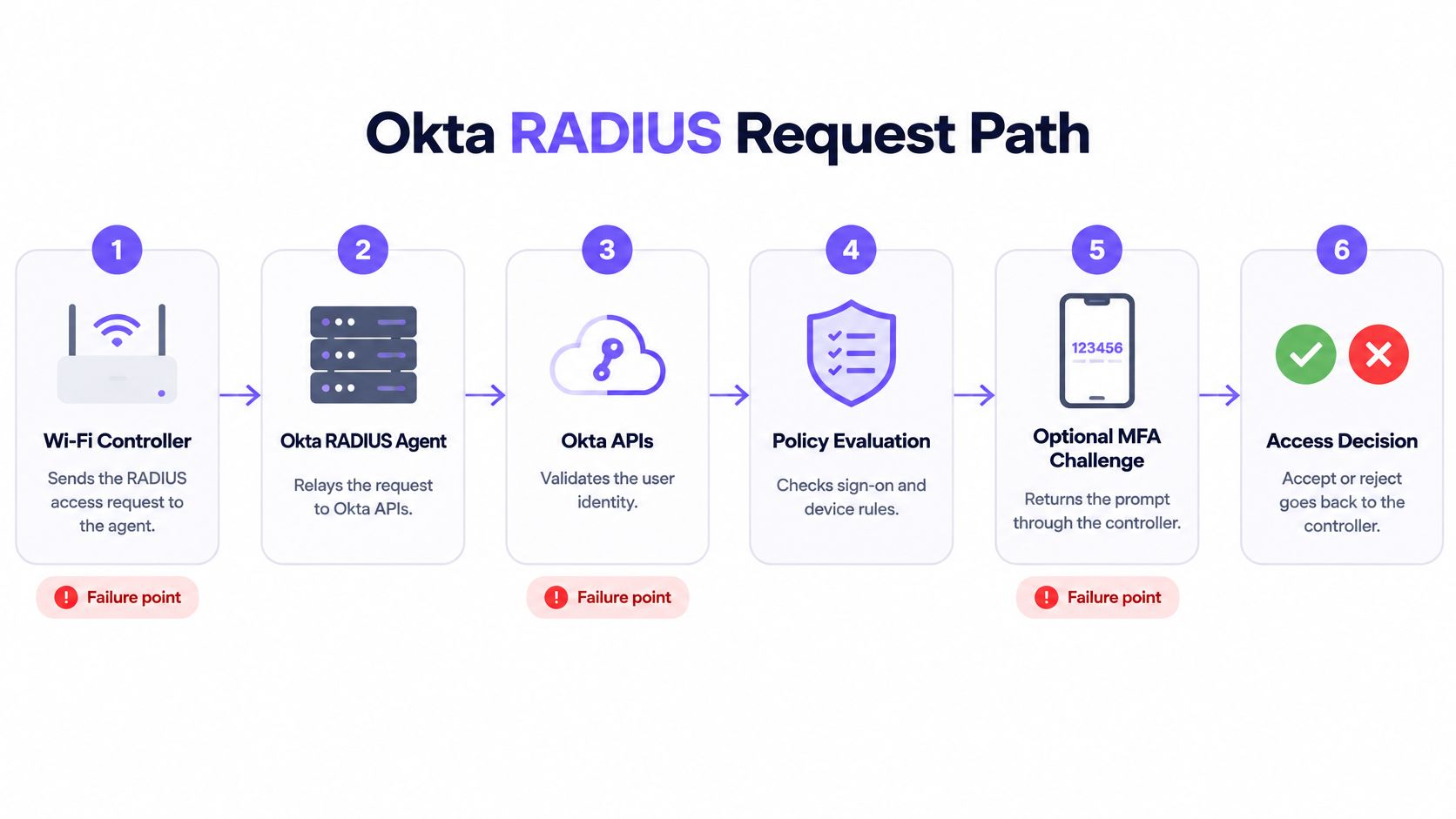
按順序建立實驗室路徑
- 將代理程式安裝為服務。在可同時存取無線控制器和 Okta 的 Windows 或 Linux 主機上安裝 Okta RADIUS Server Agent。切勿將其安裝在會休眠、補丁更新時間不可預測,或位於未記錄的防火牆規則後方的工作站上。常見的錯誤是從伺服器主控台證實了 Okta 的連通性,卻未曾證實控制器到代理程式的連通性。
- 在 Okta 中建立 RADIUS 應用程式。建立應用程式,記錄代理程式所需的設定,並使名稱與其服務的 SSID 和站台範圍連結。模稜兩可的應用程式名稱會使日後的記錄搜尋變慢。切勿只因為兩者都支援 RADIUS,就將 VPN RADIUS 應用程式複用於 WiFi。
- 將控制器設定為 RADIUS 用戶端。將無線控制器或網路存取伺服器指向代理程式 IP 位址,設定 UDP 1812,並在兩端輸入匹配的共用金鑰。請手動輸入金鑰,不要從可能包含末尾空白字元的通訊軟體訊息中複製貼上。金鑰不匹配通常在用戶端看起來像是密碼錯誤。
- 限制來源。將用戶端來源 IP 或 Okta 網路區域僅限制為控制器的位址。這能阻止任意的內部主機向代理程式發送驗證請求。常見的錯誤是在測試期間允許整個管理子網路,之後卻從未縮小範圍。
- 指派正確的 Okta 群組。僅將 RADIUS 應用程式指派給應該存取此 SSID 的群組。群組指派是區分員工、承包商和管理員的粗略邊界。切勿指派給整間公司,並承諾日後再用尚未撰寫的防火牆規則來修復網路隔離問題。
- 測試允許與拒絕。使用已指派群組內的測試帳戶連接實驗室用戶端,然後在將該帳戶移出群組後再次測試。您需要在控制器記錄和 Okta 記錄中同時看到這兩種結果。僅測試成功無法證明權限撤銷機制有效。
- 驗證質詢行為。如果策略需要 MFA,請確認特定的用戶端 supplicant 和控制器可以在其逾時時間內呈現並返回質詢。許多設備無法順暢做到這一點。如果提示從未出現,請勿在了解協定限制之前,透過在正式環境中放寬策略來解決問題。
在您微調任何其他設定之前,請觀察一次完整的實驗室驗證歷程,並將每個跳躍點(hop)與您的日誌進行比對。
針對 Meraki 的變型,用戶端會在 Okta 記載的 802.1X EAP 設定下提供 Okta 用戶名稱和密碼。在您持續修改 SSID 設定之前,請先驗證測試用戶端上的憑證信任與已部署的設定檔。無效的憑證或錯誤的設定檔會讓正確的控制器設定無法運作,因此請透過 MDM 推送設定檔,而非手動安裝。
如果您的設計需要 EAP 方法,或是地端代理程式難以負荷的擴充規模,在跨據點增加代理伺服器之前,請先將該限制與託管型 RADIUS-as-a-Service 層進行比較。無論您選擇何種方案,請務必保留一條獨立的緊急管理員管道,該管道不依賴代理程式、Okta API 或 MFA 服務。您在第一次遇到憑證或 WAN 事件時就會需要它,而不是等到事後才準備。
不要因為一台筆記型電腦連線成功過一次就推廣某種設定。只有當接受、拒絕、群組移除、超時以及 Agent 重啟都完全符合您所記錄的方式時,才去推廣它。
設定條件式存取與裝置狀態規則
將每種控制項放在能夠執行它的層級中。Okta 決定使用者是誰、他們屬於哪些群組,以及適用哪種要素策略。MDM 決定裝置是否已註冊且符合規範,並傳送其憑證與 WiFi 設定檔。RADIUS 代理程式或控制器則將這些輸入轉化為 Access-Accept 或 Access-Reject,並套用回傳的 VLAN 或角色。
指派給 RADIUS 應用程式的群組決定了誰可以連線至該 SSID。該應用程式上的要素策略決定是否需要 MFA,但控制器與請求方仍必須傳送驗證挑戰。裝置安全狀態並非來自密碼,而是來自 MDM 註冊與有效憑證的存在,因此未受控的個人裝置不應僅因其擁有者知道有效的憑證資訊,就能連線至員工網路。
目錄群組成員資格也可以在接受連線後決定存取分配。將每個群組對映到一個 VLAN 或角色,在 Access-Accept 上傳回該屬性,並保持對映關係足夠精簡以利審計。來源限制應屬於 Okta 網路區域及 Agent 上。只有控制器的 IP 地址才應該是有效的 RADIUS 來源。更廣泛的網路存取決策應與您更廣泛的 網路存取控制解決方案 保持一致,而不是成為一組特定於 SSID 的例外情況。
全面推出前執行三項檢查
- 撤銷測試:將真實的測試帳號從其分配的群組中移除,並確認下一次連線會被拒絕。接著停用該帳號並重複測試。
- 姿態測試:嘗試使用已註冊且合規的裝置、已註冊但不合規的裝置,以及未註冊的裝置。確認只有第一種裝置能存取員工 VLAN。
- 審計文件:將每個群組到 VLAN 的對映關係、每個群組的擁有者,以及獨立的訪客規則集記錄在同一份文件裡,供您的服務台人員閱讀。
在身分、端點和網路裝置之間加強這些邊界的團隊,可能也會發現 IT protection from Wisely 能提供有用的更廣泛背景知識。對於本次部署,請保持測試範圍精確。如果某項控制措施無法在實驗室中證明其會改變接受、拒絕或 VLAN,就代表它尚未配置完成。
排除 Okta WiFi 登入失敗的故障
從使用者回報最多的症狀開始。從未顯示憑證提示的用戶端通常不是在等待 Okta。它可能是缺少 802.1X 描述檔、提供錯誤的 EAP 方法,或是在傳送憑證前拒絕了伺服器證書。在重設任何人的密碼之前,請先檢查裝置描述檔與控制器 EAP 設定。
一次處理一個層級。確認代理程式服務正在執行,讀取控制器拒絕原因,然後變更一個設定,並使用相同的裝置與帳號重新測試。如果您同時修改金鑰、描述檔、群組和證書,雖然解決了登入問題,卻無法得知下一個據點會再次出現什麼故障。
將症狀對應至首選修復方案
| 異常現象 | 可能原因 | 首要解決方案 |
|---|---|---|
| 用戶端從未顯示憑證輸入提示 | 缺少 802.1X 設定檔或 EAP 類型不符合 | 重新部署設定檔並將 EAP 方法與控制器相配對 |
| 驗證逾時 | UDP 1812 遭封鎖或 Agent 服務停止運作 | 檢查防火牆路徑以及來自控制器網路的 Agent 服務狀態 |
| 密碼正確卻收到 Access-Reject | 共享金鑰不符或使用者不在指定的群組中 | 在兩端重新輸入金鑰並確認群組指派 |
| 僅有單一控制器拒絕連線 | 來源 IP 或網路區域排除該控制器 | 比對控制器位址與允許的區域 |
| 從未出現 MFA 提示 | 用戶端或控制器無法顯示驗證挑戰 | 測試其他用戶端並在實驗室環境確認驗證挑戰路徑 |
| 在 Windows 可正常運作,但在 iOS 失敗 | 憑證信任或設定檔不符合 | 檢查失敗 OS 上的伺服器憑證鏈與設定檔信任設定 |
| 原本正常的站點在特定日期後失效 | 伺服器憑證已過期 | 續期憑證並推播更新後的信任設定檔 |
請將幾分鐘內可完成的微調與全機隊級別的修復區分開來。重新輸入共用金鑰、更正群組、新增控制器來源位址或重啟 Agent,都能快速解決實驗室中的故障。然而,更新伺服器憑證、重建信任設定檔,以及等待數千台裝置向 MDM 簽到檢查,可能需要數天時間。切勿對信任鏈問題承諾當天就能完成維運復原。
假設 Windows 筆記型電腦在證書變更後可重新連線,但某一棟大樓內的 iPhone 卻全部失敗。這種模式排除是 Okta 原則的問題,因為相同的帳號在其他地方運作正常。請將 iOS 描述檔受信任的 CA、預期的伺服器名稱與證書鏈,與運作正常的 Windows 裝置進行比較。可能是其中一個作業系統已快取或收到新的信任,而另一個作業系統尚未收到。
附上證據進行升級處理。如果一個測試週期沒有改變拒絕原因,請停止修改正式環境設定,將失敗的裝置帶回實驗室 SSID,並將其關聯、EAP 交換、RADIUS 結果與指派的 VLAN 與運作正常的裝置進行比較。請隨身攜帶時間戳記。跨四個系統盲目猜測只會浪費變更窗口。
在擴充站點前先確認試點結果
成功的 Okta 登入不代表完整的 WiFi 連線。試行階段必須測量從關聯到可用網路存取的完整交易流程,因為使用者並不在乎是哪一個躍點傳回錯誤。Okta RADIUS 最佳做法流程 描述了一個包含多達 11 個邏輯步驟的質詢流程,包括憑證轉發、API 驗證、MFA 質詢呈現、質詢回應、二次驗證以及最終的 RADIUS 決策。請相應地檢測整個鏈路。
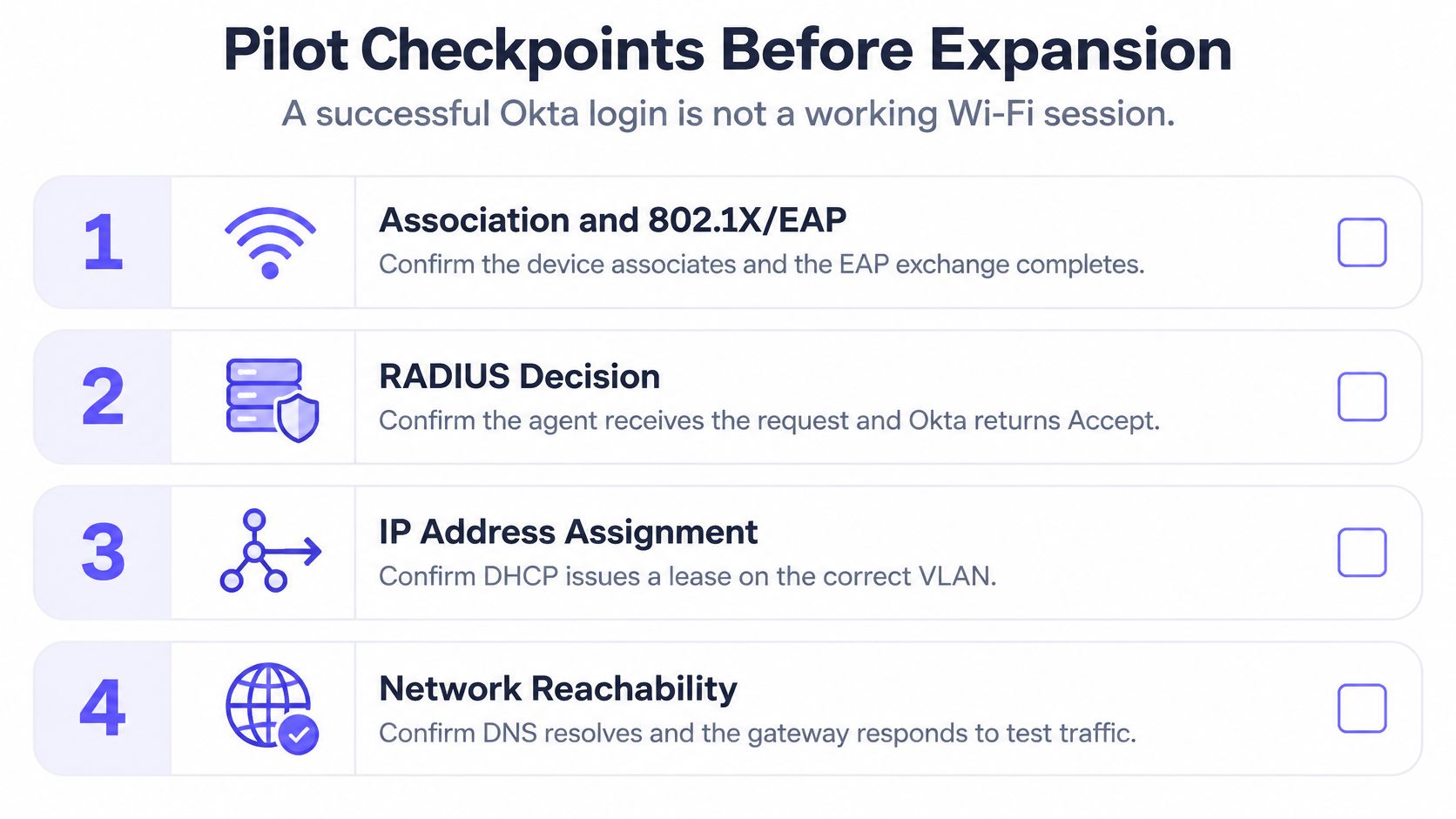
對每台試行裝置使用四個檢查點。第一,無線基地台上的關聯與 802.1X/EAP 協商。第二,Agent 收到 RADIUS 請求。第三,Okta 策略與因子回應。第四,控制器上的最終 Access-Accept 或 Access-Reject,接著是正確的 VLAN。請依據裝置 OS、站點、SSID、控制器型號和因子類型,分別計算首次嘗試成功率、中位數與第 95 百分位數的驗證延遲、超時率、重複提示以及拒絕原因。
Okta 沒有發布通用的 WiFi 驗證成功基準,因此請設定本地接受規則並恪守該標準。例如,要求在受控的試行階段中至少達到 99% 的首次嘗試完成率、零個原因不明的拒絕,且驗證超時不得超過您的漫遊預算。將這些視為您自己的試行門檻,然後在高峰並發和 WAN 故障測試下進行驗證。中午時只有五個實驗室使用者能正常登入的設定,可能會在班次開始、數百台裝置同時重新連線時失敗。
您的佐證資料必須可以在整個企業環境中進行查詢。Purple Access 提供身分驗證記錄,可在單一跨據點查詢中顯示每次允許和拒絕的詳細資訊,包含身分、裝置、MDM 註冊狀態、驗證方式、存取點、SSID、據點、VLAN、角色、原因與時間戳記。這種詳細程度對於分割佐證也至關重要,特別是 PCI-DSS v4.0.1 需求 2.3.2 要求在任何知道無線金鑰的人員離職時必須變更金鑰,而共用金鑰會使此要求變得難以實施。請時刻關注底層的 WiFi 網路設計,因為身分驗證無法補救薄弱的 VLAN 邊界。
僅在確定要繼續進行時才擴展規模。範圍內的每個 OS 與要素類型均需符合所有三項驗收條件、拒絕存取需有明確原因,且緊急管理員路徑已在代理程式停止運作的情況下完成測試。若有任何條件未通過,請維持在試點階段並修復該層級。增加據點只會放大未解決的故障。
如果您的 Okta WiFi 驗證設計已不再適用共用密碼、脆弱的代理伺服器或人工憑證作業,Purple Access 可以利用您現有的存取點,將訪客、員工與裝置劃分至獨立的身分驅動網路。歡迎提供您的控制器型號、MDM 以及群組對應至 VLAN 的規劃,我們將協助您在推廣至正式生產環境據點之前,先驗證實驗室首發部署。