Okta WiFi-Authentifizierung: Einrichtungsschritte, Optionen und Lösungen
Published
Der beliebte Ratschlag zur Okta WiFi-Authentifizierung lautet, Ihre Access Points auf Okta auszurichten, MFA zu aktivieren und das gemeinsam genutzte Passwort auszumustern. Bauen Sie Ihren Rollout nicht auf diesem Satz auf. Okta ist kein Wireless Authenticator auf Ihren Access Points, ein nativer 802.1X-Supplicant kann eine interaktive Abfrage oft nicht sauber anzeigen, und der Teil, der einen gesamten Standort trennt, ist meistens das Zertifikatsvertrauen oder ein fehlerhaftes Geräteprofil, nicht die MFA-Aufforderung.
Das bedeutet nicht, dass identitätsbasiertes WiFi die falsche Richtung ist. Der Okta Secure Sign-In Trends Report 2024 berichtete, dass sich seit Januar 2024 66 % der Okta Workforce Identity-Benutzer mit Multi-Faktor-Authentifizierung angemeldet haben, während die Nutzung unter Administratoren 91 % erreichte. Diese Zahlen beziehen sich auf Anwendungsanmeldungen, nicht auf WiFi-Sitzungen, aber sie zeigen, dass die Identitätssicherung reine Passwörter in demselben Verzeichnis ersetzt, das Sie für Netzwerkrichtlinien verwenden werden.
Ich würde mit einer schwierigeren Frage beginnen. Welche Komponente beendet den EAP-Austausch, welches System erteilt und erneuert das Vertrauen auf dem Gerät und was passiert, wenn sich eines von beiden ändert? Beantworten Sie diese drei Fragen in einem Labor, und die Okta WiFi-Authentifizierung wird verwaltbar. Überspringen Sie sie, und Sie werden eine Produktions-SSID für jedes Betriebssystem einzeln debuggen.
Inhaltsverzeichnis
- Wählen Sie den Okta-Integrationspfad, den Ihr Netzwerk unterstützt
- Zertifikatsvertrauen und Geräte-Onboarding vor der Verbindung
- Schritt für Schritt Einrichtung des Okta RADIUS-Agenten
- Regeln für bedingten Zugriff und Device Posture festlegen
- Fehlerbehebung bei fehlgeschlagenen Okta WiFi Anmeldungen
- Den Pilotversuch bestätigen, bevor Sie weitere Standorte erweitern
Wählen Sie den Okta-Integrationspfad, den Ihr Netzwerk unterstützt
Okta führt 802.1X auf Ihren Access Points nicht von selbst aus. Ein Wireless Controller, Access Point oder ein separater RADIUS-Dienst muss als Authentifikator fungieren, jede Anforderung weiterleiten und die zurückgegebene Access-Accept-, Access-Reject-, VLAN- oder Rollenzuweisung anwenden. Okta liefert die Identitätsentscheidung. Es nimmt Ihnen nicht die WLAN-bezogene Protokollarbeit ab.
Deshalb ist die erste Wahl keine Okta-Einstellung. Es ist die Architektur, die Ihr Controller und Ihre Clients tatsächlich ausführen können. Die Okta Cisco Meraki RADIUS Integrationsdokumentation beschreibt eine 802.1X EAP-Sicherheitskonfiguration, bei der der WLAN-Client während der Netzwerkauthentifizierung einen Okta-Benutzernamen und ein Passwort angibt. Das ist ein spezifisch dokumentierter Meraki-Pfad, kein Beweis dafür, dass jeder Controller und jede EAP-Methode auf dieselbe Weise funktioniert.
Vier Pfade, die unterschiedliche Probleme lösen
| Option | Anmeldedaten-Prüfung durch Okta | Bestes Einsatzszenario | Haupteinschränkung |
|---|---|---|---|
| Okta RADIUS Server Agent | Benutzername und Passwort über PAP | Legacy-Controller mit einem laborgestützten PAP-Pfad | Die Okta-Dokumentation führt WiFi-Infrastruktur nicht als unterstützt auf |
| Okta-Anmeldedaten auf Cisco Meraki 802.1X | Okta-Benutzername und -Passwort im EAP-Austausch | Meraki-WLANs, die der dokumentierten EAP-Sicherheitskonfiguration von Okta folgen | An die von Okta dokumentierte Meraki-Konfiguration gebunden |
| SAML- oder SSO-Anmeldung auf einem Captive Portal | Browser-Anmeldung über den Identity Provider | Onboarding für Gäste und BYOD | Authentifiziert Mitarbeitergeräte nicht bei 802.1X |
| MDM-ausgestellte Zertifikate mit Verzeichnisgruppen-Mitgliedschaft | Vom MDM ausgestelltes EAP-TLS-Client-Zertifikat | Verwaltete Mitarbeitergeräte über mehrere Standorte hinweg | Benötigt eine Zertifizierungsstelle, MDM-Profilbereitstellung und einen Erneuerungsplan |
Lesen Sie die Zeile zum RADIUS-Agenten sorgfältig durch. Betrachten Sie ihn als Legacy Network Access Bridge und nicht als native WiFi-Identitätsebene. Bei einem konventionellen WPA2- oder WPA3-Enterprise-Design, das auf zertifikatsbasiertem EAP-TLS aufbaut, kann nicht davon ausgegangen werden, dass es direkt mit einem Agenten funktioniert, dessen dokumentiertes Protokoll PAP ist, wobei EAP-TTLS und EAP-GTC nur für bestimmte RADIUS-Anwendungsszenarien aufgeführt sind.
Captive Portal SSO löst eine andere Aufgabe. Es bietet Gästen und nicht verwalteten BYOD-Geräten eine Browser-Journey vor dem Internetzugang und kann aufzeichnen, wer verbunden ist. Es bietet einem Mitarbeiter-Laptop ab dem ersten Paket keinen verschlüsselten 802.1X-Zugriff, und kopflose Geräte können ihn nicht abschließen. Lassen Sie nicht zu, dass eine aufgeräumte Portal-Demo als Ersatz für die Netzwerkauthentifizierung der Mitarbeiter dient.
Verwenden Sie drei Kriterien für die Entscheidung
- Controller- und EAP-Unterstützung: Bestätigen Sie das genaue Controller-Modell, die Firmware, den Supplicant und die EAP-Methode zusammen. Eine Datenblatt-Zusage für 802.1X beweist nicht Ihren Pfad für PAP, EAP-TTLS oder EAP-TLS.
- Geräteverwaltung: Verwaltete Laptops und Smartphones können Zertifikate und Vertrauensprofile automatisch empfangen. Nicht verwaltete Geräte benötigen ein passwortbasiertes Onboarding oder einen Portal-Zugang.
- Auswirkungsradius: Zählen Sie die Standorte, SSIDs und Controller-Typen, die sich gemeinsam ändern. Mehr Standorte sprechen für eine zentrale Profil- und Zertifikatsbereitstellung statt einer manuellen Einrichtung.
Entscheidungsregel: Verwenden Sie den RADIUS-Agenten erst, nachdem ein Labortest die genaue Kombination aus Controller und Client nachgewiesen hat. Für verwaltete Mitarbeitergeräte planen Sie zuerst den Zertifikatspfad und betrachten Passwörter als Ausweichlösung.
Zertifikatsvertrauen und Geräte-Onboarding vor der Verbindung
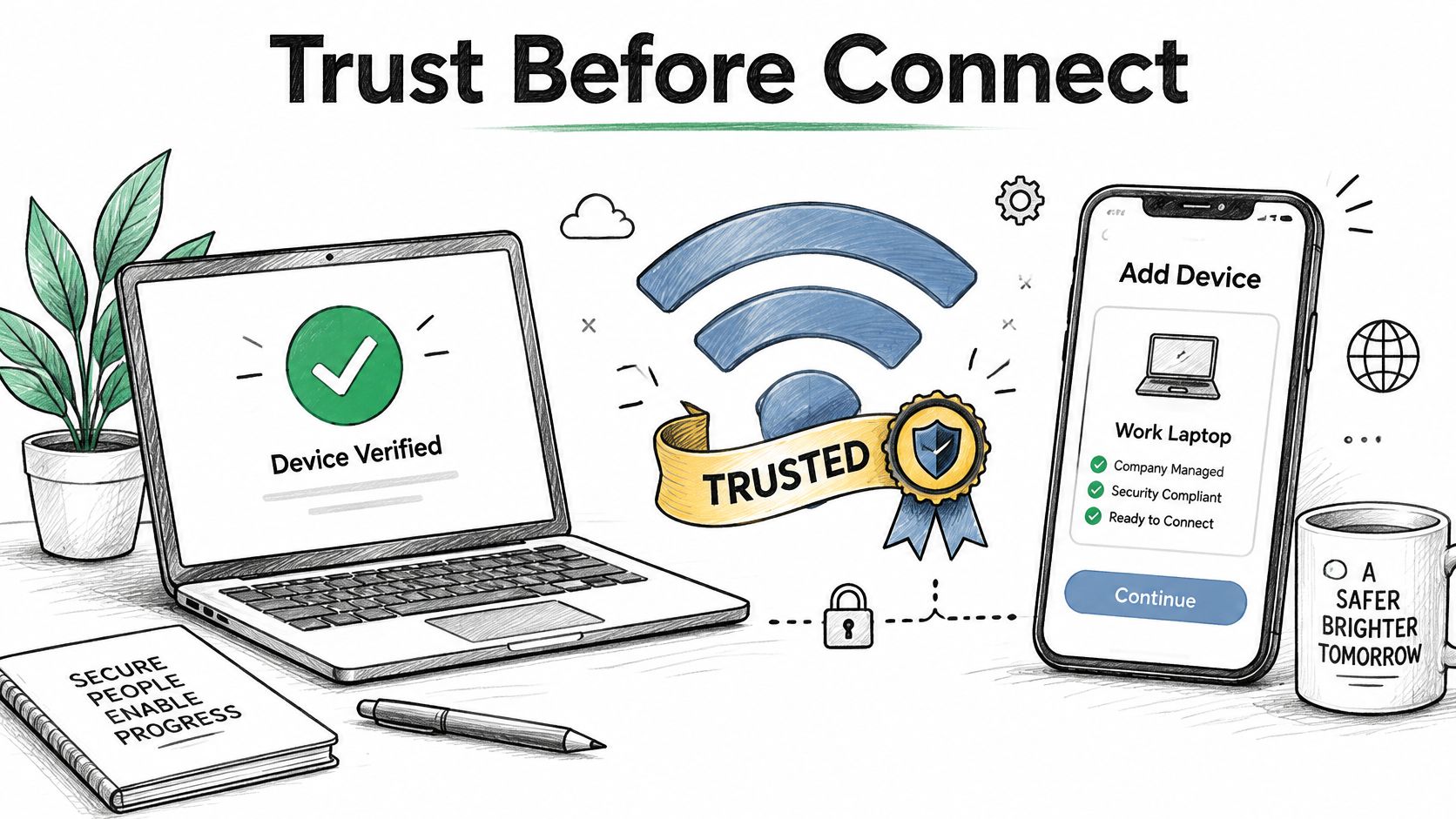
Die meisten Okta WiFi-Fehler, die einen Helpdesk erreichen, sind keine MFA-Fehler. Es sind Vertrauensfehler. Das Gerät vertraut dem Zertifikat des RADIUS-Servers nicht, das 802.1X-Profil benennt die falsche EAP-Methode oder den falschen Server, das Client-Zertifikat ist nicht angekommen oder der Benutzer hat den von der Richtlinie geforderten Faktor nicht registriert. Okta kann die Identität korrekt auswerten, während das Gerät gar nicht erst so weit kommt, um nachzufragen.
Der Registrierungspunkt ist dokumentiert, nicht theoretisch. Die Dokumentation zur Okta RADIUS-Anwendung besagt, dass EAP-TTLS die Authentifizierung per Passwort und Passcode unterstützt, während EAP-TTLS die Registrierung nicht unterstützt. Daher kann die Authentifizierung fehlschlagen, wenn Benutzer noch nicht für den erfordlichen Faktor registriert sind. Oktas Meraki-Fehlerbehebung nennt zudem ein ungültiges oder nicht vertrauenswürdiges Zertifikat sowie fehlerhaft bereitgestellte 802.1X-Profile als Ursachen für fehlgeschlagene Verbindungen. Zuerst registrieren. Danach verbinden.
Ehrlicher Vergleich der beiden EAP-Optionen
| Methode | Übertragener Nachweis | Registrierung vor der ersten Verbindung | Einsatzbereich | Mögliche Planungslücken |
|---|---|---|---|---|
| EAP-TTLS mit Passwort oder Passcode | Okta-Passwort oder -Passcode innerhalb eines TLS-Tunnels | Erforderlich, da EAP-TTLS keine Registrierung unterstützt | Gemischte oder unverwaltete Geräte mit registrierten Benutzern | Benutzer, die noch nicht für den Faktor registriert sind, können keine Verbindung herstellen |
| EAP-TLS mit MDM-ausgestelltem Zertifikat | Über SCEP ausgestelltes Client-Zertifikat | Erforderlich, wobei das Zertifikat vom MDM bereitgestellt wird | Verwaltete Unternehmensgeräte im großen Maßstab | Ein abgelaufenes Server- oder Client-Zertifikat entzieht dem gesamten Standort den Zugriff |
EAP-TTLS behält Passwörter im Design bei. Diese sind anfällig für Phishing, Wiederverwendung, Helpdesk-Zurücksetzungen und eine umständliche Abfrageverarbeitung auf einem WiFi-Supplicant. EAP-TLS entfernt das Passwort aus dem drahtlosen Austausch und bietet gegenseitige Authentifizierung, verlagert die Arbeit jedoch in Ihre Pipeline für Zertifizierungsstelle, SCEP-Ausstellung, Erneuerung und Widerruf. Beides ist nicht kostenlos. Sie wählen lediglich, wo die betriebliche Last liegt.
Erstellen Sie den Lebenszyklus, den die meisten Anleitungen überspringen
- Wählen Sie die Zertifizierungsstelle: Entscheiden Sie, welche CA das RADIUS-Serverzertifikat signiert und welche CA Client-Zertifikate ausstellt. Verwechseln Sie diese nicht im Profil und lassen Sie sich nicht vom Ablauf eines öffentlichen Serverzertifikats überraschen.
- Planen Sie die Erneuerung frühzeitig: Erneuern Sie das Serverzertifikat weit vor dem Ablaufdatum, übertragen Sie den neuen Trust Anchor, während der alte noch funktioniert, und bestätigen Sie, dass die Geräte den erwarteten Servernamen validieren.
- Übertragen Sie Profile über das MDM: Nutzen Sie Intune, Jamf oder Ihr bestehendes MDM, um SSID, EAP-Typ, vertrauenswürdige CA, Servernamen und SCEP-Zertifikat Bereitzustellen. Eine manuelle Installation ist nicht skalierbar und kann nicht auditiert werden.
- Reihenfolge von Onboarding und Durchsetzung beachten: Bieten Sie Geräten einen temporären Onboarding-Pfad, bestätigen Sie, dass Profil und Zertifikat angekommen sind, und setzen Sie erst dann die Mitarbeiter-SSID durch. Ein Gerät ohne Vertrauensstellung kann das Mitarbeiternetzwerk nicht nutzen, um sein Vertrauen abzurufen.
- Sperrung und Wiederherstellung planen: Definieren Sie, was passiert, wenn ein Gerät verloren geht, ein Zertifikat widerrufen wird, sich eine CA ändert oder das MDM-Profil entfernt wird. Testen Sie die Neuausstellung auf einem Ersatzgerät.
Führen Sie vor allen Standortänderungen eine Testmatrix aus. Testen Sie Windows, macOS, iOS und Android, jeweils verwaltet und nicht verwaltet, bei der Erstverbindung, der Wiederverbindung, beim Roaming zwischen Access Points und nach einer simulierten Zertifikatserneuerung. Beziehen Sie einen nicht registrierten Benutzer und ein Gerät mit entferntem Profil ein.
Nehmen wir an, ein Profil-Push schlägt am Freitag in einer Niederlassung ohne Warnung fehl. Am Montag lehnt jedes verwaltete Gerät an diesem Standort das Serverzertifikat ab, während die Zentrale, die das Profil erhalten hat, einwandfrei funktioniert. Die Okta-Richtlinie hat sich nicht geändert. Die Bereitstellung der Vertrauensstellung hingegen schon. Dieses Szenario ist der Grund, warum die Profilberichterstellung in Ihre Go-Live-Kriterien gehört und nicht in eine Überprüfung nach einem Vorfall.
So richten Sie den Okta RADIUS-Agenten Schritt für Schritt ein
Beginnen Sie mit dem Anforderungspfad, da dieser Ihnen zeigt, wo Sie suchen müssen, wenn ein Login fehlschlägt. Der Controller sendet eine RADIUS-Anforderung an den Okta RADIUS Server Agent, der Agent ruft Okta-APIs auf, Okta wertet die Richtlinie aus, eine optionale MFA-Aufforderung wird über das Netzwerkgerät zurückgegeben und der Agent sendet Access-Accept oder Access-Reject zurück an den Controller. Jeder Hop kann fehlschlagen, ohne dass die anderen defekt sind.
Die folgende Bereitstellungssequenz folgt dem Modell im Network Access Server Guide von Okta, das den Agenten zwischen dem Network Access Server und der Okta-Richtlinienauswertung über UDP-Port 1812 platziert. Bauen Sie dies in dieser Reihenfolge in einem Lab auf, wobei Paket- und Agenten-Logging ab dem ersten Test verfügbar sind.
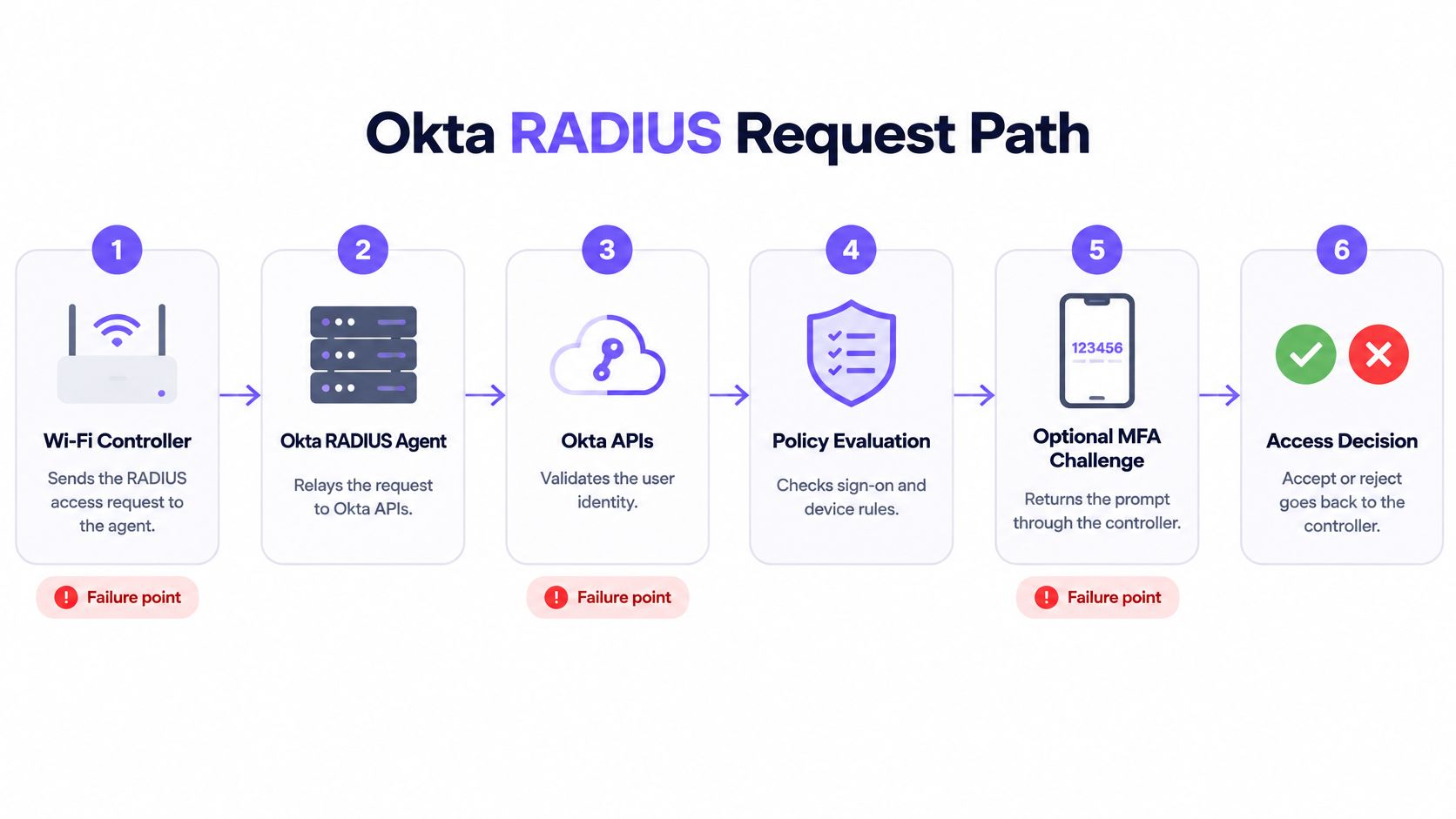
Bauen Sie den Testpfad der Reihe nach auf
- Installieren Sie den Agenten als Dienst. Installieren Sie den Okta RADIUS Server Agent auf einem Windows- oder Linux-Host, der sowohl den Wireless Controller als auch Okta erreichen kann. Installieren Sie ihn nicht auf einer Workstation, die in den Ruhezustand wechselt, unvorhersehbar Updates einspielt oder hinter einer undokumentierten Firewall-Regel liegt. Der häufigste Fehler besteht darin, die Okta-Erreichbarkeit über die Serverkonsole zu testen, aber nie die Erreichbarkeit vom Controller zum Agenten zu prüfen.
- Erstellen Sie die RADIUS-Anwendung in Okta. Erstellen Sie die Anwendung, notieren Sie die vom Agenten benötigten Einstellungen und koppeln Sie den Namen an die SSID und den Standortbereich, den sie bedient. Vage App-Namen verlangsamen spätere Log-Suchen. Verwenden Sie eine VPN-RADIUS-App nicht einfach deshalb für WiFi wieder, weil beide RADIUS sprechen.
- Konfigurieren Sie den Controller als RADIUS-Client. Weisen Sie den Wireless Controller oder Network Access Server auf die IP-Adresse des Agenten zu, stellen Sie UDP 1812 ein und geben Sie auf beiden Seiten ein übereinstimmendes Shared Secret ein. Tippen Sie das Secret ein und fügen Sie es nicht aus einer Chat-Nachricht ein, die möglicherweise ein nachstehendes Leerzeichen hinzufügt. Ein fehlerhaftes Secret sieht auf Client-Seite oft wie ein falsches Passwort aus.
- Beschränken Sie die Quelle. Beschränken Sie die Quell-IP des Clients oder die Okta-Netzwerkzone ausschließlich auf Controller-Adressen. Dies verhindert, dass beliebige interne Hosts Authentifizierungsanfragen an den Agenten senden. Der übliche Fehler besteht darin, das Verwaltungs-Subnetz während des Tests zuzulassen und es später nie einzuschränken.
- Weisen Sie die richtigen Okta-Gruppen zu. Weisen Sie die RADIUS-Anwendung nur Gruppen zu, die Zugang zu dieser SSID erhalten sollen. Die Gruppenzuweisung ist Ihre primäre Abgrenzung für Mitarbeiter, Auftragnehmer und Administratoren. Weisen Sie nicht das gesamte Unternehmen zu mit dem Versprechen, die Segmentierung später über noch nicht geschriebene Firewall-Regeln zu korrigieren.
- Testen Sie Freigabe und Ablehnung. Verbinden Sie einen Test-Client mit einem Testkonto innerhalb der zugewiesenen Gruppe und testen Sie dasselbe Konto erneut, nachdem Sie es entfernt haben. Sie benötigen beide Ergebnisse im Controller-Log und im Okta-Log. Nur den Erfolg zu testen, sagt nichts über den Widerruf von Zugriffsrechten aus.
- Überprüfen Sie das Verhalten bei Abfragen. Wenn die Richtlinie MFA erfordert, stellen Sie sicher, dass der spezifische Client-Supplicant und der Controller die Abfrage innerhalb ihrer Zeitüberschreitungen anzeigen und zurückgeben können. Viele Systeme können dies nicht sauber ausführen. Wenn die Aufforderung nie erscheint, lösen Sie dies nicht durch eine Lockerung der Richtlinien in der Produktion, bevor Sie die Protokolllimitierung verstanden haben.
Bevor Sie irgendetwas anderes anpassen, beobachten Sie eine vollständige Lab-Authentifizierung und vergleichen Sie jeden Hop mit Ihren Logs.
Bei der Meraki-Variante gibt der Client einen Okta-Benutzernamen und ein Passwort unter Oktas dokumentierter 802.1X-EAP-Konfiguration an. Überprüfen Sie das Zertifikatsvertrauen und das bereitgestellte Profil auf dem Test-Client, bevor Sie weiter SSID-Einstellungen ändern. Ein ungültiges Zertifikat oder ein falsches Profil macht eine korrekte Controller-Konfiguration zunichte. Übertragen Sie das Profil daher über das MDM, anstatt es manuell zu installieren.
Wenn Ihr Design EAP-Methoden oder eine Skalierung erfordert, die ein On-Premises-Agent nur schwer verarbeiten kann, vergleichen Sie diese Einschränkung mit einer verwalteten RADIUS-as-a-Service-Schicht, bevor Sie Agent-Server über mehrere Standorte hinweg vervielfachen. Wofür Sie sich auch entscheiden: Halten Sie einen separaten Notfall-Administratorpfad bereit, der nicht vom Agenten, den Okta-APIs oder dem MFA-Dienst abhängt. Sie werden ihn beim ersten Zertifikats- oder WAN-Vorfall benötigen, nicht erst danach.
Übernehmen Sie eine Konfiguration nicht in den Betrieb, nur weil sich ein Laptop einmal verbunden hat. Übernehmen Sie sie erst, wenn Akzeptanz, Ablehnung, Gruppenentfernung, Zeitüberschreitung und Agenten-Neustart sich alle genau so verhalten, wie Sie es dokumentiert haben.
Regeln für bedingten Zugriff und Device Posture festlegen
Setzen Sie jede Steuerung in der Schicht ein, die sie erzwingen kann. Okta entscheidet, wer der Benutzer ist, welchen Gruppen er angehört und welche Faktor-Richtlinie gilt. Das MDM entscheidet, ob das Gerät registriert sowie konform ist, und stellt dessen Zertifikat sowie WiFi-Profil bereit. Der RADIUS-Agent oder -Controller wandelt diese Eingaben in Access-Accept oder Access-Reject um und wendet das zurückgegebene VLAN oder die Rolle an.
Die Gruppenzuweisung zur RADIUS-Anwendung entscheidet darüber, wer dem SSID überhaupt beitreten darf. Die Faktor-Richtlinie dieser Anwendung entscheidet, ob MFA erforderlich ist, aber der Controller und der Supplicant müssen die Abfrage weiterhin übertragen. Der Gerätestatus ergibt sich nicht aus einem Passwort. Er ergibt sich aus der MDM-Registrierung und dem Vorhandensein eines gültigen Zertifikats, sodass ein nicht verwaltetes privates Gerät nicht allein deshalb im Mitarbeiter-Netzwerk landen sollte, weil sein Besitzer gültige Anmeldedaten kennt.
Die Verzeichnisgruppenmitgliedschaft kann nach der Akzeptanz auch die Zuweisung steuern. Ordnen Sie jede Gruppe einem VLAN oder einer Rolle zu, geben Sie dieses Attribut bei Access-Accept zurück und halten Sie die Zuordnung klein genug für Audits. Quellbeschränkungen gehören in die Okta-Netzwerkzone und auf den Agenten. Nur Controller-Adressen sollten gültige RADIUS-Quellen sein. Umfassendere Entscheidungen zum Netzwerkzugriff sollten mit Ihren allgemeinen Lösungen zur Netzwerkzugriffskontrolle übereinstimmen und nicht zu einer Reihe von SSID-spezifischen Ausnahmen werden.
Führen Sie vor dem Rollout drei Prüfungen durch
- Widerrufstest: Entfernen Sie ein reales Testkonto aus seiner zugewiesenen Gruppe und bestätigen Sie, dass die nächste Verbindung abgelehnt wird. Deaktivieren Sie dann das Konto und wiederholen Sie den Vorgang.
- Posture-Test: Testen Sie ein registriertes, konformes Gerät, ein registriertes, nicht konformes Gerät und ein nicht registriertes Gerät. Bestätigen Sie, dass nur das erste Gerät das Mitarbeiter-VLAN erreicht.
- Audit-Dokument: Halten Sie jede Gruppe-zu-VLAN-Zuordnung, den Eigentümer jeder Gruppe und das separate Regelwerk für Gäste in einem einzigen Dokument fest, das Ihr Helpdesk lesen kann.
Teams, die diese Grenzen zwischen Identität, Endpunkten und Netzwerkgeräten enger ziehen, finden möglicherweise auch den IT-Schutz von Wisely als breiteren Hintergrund nützlich. Halten Sie den Test für diesen Rollout eng begrenzt. Wenn nicht gezeigt werden kann, dass eine Steuerung im Labor ein Akzeptieren, Ablehnen oder ein VLAN ändert, ist sie noch nicht konfiguriert.
Fehlerbehebung bei fehlgeschlagenen Okta WiFi-Anmeldungen
Beginnen Sie mit dem Symptom, das Benutzer am häufigsten melden. Ein Client, der nie eine Anmeldeaufforderung anzeigt, wartet normalerweise nicht auf Okta. Ihm fehlt das 802.1X-Profil, er bietet die falsche EAP-Methode an oder er lehnt das Serverzertifikat ab, bevor Anmeldeinformationen gesendet werden. Überprüfen Sie das Geräteprofil und die EAP-Einstellungen des Controllers, bevor Sie das Passwort von jemandem zurücksetzen.
Arbeiten Sie Ebene für Ebene. Bestätigen Sie, dass der Agent-Dienst läuft, lesen Sie den Ablehnungsgrund des Controllers, ändern Sie dann eine Einstellung und testen Sie erneut mit demselben Gerät und Konto. Wenn Sie das Secret, das Profil, die Gruppe und das Zertifikat gemeinsam bearbeiten, beheben Sie die Anmeldung, ohne zu erfahren, welcher Fehler am nächsten Standort wieder auftritt.
Ordnen Sie das Symptom der ersten Lösung zu
| Symptom | Wahrscheinliche Ursache | Erste Lösung |
|---|---|---|
| Client zeigt keine Anmeldeaufforderung an | 802.1X-Profil fehlt oder EAP-Typ stimmt nicht überein | Bereitstellung des Profils wiederholen und EAP-Methode an den Controller anpassen |
| Zeitüberschreitung bei der Authentifizierung | UDP 1812 blockiert oder Agent-Dienst offline | Firewall-Pfad und Agent-Dienststatus aus dem Controller-Netzwerk prüfen |
| Access-Reject trotz korrektem Passwort | Shared Secret stimmt nicht überein oder Benutzer ist außerhalb der zugewiesenen Gruppe | Secret auf beiden Seiten erneut eingeben und Gruppenzuweisung bestätigen |
| Ablehnungen nur bei einem Controller | Quell-IP oder Netzwerkzone schließt diesen Controller aus | Controller-Adresse mit der zulässigen Zone vergleichen |
| MFA-Aufforderung erscheint nie | Client oder Controller kann die Abfrage nicht anzeigen | Wahrnehmung mit einem anderen Client testen und Abfragepfad im Testlabor bestätigen |
| Funktioniert auf Windows, schlägt auf iOS fehl | Zertifikatsvertrauen oder Profilabweichung | Server-Zertifikatskette und Profil-Vertrauenseinstellungen auf dem betroffenen Betriebssystem prüfen |
| Funktionierender Standort fällt nach einem bestimmten Datum aus | Serverzertifikat ist abgelaufen | Zertifikat erneuern und aktualisiertes Vertrauensprofil verteilen |
Trennen Sie schnelle Korrekturen von flottenweiten Behebungen. Das erneute Eingeben eines Shared Secret, das Korrigieren einer Gruppe, das Hinzufügen einer Controller-Quelladresse oder das Neustarten des Agenten kann einen Lab-Fehler schnell beheben. Das Erneuern eines Serverzertifikats, das Neuaufbauen eines Vertrauensprofils und das Warten darauf, dass sich Tausende von Geräten beim MDM melden, kann Tage dauern. Versprechen Sie bei einem Vertrauenskettenproblem keine Behebung am selben Tag.
Nehmen wir an, Windows-Laptops verbinden sich nach einem Zertifikatswechsel erneut, aber iPhones schlagen in einem bestimmten Gebäude fehl. Dieses Muster deutet nicht auf die Okta-Richtlinie hin, da dieselben Konten andernorts funktionieren. Vergleichen Sie die vertrauenswürdige CA des iOS-Profils, den erwarteten Servernamen und die Zertifikatskette mit einem funktionierenden Windows-Gerät. Ein Betriebssystem hat das neue Vertrauen möglicherweise bereits zwischengespeichert oder empfangen, während das andere dies noch nicht getan hat.
Eskalieren Sie mit Nachweisen. Wenn ein Testzyklus den Grund für die Ablehnung nicht ändert, hören Sie auf, Funktionseinstellungen in der Produktion zu bearbeiten. Bringen Sie das fehlerhafte Gerät zurück zur Labor-SSID und vergleichen Sie dessen Zuordnung, EAP-Austausch, RADIUS-Ergebnis und zugewiesenes VLAN mit einem funktionierenden Gerät. Bringen Sie die Zeitstempel mit. Vermutungen über vier Systeme hinweg verschwenden das Änderungsfenster.
Den Pilotversuch bestätigen, bevor Sie weitere Standorte erweitern
Ein erfolgreicher Okta-Login bedeutet noch keine funktionierende WiFi-Sitzung. Der Testlauf muss die gesamte Transaktion messen, von der Zuordnung bis zum nutzbaren Netzwerkzugriff, denn den Benutzern ist es egal, welcher Hop den Fehler zurückgegeben hat. Der Okta RADIUS Best-Practice-Ablauf beschreibt einen Challenge-Ablauf mit bis zu elf logischen Schritten, einschließlich Anmeldedaten-Weiterleitung, API-Validierung, MFA-Challenge-Bereitstellung, Challenge-Antwort, zweiter Validierung und der finalen RADIUS-Entscheidung. Instrumentieren Sie die Kette entsprechend.
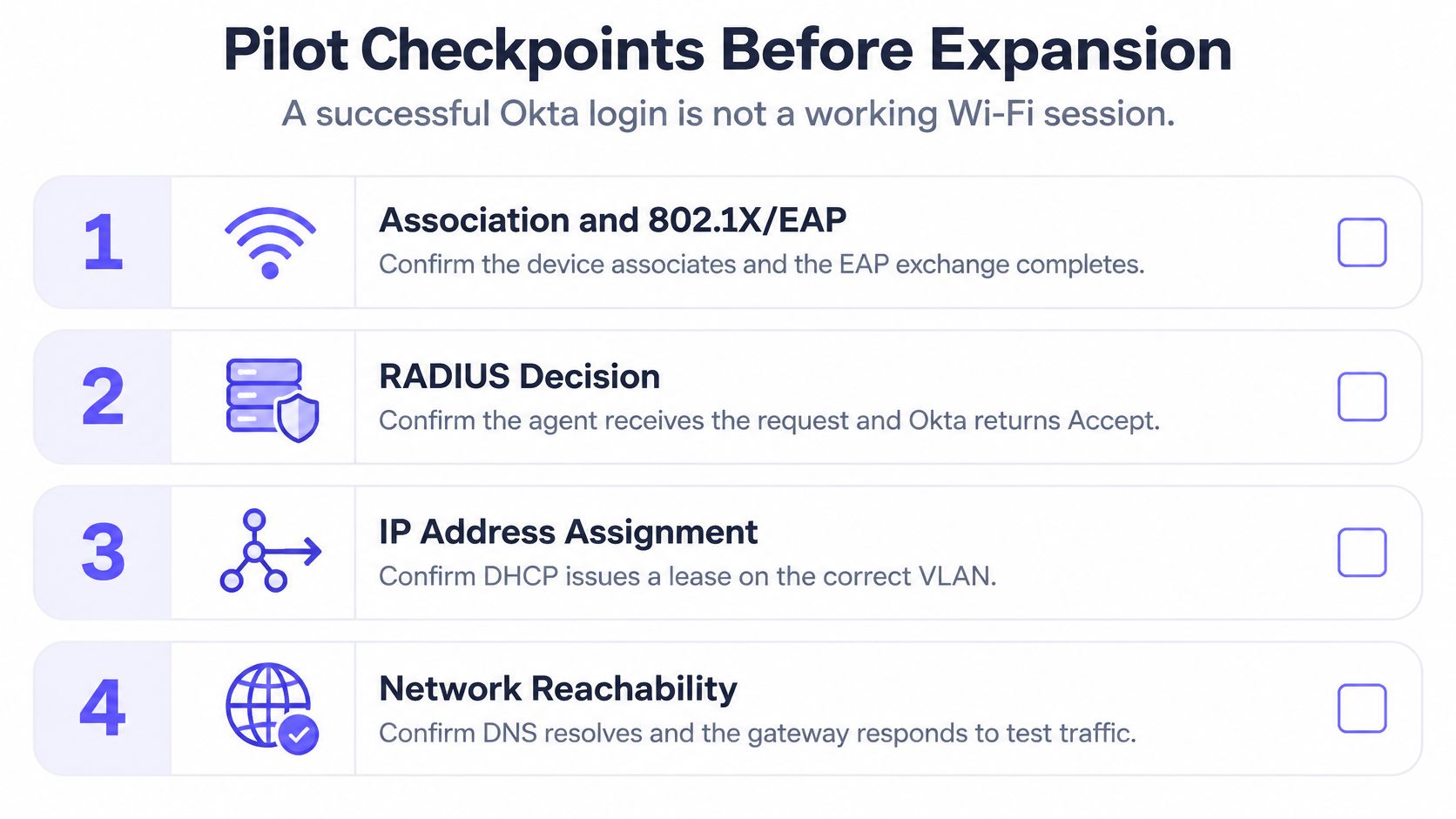
Verwenden Sie vier Prüfpunkte für jedes Pilotgerät. Erstens, Zuordnung und 802.1X/EAP-Aushandlung am Access Point. Zweitens, Empfang der RADIUS-Anfrage am Agenten. Drittens, Okta-Richtlinie und Faktor-Antwort. Viertens, das finale Access-Accept oder Access-Reject am Controller, gefolgt vom korrekten VLAN. Unterteilen Sie den Erfolg beim ersten Versuch, die mittlere und 95. Perzentil-Authentifizierungslatenz, die Timeout-Rate, wiederholte Aufforderungen und Ablehnungsursachen nach Geräte-Betriebssystem, Standort, SSID, Controller-Modell und Faktortyp.
Okta veröffentlicht keinen universellen Benchmark für den Erfolg der WiFi-Authentifizierung. Legen Sie daher eine lokale Akzeptanzregel fest und verteidigen Sie diese. Verlangen Sie beispielsweise mindestens 99 % Erfolgsquote beim ersten Versuch im gesteuerten Pilotprojekt, null unerklärte Ablehnungen und keine Authentifizierungs-Zeitüberschreitung, die Ihr Roaming-Budget überschreitet. Betrachten Sie diese Schwellenwerte als Ihre eigenen Pilot-Kriterien und überprüfen Sie sie anschließend bei maximaler Auslastung und in einem WAN-Ausfalltest. Eine Anmeldung, die mittags für fünf Laborbenutzer funktioniert, kann fehlschlagen, wenn eine Schicht beginnt und sich hunderte von Geräten gleichzeitig erneut verbinden.
Ihre Nachweise müssen über das gesamte Netzwerk hinweg abfragbar sein. Purple Access bietet ein Authentifizierungsprotokoll, das jeden akzeptierten und abgelehnten Zugriff mit Identität, Gerät, MDM-Registrierungsstatus, Methode, Access Point, SSID, Standort, VLAN, Rolle, Grund und Zeitstempeln in einer einzigen unternehmensweiten Abfrage anzeigt. Dieser Detaillierungsgrad ist auch für Segmentierungsnachweise wichtig, insbesondere weil PCI-DSS v4.0.1 Req 2.3.2 verlangt, dass WiFi-Schlüssel geändert werden, wenn jemand ausscheidet, der sie kennt - was ein gemeinsamer Schlüssel unpraktisch macht. Behalten Sie das zugrunde liegende WiFi-Netzwerkdesign im Blick, da eine Authentifizierung schwache VLAN-Grenzen nicht ausgleichen kann.
Erweitern Sie den Rollout nur bei einer eindeutigen Entscheidung. Jedes enthaltene Betriebssystem und jeder Faktortyp erfüllt alle drei Akzeptanzbedingungen, Ablehnungen haben benannte Ursachen und der Notfall-Administratorpfad wurde bei gestopptem Agenten getestet. Wenn eine Bedingung fehlschlägt, bleiben Sie in der Pilotphase und beheben Sie diese Ebene. Das Hinzufügen von Standorten vervielfacht ungelöste Fehler.
Wenn Ihr Design für die Okta WiFi-Authentifizierung herausgewachsen ist aus gemeinsam genutzten Passwörtern, anfälligen Agent-Servern oder manueller Zertifikatsarbeit, kann Purple Access Gäste, Mitarbeiter und Geräte auf separaten, identitätsgesteuerten Netzwerken zusammenführen - mit den Access Points, die Sie bereits besitzen. Bringen Sie Ihre Controller-Modelle, MDM und den Gruppen-zu-VLAN-Plan mit, und wir helfen Ihnen, vor der Bereitstellung an einem Produktionsstandort einen Test-Rollout im Labor zu validieren.