Autenticazione WiFi Okta: passaggi di configurazione, opzioni e soluzioni
Published
Il consiglio più diffuso sull'autenticazione WiFi con Okta è quello di puntare i punti di accesso verso Okta, attivare l'MFA e dismettere la password condivisa. Non basare il tuo piano di implementazione su questa singola frase. Okta non è un autenticatore wireless sui tuoi access point, un supplicant nativo 802.1X spesso non è in grado di mostrare chiaramente una richiesta interattiva e l'elemento che disconnette un'intera sede è solitamente la attendibilità del certificato o un profilo dispositivo errato, non la richiesta MFA.
Questo non significa che il WiFi basato sull'identità sia la direzione sbagliata. L'Okta Secure Sign-In Trends Report 2024 ha registrato che il 66% degli utenti Okta Workforce Identity ha effettuato l'accesso con autenticazione a più fattori a partire da gennaio 2024, mentre l'adozione tra gli amministratori ha raggiunto il 91%. Tali cifre si riferiscono agli accessi alle applicazioni e non alle sessioni WiFi, ma dimostrano come la garanzia dell'identità stia sostituendo le sole password all'interno della stessa directory che utilizzerai per i criteri di rete.
Inizierei da una domanda più complessa. Quale componente termina lo scambio EAP, quale sistema emette e rinnova il trust sul dispositivo, e cosa succede quando uno dei due cambia? Rispondi a queste tre domande in laboratorio e l'autenticazione Okta WiFi diventerà gestibile. Ignorale e ti ritroverai a fare il debug di un SSID di produzione un sistema operativo alla volta.
Sommario
- Scegli il percorso di integrazione Okta supportato dalla tua rete
- Affidabilità dei certificati e onboarding dei dispositivi prima della connessione
- Come configurare Okta RADIUS Agent passo dopo passo
- Imposta regole di accesso condizionale e postura dei dispositivi
- Risoluzione dei problemi di accesso WiFi Okta non riusciti
- Conferma il pilot prima di estendere le sedi
Scegli il percorso di integrazione Okta supportato dalla tua rete
Okta non esegue 802.1X sugli access point da solo. Un controller wireless, un access point o un servizio RADIUS separato deve fungere da autenticatore, inoltrare ogni richiesta e applicare l'Access-Accept, l'Access-Reject, la VLAN o il ruolo restituito. Okta fornisce la decisione sull'identità. Non elimina il lavoro relativo al protocollo rivolto verso la WLAN.
Ecco perché la prima scelta non riguarda un'impostazione di Okta, ma l'architettura che il controller e i client sono effettivamente in grado di completare. La documentazione sull'integrazione Okta Cisco Meraki RADIUS descrive una configurazione di sicurezza 802.1X EAP in cui il client wireless fornisce un nome utente e una password Okta durante l'autenticazione di rete. Si tratta di un percorso specifico e documentato per Meraki, non della prova che ogni controller e metodo EAP funzioneranno allo stesso modo.
Quattro percorsi che risolvono problemi diversi
| Opzione | Credenziale verificata da Okta | Utilizzo ideale | Limite principale |
|---|---|---|---|
| Okta RADIUS Server Agent | Nome utente e password tramite PAP | Controller legacy con un percorso PAP convalidato in laboratorio | La documentazione Okta non elenca le infrastrutture WiFi tra quelle supportate |
| Credenziali Okta su Cisco Meraki 802.1X | Nome utente e password Okta nello scambio EAP | WLAN Meraki che seguono la configurazione di sicurezza EAP documentata da Okta | Vincolato alla configurazione Meraki documentata da Okta |
| Accesso SAML o SSO su Captive Portal | Accesso tramite browser tramite l'Identity Provider | Onboarding di ospiti e dispositivi BYOD | Non autentica i dispositivi del personale a livello 802.1X |
| Certificati emessi da MDM con appartenenza al gruppo di directory | Certificato client EAP-TLS emesso dall'MDM | Dispositivi aziendali gestiti in più sedi | Richiede un'autorità di certificazione, l'invio del profilo MDM e un piano di rinnovo |
Leggi attentamente la riga relativa all'agente RADIUS. Consideralo come un bridge di accesso alla rete legacy e non come un piano d'identità WiFi nativo. Un'architettura convenzionale WPA2 o WPA3-Enterprise basata su EAP-TLS con certificato non può essere considerata automaticamente compatibile con un agente il cui protocollo documentato è PAP, con EAP-TTLS ed EAP-GTC elencati solo per specifici scenari applicativi RADIUS.
L'SSO del Captive Portal risolve un'esigenza diversa. Offre agli ospiti e ai dispositivi BYOD non gestiti un percorso via browser prima dell'accesso a Internet e consente di registrare chi è connesso. Non garantisce al laptop del personale un accesso cifrato 802.1X dal primo pacchetto, e i dispositivi headless non possono completarlo. Non lasciare che una demo ordinata del portale sostituisca l'autenticazione di rete del personale.
Utilizzate tre criteri per decidere
- Supporto per controller ed EAP: Verifica contemporaneamente l'esatto modello del controller, il firmware, il supplicant e il metodo EAP. La presenza dell'802.1X in una scheda tecnica non garantisce il corretto funzionamento del percorso PAP, EAP-TTLS o EAP-TLS.
- Gestione dei dispositivi: I laptop e gli smartphone gestiti possono ricevere certificati e profili di attendibilità in modo automatico. I dispositivi non gestiti richiedono un onboarding basato su password o un percorso tramite Captive Portal.
- Raggio di impatto delle modifiche: Calcola il numero di siti, SSID e tipologie di controller che cambiano contemporaneamente. Un numero elevato di siti richiede la distribuzione centralizzata di profili e certificati, anziché una configurazione manuale.
Regola decisionale: Utilizza l'agente RADIUS solo dopo che un test di laboratorio ha verificato l'esatta combinazione tra controller e client. Per i dispositivi del personale gestiti, pianifica prima il percorso del certificato e considera le password come soluzione di riserva.
Affidabilità dei certificati e onboarding dei dispositivi prima del collegamento
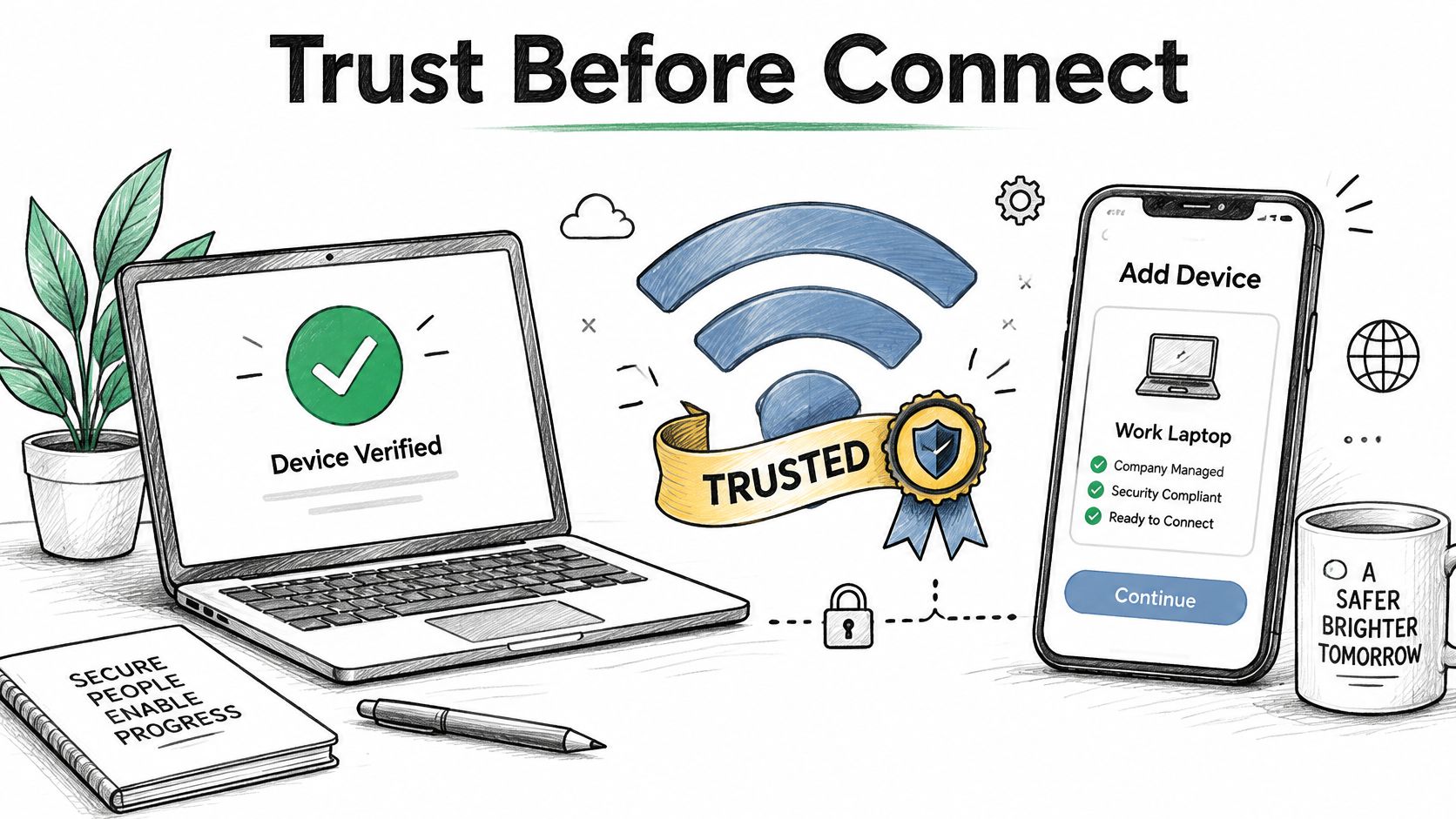
La maggior parte dei problemi con Okta WiFi che arrivano all'help desk non sono fallimenti dell'MFA. Sono problemi di attendibilità. Il dispositivo non si fida del certificato del server RADIUS, il profilo 802.1X indica il metodo EAP o il server errato, il certificato client non è arrivato o l'utente non ha registrato il fattore richiesto dalla policy. Okta può valutare l'identità correttamente anche se il dispositivo non arriva mai abbastanza lontano da poter formulare la richiesta.
Il punto di registrazione è documentato, non teorico. La documentazione dell'applicazione Okta RADIUS afferma che EAP-TTLS supporta l'autenticazione tramite password e passcode, mentre EAP-TTLS non supporta la registrazione, pertanto l'autenticazione può fallire quando gli utenti non sono già registrati nel fattore richiesto. La risoluzione dei problemi di Okta per Meraki individua inoltre un certificato non valido o non attendibile e profili 802.1X distribuiti in modo errato come cause di connessione fallita. Prima la registrazione. Poi la connessione.
Confronta con onestà le due opzioni EAP
| Metodo | Credenziale inviata | Registrazione prima della prima connessione | Dove si adatta | Pianificazione mancata per |
|---|---|---|---|---|
| EAP-TTLS con password o passcode | Password o passcode Okta all'interno di un tunnel TLS | Obbligatoria, poiché EAP-TTLS non supporta la registrazione | Dispositivi misti o non gestiti con utenti registrati | Gli utenti non ancora registrati nel fattore non possono connettersi |
| EAP-TLS con certificato emesso da MDM | Certificato client emesso tramite SCEP | Obbligatoria, con il certificato distribuito dall'MDM | Dispositivi aziendali gestiti su larga scala | Un certificato server o client scaduto rimuove l'accesso all'intero sito |
L'EAP-TTLS mantiene le password all'interno dell'architettura. Di conseguenza restano esposte a phishing, riutilizzo, ripristini da parte dell'help desk e una gestione complessa delle richieste sul supplicant WiFi. L'EAP-TLS rimuove la password dallo scambio wireless e garantisce un'autenticazione reciproca, ma sposta il carico di lavoro sulla tua autorità di certificazione, sull'emissione SCEP, sul rinnovo e sulla pipeline di revoca. Nessuna delle due opzioni è priva di costi. Si tratta di scegliere dove collocare l'onere operativo.
Crea il ciclo di vita che la maggior parte delle guide tralascia
- Scegliere l'autorità di certificazione: Stabilire quale CA firma il certificato del server RADIUS e quale CA emette i certificati client. Non confonderle nel profilo ed evitare che la scadenza di un certificato server pubblico sia una sorpresa.
- Pianificare il rinnovo con anticipo: Rinnovare il certificato del server ben prima della scadenza, inviare il nuovo trust anchor mentre quello vecchio è ancora valido e confermare che i dispositivi convalidino il nome server previsto.
- Inviare i profili tramite l'MDM: Utilizzare Intune, Jamf o l'MDM esistente per distribuire SSID, tipo EAP, CA attendibile, nome server e certificato SCEP. L'installazione manuale non è scalabile e non può essere sottoposta ad audit.
- Ordinare l'onboarding prima dell'applicazione delle regole: Fornire ai dispositivi un percorso di onboarding temporaneo, verificare che il profilo e il certificato siano stati ricevuti, quindi applicare l'SSID del personale. Un dispositivo senza attendibilità non può utilizzare la rete del personale per recuperare la propria attendibilità.
- Pianificare la revoca e il ripristino: Definire cosa succede in caso di smarrimento di un dispositivo, revoca di un certificato, modifica della CA o rimozione del profilo MDM. Testare la riemissione su un dispositivo di riserva.
Esegui una matrice di test prima di qualsiasi modifica al sito. Testa Windows, macOS, iOS e Android, ciascuno come gestito e non gestito, al primo collegamento, alla riconnessione, durante il roaming tra gli access point e dopo un rinnovo del certificato simulato. Includi un utente non registrato e un dispositivo con il profilo rimosso.
Ipotizziamo che il push di un profilo fallisca senza alcun preavviso in una filiale di venerdì. Lunedì, ogni dispositivo gestito in quella sede rifiuta il certificato del server, mentre la sede centrale, che ha ricevuto il profilo, funziona perfettamente. La policy di Okta non è cambiata. È cambiata l'erogazione del trust. Questo scenario spiega perché il report dei profili debba rientrare nei criteri di go live e non in una revisione post incidente.
Come configurare l'agente RADIUS Okta passo dopo passo
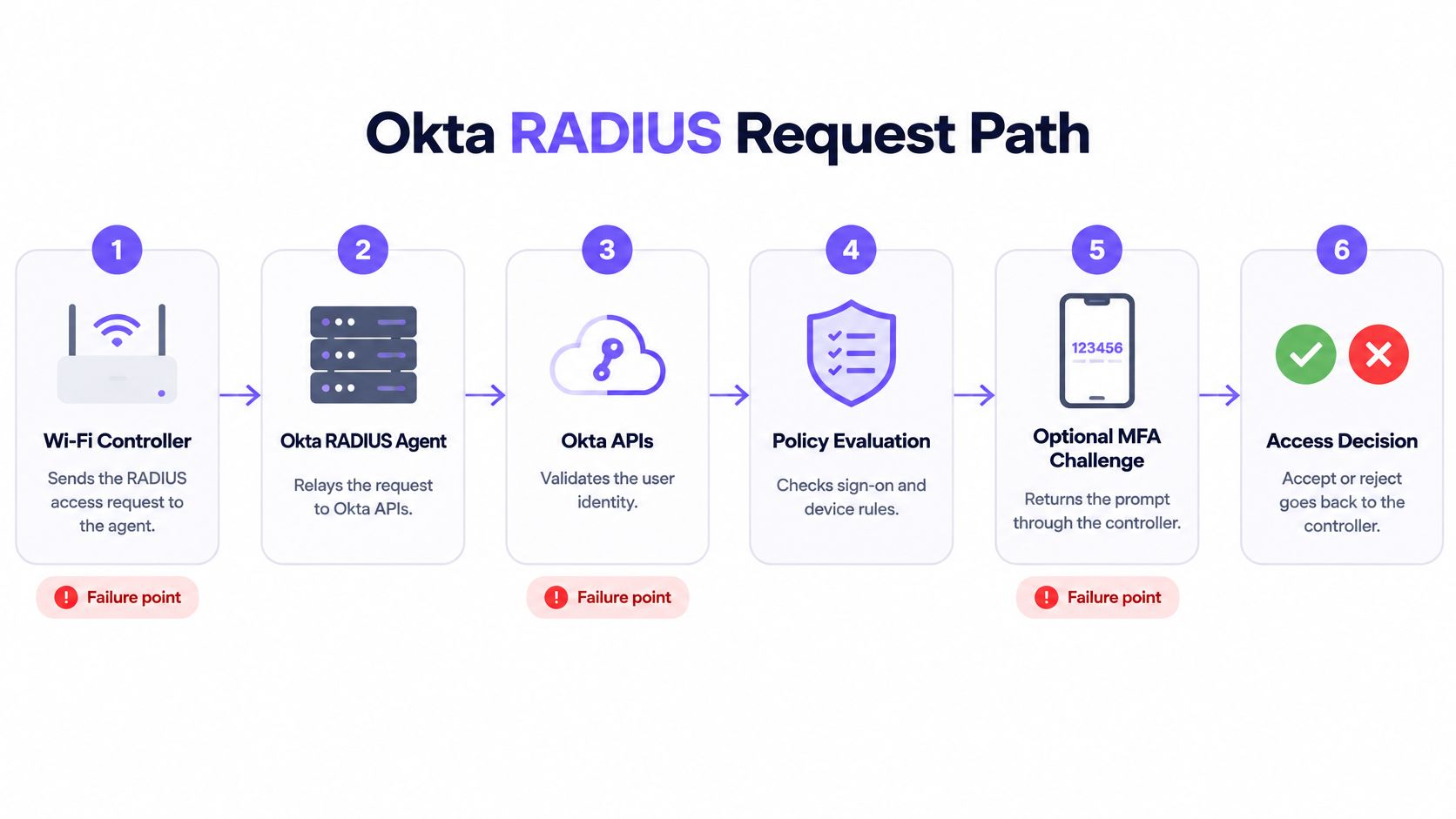
Inizia con il percorso della richiesta, perché ti indica dove guardare quando un login fallisce. Il controller invia una richiesta RADIUS all'Okta RADIUS Server Agent, l'agente chiama le API Okta, Okta valuta la policy, una richiesta MFA opzionale ritorna attraverso il dispositivo di rete e l'agente invia Access-Accept o Access-Reject al controller. Ogni singolo passaggio può fallire senza che gli altri siano compromessi.
La sequenza di distribuzione riportata di seguito segue il modello illustrato nella guida al server di accesso alla rete di Okta, che posiziona l'agente tra il server di accesso alla rete e la valutazione della policy di Okta sulla porta UDP 1812. Configuralo in questo ordine, in un laboratorio, mantenendo attivi i log dei pacchetti e dell'agente fin dal primo test.
Crea il percorso di laboratorio in ordine
- Installa l'agente come servizio. Installa Okta RADIUS Server Agent su un host Windows o Linux in grado di raggiungere sia il controller wireless sia Okta. Non installarlo su una workstation che va in sospensione, si aggiorna in modo imprevedibile o si trova dietro una regola del firewall non documentata. L'errore più comune è verificare la raggiungibilità di Okta dalla console del server senza mai verificare quella tra controller e agente.
- Crea l'applicazione RADIUS in Okta. Crea l'applicazione, annota le impostazioni necessarie all'agente e mantieni il nome legato all'SSID e all'ambito del sito che serve. I nomi di app vaghi rallentano le successive ricerche nei log. Non riutilizzare un'app RADIUS VPN per il WiFi solo perché entrambe utilizzano il protocollo RADIUS.
- Configura il controller come client RADIUS. Indirizza il controller wireless o il server di accesso alla rete verso l'indirizzo IP dell'agente, imposta la porta UDP 1812 e inserisci un segreto condiviso corrispondente su entrambe le estremità. Digita il segreto anziché incollarlo da un messaggio di chat che potrebbe aggiungere uno spazio finale. Un errore nel segreto condiviso si presenta spesso come una password errata sul client.
- Limita la sorgente. Limita l'IP sorgente del client o la zona di rete Okta ai soli indirizzi del controller. Questo impedisce a host interni arbitrari di inviare richieste di autenticazione all'agente. L'errore comune è consentire l'intera subnet di gestione durante i test senza mai restringerne l'accesso.
- Assegna i gruppi Okta corretti. Assegna l'applicazione RADIUS solo ai gruppi che devono accedere a questo SSID. L'assegnazione dei gruppi costituisce il confine generale per personale, fornitori e amministratori. Non assegnare l'intera azienda promettendo di risolvere la segmentazione in un secondo momento con regole del firewall non ancora scritte.
- Verifica l'accettazione e il rifiuto. Connetti un client di test con un account di prova presente nel gruppo assegnato, quindi testa lo stesso account dopo averlo rimosso. È necessario riscontrare entrambi i risultati sia nel log del controller sia in quello di Okta. Verificare solo l'accesso riuscito non dimostra nulla sulla revoca delle credenziali.
- Verifica il comportamento della richiesta di autenticazione (challenge). Se i criteri richiedono la MFA, conferma che il supplicant del client specifico e il controller siano in grado di presentare e restituire la richiesta entro i rispettivi tempi di timeout. Molti sistemi non gestiscono questo processo in modo pulito. Se la richiesta non appare mai, non risolvere il problema indebolendo i criteri in produzione prima di aver compreso il limite del protocollo.
Prima di ottimizzare qualsiasi altro parametro, osserva un'autenticazione completa in laboratorio e confronta ogni passaggio con i tuoi log.
Per la variante Meraki, il client fornisce nome utente e password Okta nell'ambito della configurazione 802.1X EAP documentata da Okta. Verifica l'attendibilità del certificato e il profilo distribuito sul client di test prima di continuare a modificare le impostazioni dell'SSID. Un certificato non valido o un profilo errato renderanno inefficace anche una corretta configurazione del controller, quindi distribuisci il profilo tramite MDM invece di installarlo manualmente.
Se la tua architettura richiede metodi EAP o una scalabilità che un agente on-premise gestisce a fatica, confronta questo vincolo con un livello gestito RADIUS-as-a-Service prima di moltiplicare i server agente tra i vari sedi. Qualsiasi opzione tu scelga, mantieni un percorso di amministrazione di emergenza separato che non dipenda dall'agente, dalle API di Okta o dal servizio MFA. Ne avrai bisogno durante il primo incidente di certificato o di rete WAN, non dopo.
Non approvate una configurazione solo perché un laptop si è connesso una volta. Approvatela quando accettazione, rifiuto, rimozione dal gruppo, timeout e riavvio dell'agent si comportano tutti esattamente come avete documentato.
Imposta le regole di accesso condizionale e di postura del dispositivo
Applica ciascun controllo nel livello in grado di imporlo. Okta stabilisce l'identità dell'utente, i gruppi di appartenenza e la politica sui fattori applicabile. L'MDM verifica se il dispositivo è registrato e conforme, fornendo il relativo certificato e profilo WiFi. L'agente o controller RADIUS trasforma questi input in Access-Accept o Access-Reject e applica la VLAN o il ruolo restituito.
L'assegnazione dei gruppi all'applicazione RADIUS stabilisce chi può accedere all'SSID. La politica sui fattori di quell'applicazione determina se l'MFA è richiesta, ma il controller e il supplicant devono comunque gestire la richiesta. La postura del dispositivo non deriva da una password. Dipende dalla registrazione MDM e dalla presenza di un certificato valido, in modo che un dispositivo personale non gestito non acceda alla rete aziendale solo perché il suo proprietario conosce credenziali valide.
L'appartenenza ai gruppi di directory può anche determinare il posizionamento dopo l'accettazione. Mappate ogni gruppo a una VLAN o a un ruolo, restituite tale attributo in Access-Accept e mantenete la mappatura abbastanza contenuta da poter essere sottoposta ad audit. La restrizione dell'origine deve essere impostata nella zona di rete Okta e sull'agent. Solo gli indirizzi del controller devono essere origini RADIUS valide. Le decisioni di accesso alla rete più ampie dovrebbero rimanere coerenti con le network access control solutions globali adottate, anziché trasformarsi in una serie di eccezioni specifiche per SSID.
Esegui tre controlli prima del rollout
- Test di revoca: rimuovete un account di test reale dal gruppo assegnato e verificate che la connessione successiva venga rifiutata. Successivamente, disabilitate l'account e ripetete la procedura.
- Test di posture: provate a connettere un dispositivo conforme registrato, un dispositivo non conforme registrato e un dispositivo non registrato. Verificate che solo il primo acceda alla VLAN del personale.
- Documento di audit: registrate ogni mappatura da gruppo a VLAN, il proprietario di ciascun gruppo e il set di regole separato per gli ospiti in un unico documento consultabile dall'help desk.
I team che stanno rafforzando questi perimetri tra identità, endpoint e dispositivi di rete potrebbero trovare utile anche la guida IT protection from Wisely come contesto più ampio. Per questo deployment, mantieni i test circoscritti. Se un controllo non mostra una variazione di accept, reject o VLAN nel laboratorio, significa che non è ancora stato configurato.
Risoluzione dei problemi di accesso WiFi Okta non riusciti
Inizia dal sintomo segnalato più di frequente dagli utenti. Un client che non mostra mai la richiesta di credenziali di solito non è in attesa di Okta. Manca del suo profilo 802.1X, propone il metodo EAP errato oppure rifiuta il certificato del server prima che le credenziali vengano inviate. Verifica il profilo del dispositivo e le impostazioni EAP del controller prima di reimpostare la password di un utente.
Lavora su un livello alla volta. Conferma che il servizio agent sia in esecuzione, leggi il motivo del reject sul controller, quindi modifica un'unica impostazione e ripeti il test con lo stesso dispositivo e lo stesso account. Se modifichi contemporaneamente secret, profilo, gruppo e certificato, risolverai l'accesso senza capire quale errore si ripresenterà nella sede successiva.
Associa il sintomo alla prima correzione
| Sintomo | Causa probabile | Prima soluzione |
|---|---|---|
| Il client non mostra mai la richiesta di credenziali | Profilo 802.1X mancante o tipo EAP non corrispondente | Distribuire nuovamente il profilo e far corrispondere il metodo EAP al controller |
| L'autenticazione va in timeout | Porta UDP 1812 bloccata o servizio agent non attivo | Verificare il percorso del firewall e lo stato del servizio agent dalla rete del controller |
| Access-Reject con la password corretta | Mancata corrispondenza del secret condiviso o utente esterno al gruppo assegnato | Reinserire il secret su entrambe le estremità e confermare l'assegnazione del gruppo |
| Rifiuti provenienti da un solo controller | L'IP di origine o la zona di rete esclude quel controller | Confrontare l'indirizzo del controller con la zona consentita |
| La richiesta MFA non appare mai | Il client o il controller non riesce a visualizzare la challenge | Testare un altro client e confermare il percorso della challenge nel lab |
| Funziona su Windows, fallisce su iOS | Affidabilità del certificato o mancata corrispondenza del profilo | Verificare la catena del certificato server e le impostazioni di affidabilità del profilo sul sistema operativo interessato dal problema |
| Sede funzionante smette di funzionare dopo una data stabilita | Il certificato server è scaduto | Rinnovare il certificato e distribuire il profilo di affidabilità aggiornato |
Distingui le correzioni rapide da quelle che impattano l'intero parco dispositivi. Reinserire un shared secret, correggere un gruppo, aggiungere un indirizzo sorgente nel controller o riavviare l'agente può risolvere rapidamente un problema in laboratorio. Rinnovare un certificato server, ricostruire un profilo di attendibilità e attendere che migliaia di dispositivi si sincronizzino con l'MDM può richiedere giorni. Non promettere il ripristino dell'infrastruttura in giornata per un problema legato alla catena di attendibilità.
Ipotizziamo che i laptop Windows si riconnettano dopo una modifica del certificato ma che gli iPhone falliscano all'interno di un intero edificio. Questo pattern indica che il problema non risiede nella policy di Okta, poiché gli stessi account funzionano altrove. Confronta la CA convalidata dal profilo iOS, il nome server previsto e la catena di certificati con un dispositivo Windows funzionante. Un sistema operativo potrebbe aver memorizzato nella cache o ricevuto il nuovo livello di attendibilità mentre l'altro no.
Escala con prove concrete. Se un ciclo di test non modifica il motivo del reject, interrompi la modifica delle impostazioni di produzione, riporta il dispositivo con errori sull'SSD di laboratorio e confronta la sua associazione, lo scambio EAP, il risultato RADIUS e la VLAN assegnata con quelli di un dispositivo funzionante. Porta con te i timestamp. Procedere per tentativi su quattro sistemi diversi fa solo sprecare la finestra di manutenzione.
Conferma il pilot prima di estendere le sedi
Un login Okta riuscito non equivale a una sessione WiFi funzionante. Il progetto pilota deve misurare l'intera transazione, dall'associazione fino all'accesso di rete effettivo, perché agli utenti non importa quale passaggio abbia restituito l'errore. Il flusso delle best practice RADIUS di Okta descrive un processo di verifica che include fino a undici passaggi logici, tra cui l'inoltro delle credenziali, la convalida dell'API, la presentazione della richiesta MFA, la risposta alla richiesta, la seconda convalida e la decisione RADIUS finale. Monitora la catena di conseguenza.
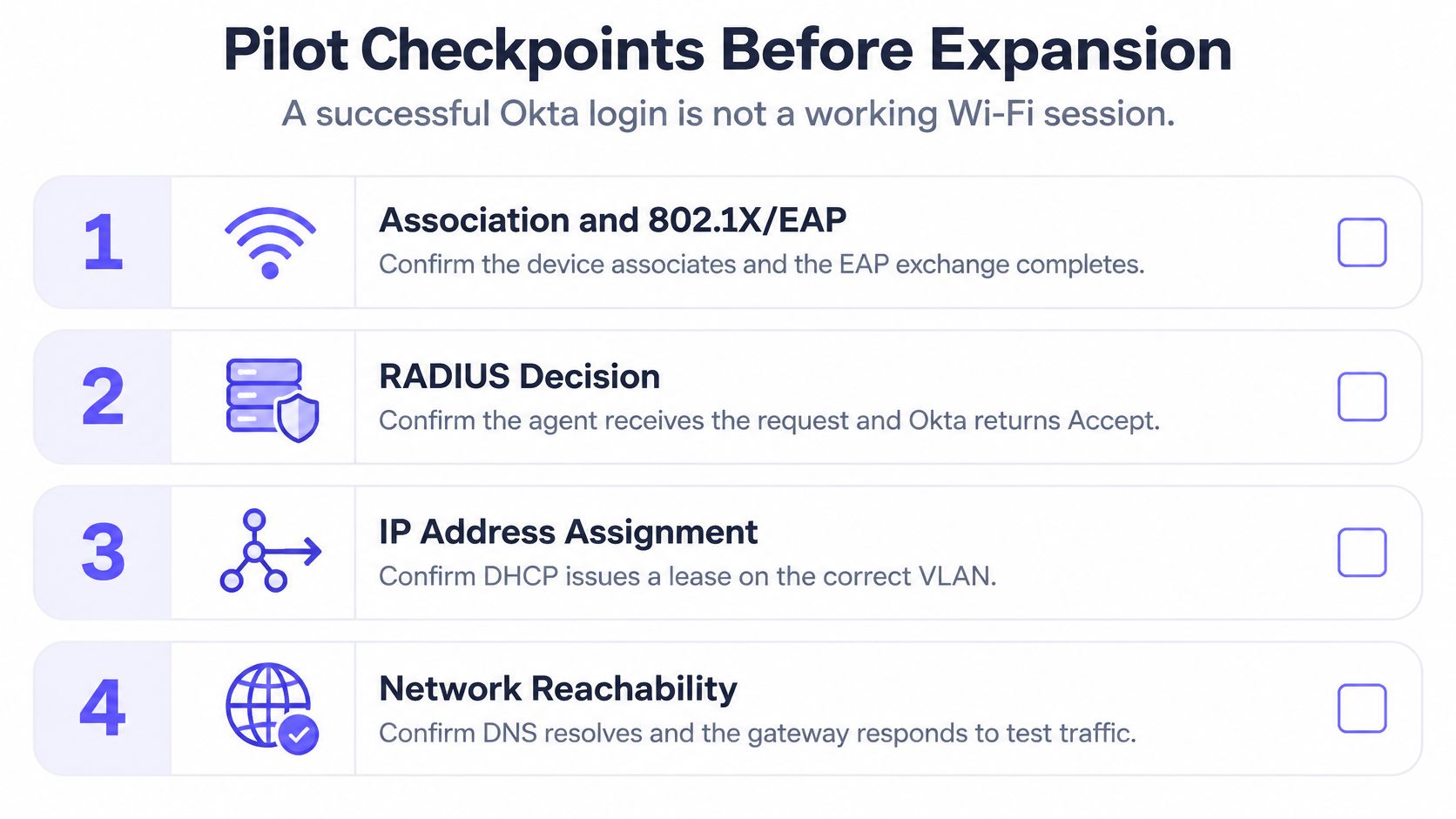
Utilizzate quattro punti di controllo per ogni dispositivo pilota. Primo, associazione e negoziazione 802.1X/EAP presso l'access point. Secondo, ricezione della richiesta RADIUS sull'agent. Terzo, risposta ai fattori e alla policy di Okta. Quarto, il messaggio Access-Accept o Access-Reject finale sul controller, seguito dall'assegnazione della VLAN corretta. Suddividete il successo al primo tentativo, la latenza di autenticazione media e al 95° percentile, il tasso di timeout, i prompt ripetuti e le cause di rifiuto per OS del dispositivo, sede, SSID, modello di controller e tipo di fattore.
Okta non pubblica un benchmark universale per il successo dell'autenticazione WiFi, quindi impostate una regola di accettazione locale e difendetela. Ad esempio, richiedete almeno il 99% di completamento al primo tentativo nel pilota controllato, zero rifiuti non spiegati e nessun timeout di autenticazione superiore al budget di roaming. Considerateli come i vostri requisiti minimi per il pilota, quindi convalidateli in condizioni di massima simultaneità e con un test di errore WAN. Un accesso che funziona per cinque utenti in laboratorio a mezzogiorno potrebbe fallire quando comincia un turno di lavoro e centinaia di dispositivi si riconnettono contemporaneamente.
Le tue evidenze devono essere interrogabili in tutta l'infrastruttura. Purple Access fornisce un registro di autenticazione che mostra ogni accettazione e rifiuto, con identità, dispositivo, stato di registrazione MDM, metodo, access point, SSID, sito, VLAN, ruolo, motivo e timestamp, in un'unica query a livello di intera rete. Questo livello di dettaglio è fondamentale anche per le prove di segmentazione, specialmente perché la norma PCI DSS v4.0.1 Req 2.3.2 richiede che le chiavi wireless vengano modificate quando chiunque le conosca lascia l'azienda, cosa che una chiave condivisa rende poco pratica. Mantieni sempre visibile il progetto di rete WiFi sottostante, poiché l'autenticazione non può porre rimedio a confini VLAN deboli.
Espandi solo in base a una decisione chiara di procedere. Ogni sistema operativo e tipo di fattore nel perimetro soddisfa tutte e tre le condizioni di accettazione, i rifiuti hanno cause nominate e il percorso dell'amministratore di emergenza è stato testato con l'agente interrotto. Se una qualsiasi condizione fallisce, rimani in fase pilota e risolvi quel livello. L'aggiunta di siti moltiplica un guasto non risolto.
Se la tua architettura di autenticazione WiFi con Okta ha superato le password condivise, server agente fragili o la gestione manuale dei certificati, Purple Access può posizionare ospiti, personale e dispositivi su reti separate basate sull'identità utilizzando gli access point che già possiedi. Porta i tuoi modelli di controller, MDM e il piano di mappatura dei gruppi su VLAN, e ti aiuteremo a convalidare un'implementazione di prova in laboratorio prima che raggiunga un sito di produzione.