Onboarding de BYOD: Como configurar o acesso de colaboradores e convidados
Published
Um novo funcionário chega com um celular pessoal, um prestador de serviços aparece com um notebook antigo e um convidado precisa de WiFi antes que uma reunião comece. Se todos os três receberem a mesma senha compartilhada, o acesso é fácil de fornecer e difícil de controlar posteriormente. A integração de BYOD funciona melhor quando você escolhe uma rota para cada tipo de dispositivo e, em seguida, planeja o que acontece quando alguém não pode ou não quer se cadastrar.
O segredo é tratar a integração como um ciclo de vida. Uma página de login pode registrar quem se conectou, mas não estabelece se um dispositivo é seguro, não decide o que ele pode acessar nem garante que seu acesso possa ser revogado.
Sumário
- Escolher um Método de Integração BYOD
- Configurar o portal cativo e o logon SSO
- Emitir certificados EAP-TLS por meio do seu MDM
- Integração sem MDM e chaves por dispositivo para dispositivos compartilhados
- Rotas de contingência para dispositivos não suportados e parcialmente gerenciados
- Consentimento, privacidade e regras de desligamento
- Confirme a ordem das rotas e faça um piloto primeiro
Escolhendo um método de integração BYOD
| Método | Gerenciamento de dispositivos necessário | Credencial emitida | Ideal para | Principal limitação |
|---|---|---|---|---|
| Portal cativo com SSO, Google, Apple, Facebook ou SMS | Nenhum | Sessão de navegador com consentimento registrado | Hóspedes e visitantes ocasionais | O login no portal não comprova a postura do dispositivo |
| Certificado EAP-TLS emitido por MDM via SCEP | MDM registrado, como Intune ou Jamf Pro | Certificado por dispositivo | Telefones e notebooks corporativos gerenciados | Dispositivos pessoais não registrados não podem se conectar |
| Passe WiFi instalado por aplicativo sem MDM | Aplicativo instalador, sem MDM | Passe por usuário ou por dispositivo | Equipe de limpeza, prestadores de serviço, telefones pessoais | Visibilidade menor sobre a postura do dispositivo |
| Chave xPSK por dispositivo | Nenhum no dispositivo | Chave pré-compartilhada exclusiva por dispositivo | Caixas compartilhados, IoT, residentes | Requer gerenciamento de chaves e processo de revogação |
| Perfil Passpoint ou OpenRoaming | Perfil instalado no dispositivo | Identidade baseada em certificado | Visitantes recorrentes em vários locais | Apenas dispositivos que suportam Passpoint |
Essas rotas se adaptam a diferentes níveis de confiança e a diferentes expectativas dos usuários. Um portal no navegador mantém o acesso de convidados simples, mas não consegue verificar a postura de segurança de um celular. Um certificado concede a um dispositivo gerenciado uma identidade mais forte no momento da conexão, mas exige o cadastro. Para dispositivos que não podem receber um perfil de MDM, um passe ou chave exclusiva oferece uma alternativa a uma senha compartilhada em todo o local.
O BYOD tornou-se um requisito de controle de acesso à medida que os dispositivos pessoais passaram a fazer parte do trabalho diário. Em uma pesquisa da IBSG da Cisco de 2012 com 600 líderes de TI e de negócios nos EUA, 95% disseram que suas organizações permitiam dispositivos de propriedade de funcionários de alguma forma, e 84% permitiam dispositivos pessoais e forneciam pelo menos algum suporte (estudo de BYOD de 2012 da Cisco). Essa distinção é importante: permitir um dispositivo no WiFi não é o mesmo que oferecê-lo suporte, atribuir a ele o acesso apropriado ou se preparar para remover suas credenciais.
Escolha o padrão antes da exceção
Comece atribuindo uma rota padrão para cada classe de dispositivo. Os dispositivos gerenciados da equipe devem usar certificados; os visitantes devem usar um portal; os dispositivos sem MDM devem receber um passe instalado por aplicativo ou uma chave exclusiva, e não uma senha compartilhada. Para visitantes recorrentes, o Passpoint ou o OpenRoaming podem ser adequados se os dispositivos suportarem o perfil.
Em seguida, verifique se o seu padrão escolhido exige algo que o usuário não fornecerá, como permissão para gerenciar um telefone pessoal. Envie apenas essas exceções para as rotas alternativas, em vez de enfraquecer o padrão para todos. Uma WiFi visão geral do controle de acesso pode ajudar as equipes a mapear a autenticação para a política de acesso, mas suas classes de dispositivos e permissões de rede devem orientar a escolha final.
Configure o portal cativo e o login SSO
Um portal cativo é uma opção padrão prática para convidados, pois eles podem se conectar sem instalar um perfil de gerenciamento. Também é útil quando você precisa registrar o consentimento ou permitir que os visitantes se autentiquem usando uma conta que já possuem. A decisão de design importante é para onde o portal envia cada usuário após o login: a autenticação deve levar à rede correta, em vez de conceder acesso amplo por padrão.
Crie e teste o fluxo de login
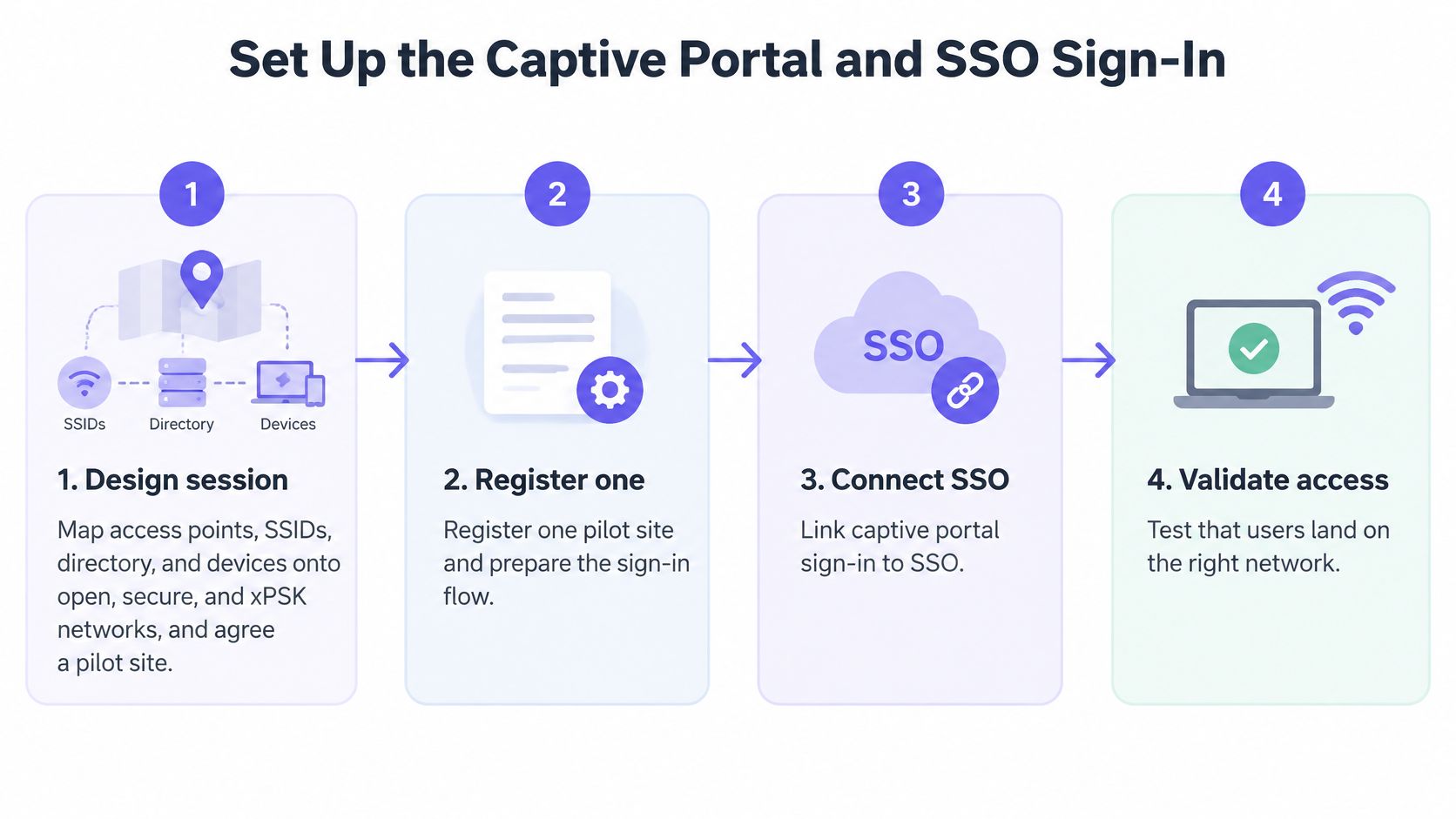
Mapeie a rede e escolha um site piloto. Em uma sessão de planejamento, mapeie pontos de acesso, SSIDs, grupos de diretório e classes de dispositivos em redes abertas, seguras e de xPSK. Um engenheiro de rede deve deixar a equipe com um plano e um site piloto, para que a configuração reflita a estrutura física em vez de um diagrama idealizado.
Registre um aplicativo de identidade. Configure um aplicativo no Entra ID, Google Workspace ou Okta e conceda o acesso ao diretório necessário para o logon. Use um registro piloto primeiro, para que possa verificar as permissões e a experiência de logon antes de expandir a implantação.
Adicione os detalhes do portal e de RADIUS à controladora. Configure o servidor de RADIUS e a URL de boas-vindas. Uma vez existente o registro do aplicativo, a configuração do lado do cliente leva menos de 15 minutos, incluindo essas alterações na controladora.
Escolha os métodos de logon para cada público. Use SSO para funcionários que precisam de uma identidade corporativa, Google ou Apple para contas pessoais, e Facebook onde os visitantes esperam por isso. Senhas de uso único por SMS oferecem outro caminho para visitantes sem uma conta adequada.
Personalize a marca do portal e deixe o consentimento claro. Escreva o texto de consentimento em linguagem simples e registre uma entrada para cada logon. Coloque o aviso onde o usuário possa lê-lo antes de aceitar, não abaixo do botão que precisa pressionar.
Teste dispositivos reais na rede de convidados. Conecte um iPhone pessoal, um telefone Android e um notebook Windows. Confirme se cada usuário chega à rede de visitantes de VLAN e se o isolamento de clientes impede que os dispositivos de convidados se alcancem.
Os deslizes comuns no piloto incluem uma URL de splash direcionando para a controladora errada, texto de consentimento oculto abaixo do botão de login e testes realizados apenas com dispositivos corporativos. Cada um desses pontos pode fazer com que um portal pareça bem-sucedido em um teste restrito, enquanto falha para as pessoas que realmente precisam dele. As equipes que usam o Okta também podem consultar este guia sobre autenticação do WiFi no Okta ao planejar a conexão de identidade.
Emita certificados EAP-TLS por meio do seu MDM
Para dispositivos gerenciados da equipe, uma adesão baseada em certificado vincula o acesso à rede a um dispositivo cadastrado, em vez de depender de uma senha compartilhada WiFi. O dispositivo comprova sua identidade durante a conexão, e a identidade do usuário pode determinar quais permissões de rede se aplicam. O NIST descreve um certificado provisionado como uma forma de identificar e autenticar um dispositivo móvel no ponto de conexão, e observa que combiná-lo com credenciais de usuário pode fornecer autenticação de dois fatores (orientação de segurança para dispositivos móveis do NIST).
A escala raramente é o problema aqui. A entrega de certificados via SCEP leva de cinco a dez minutos uma única vez para toda a organização, portanto, na noite da migração, os laptops e telefones gerenciados recebem seu certificado do MDM e se conectam automaticamente. O trabalho mais difícil é decidir quais verificações um dispositivo deve passar antes que esse certificado seja considerado confiável.
Faça da confiança no dispositivo parte do processo de adesão
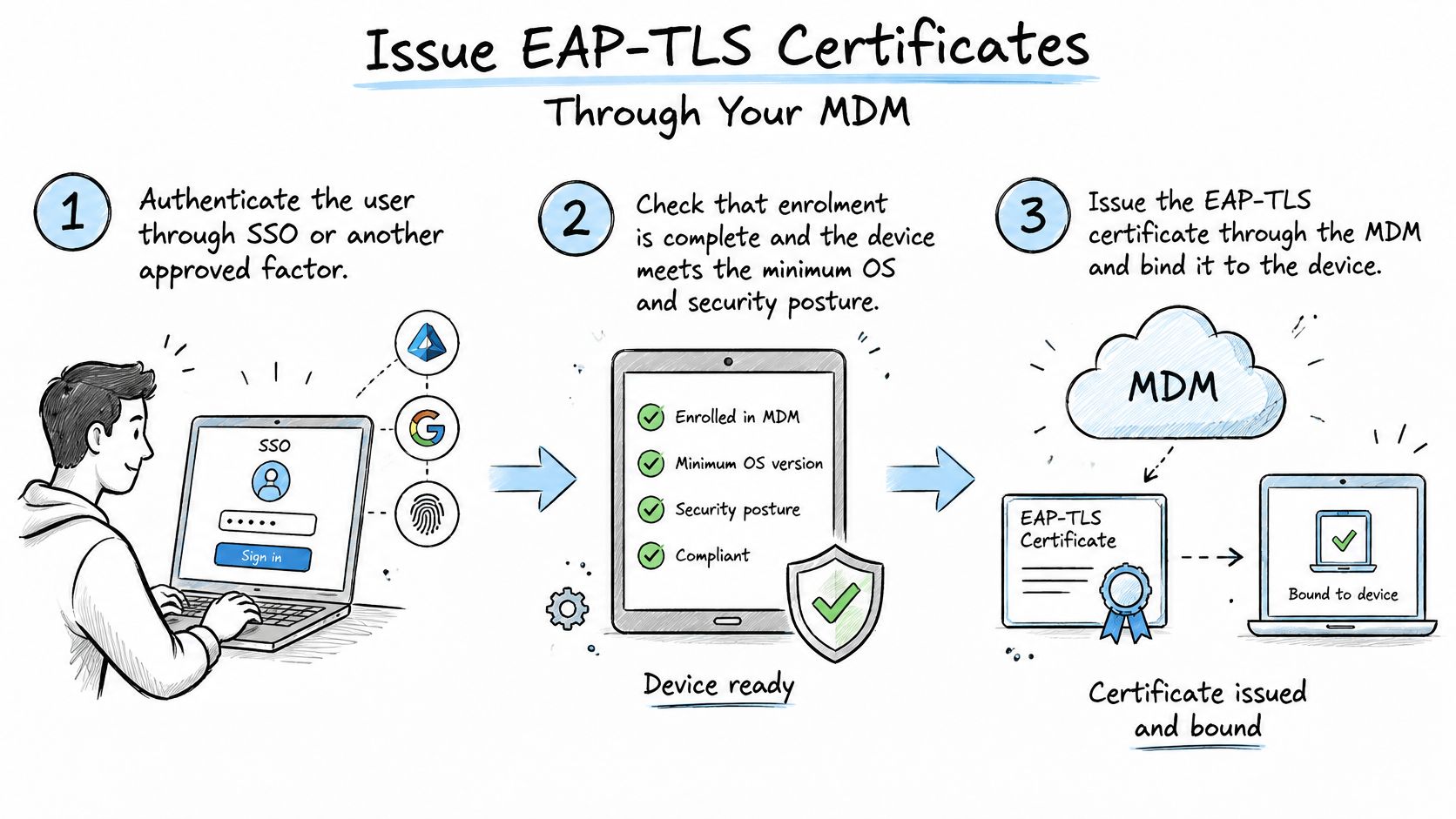
Autentique o usuário. Comece com o SSO ou outro fator aprovado, para que a rede possa associar um dispositivo a uma pessoa ou conta conhecida.
Verifique a inscrição e a postura. Confirme se o dispositivo está inscrito e atende aos requisitos mínimos de SO e segurança da organização. Trate um dispositivo pessoal como potencialmente não confiável até que ele passe nessas verificações.
Emita um certificado vinculado ao dispositivo. Use o MDM para entregar o certificado via SCEP. Uma credencial vinculada ao dispositivo é mais fácil de gerenciar do que um segredo compartilhado, pois pode ser associada a um único ponto de extremidade inscrito e revogada sem alterar nada mais.
Conecte-se usando EAP-TLS. Configure o cliente e a rede para validar os certificados relevantes. As credenciais do usuário e o certificado do dispositivo fornecem verificações de identidade distintas no momento da conexão.
Atribua o acesso por grupo. Mapeie os grupos do diretório para VLANs de menor privilégio, para que a função do funcionário determine o que a sessão pode alcançar. Uma autenticação bem-sucedida não deve significar automaticamente acesso a todos os serviços internos.
Reverifique a conformidade continuamente. Não limite a avaliação de políticas à inscrição inicial. Reavalie a postura do dispositivo e remova o acesso quando um dispositivo não atender mais aos requisitos, ou quando a conta associada a ele for desativada.
As causas comuns de chamados no suporte incluem versões de SO não suportadas, certificados expirados, horário do sistema incorreto, falta de certificados de cadeia de confiança, randomização de endereço MAC privado e usuários que recusam permissões de gerenciamento. Acompanhe as falhas por modelo de dispositivo e versão de SO, pois uma taxa geral de integração saudável pode ocultar falhas repetidas em uma única plataforma.
- SO não suportado: Ofereça um caminho de atualização aprovado ou direcione o dispositivo para um acesso restrito.
- Certificado expirado: Automatize a renovação com antecedência suficiente para evitar uma interrupção quando a credencial expirar.
- Horário incorreto ou cadeia de confiança ausente: Verifique o relógio do dispositivo e a instalação do certificado antes de alterar a política de rede.
- Randomização de MAC privado: Confirme se a política da rede depende de um endereço de dispositivo estável e forneça instruções de configuração específicas para a plataforma.
- Permissões de gerenciamento recusadas: Explique o que a equipe de gerenciamento pode ver e ofereça uma rota de fallback em vez de conceder acesso amplo.
A linha de base de conformidade em si permanece simples. Os dispositivos devem receber atualizações de segurança prontamente e em um cronograma regular, usar bloqueio de tela, instalar aplicativos apenas de fontes autorizadas e ser proibidos de se conectar se tiverem root ou jailbreak. Um dispositivo que falha nessas verificações de postura deve ficar em uma rede segregada e com baixos privilégios, não na rede corporativa.
A sequência fica mais fácil de entender quando você pode ver o fluxo de certificados em contexto. O vídeo abaixo fornece um acompanhamento visual para as etapas de integração.
Integração sem MDM e chaves por dispositivo para dispositivos compartilhados
Alguns dispositivos não conseguem concluir o cadastramento no MDM. Isso inclui um telefone pessoal cujo proprietário não permite o gerenciamento, um caixa ou quiosque compartilhado e um sensor IoT sem uma interface de cadastramento adequada. A resposta não é colocar todos eles na rede da equipe. Use uma rota restrita que forneça a cada dispositivo uma credencial identificável e um proprietário claro.
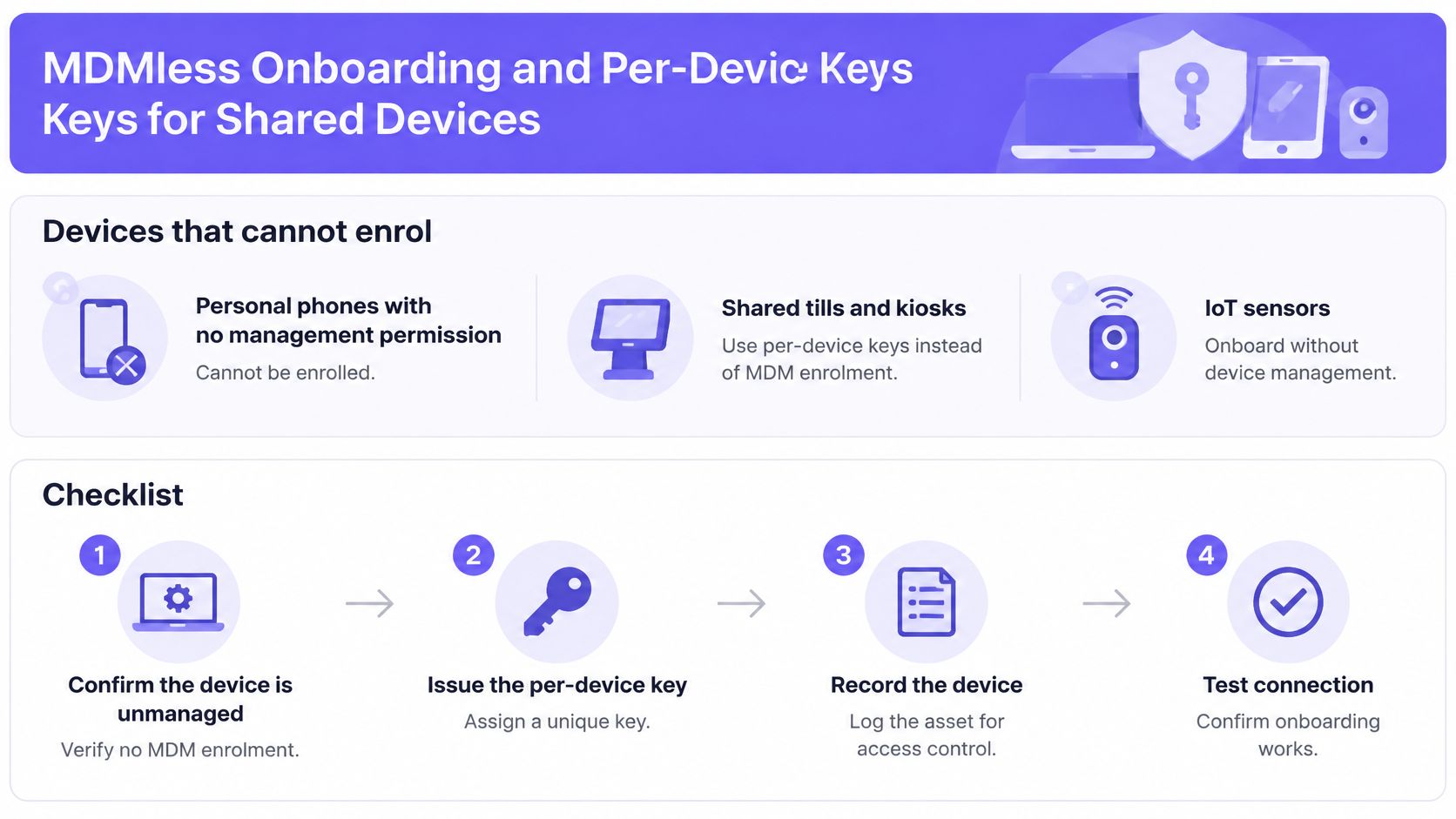
Use um passe ou chave com um proprietário definido
Confirme se o dispositivo não é gerenciado ou não possui suporte. Verifique se ele não pode usar a rota de certificado e se seu proprietário concorda com qualquer aplicativo instalador. Isso evita que uma exceção se torne o padrão apenas porque a integração é inconveniente.
Forneça aos telefones pessoais um passe instalado por aplicativo WiFi. O usuário entra e instala o passe sem registrar todo o telefone no MDM. Para uma implantação gerenciada, os telefones pessoais podem instalar um passe WiFi a partir do aplicativo Purple em dois toques na noite de migração.
Forneça a cada terminal compartilhado sua própria chave xPSK. Coloque o caixa ou quiosque em sua própria VLAN, com um limite de largura de banda adequado à sua função. Uma chave exclusiva impede que uma única senha se espalhe por todos os caixas.
Adeque o tempo de vida da chave ao uso. Configure-o para se ajustar à reserva, ao contrato ou ao padrão de turno. Uma credencial temporária não deve permanecer útil depois que a pessoa ou o dispositivo não precisar mais de acesso.
Registre quem possui cada chave. Mantenha um proprietário de dispositivo ou usuário associado à credencial, para que a equipe de suporte possa identificar qual acesso revogar quando um dispositivo for perdido ou um funcionário se desligar.
Revogue a chave e teste o resultado. Remova o acesso no momento do desligamento e confirme se o dispositivo é desconectado da rede. A revogação é parte do planejamento da integração, não uma tarefa a ser inventada após o surgimento de um problema.
Essas rotas oferecem menos visibilidade da postura do dispositivo do que um certificado, portanto, mantenha-as em redes restritas em vez da rede VLAN da equipe. O compromisso operacional é simples: uma chave por dispositivo exige mais cuidado para ser emitida e rastreada, mas limita o alcance de uma credencial comprometida.
Rotas de contingência para dispositivos não suportados e parcialmente gerenciados
O suporte não é consistente o suficiente para tornar "cadastrar ou perder o acesso" uma política viável para todos os funcionários. Um relatório de segurança móvel da Verizon de 2025 revelou que 15% das organizações pesquisadas forneciam suporte completo para todos os tipos de dispositivos móveis, enquanto 32% ofereciam suporte pontual, 27% suportavam apenas modelos designados e 23% não forneciam nenhum suporte. Essa lacuna afeta pessoas que usam dispositivos mais antigos, prestadores de serviços, funcionários da linha de frente e colaboradores que não consentem com o monitoramento amplo de um telefone pessoal.
| Caso do dispositivo | Rota de integração | Acesso à rede | Verificação antes de conceder |
|---|---|---|---|
| SO totalmente gerenciado e compatível | Certificado MDM via EAP-TLS | Rede segura por grupo de diretório | Status de conformidade e expiração do certificado |
| Telefone pessoal, sem permissão de gerenciamento | Portal cativo ou passe via aplicativo de WiFi | Rede de convidados via VLAN com isolamento de cliente | Consentimento registrado, sem credencial corporativa de VLAN |
| Versão de SO não suportada | Acesso exclusivo via navegador a aplicativos específicos | Rede segregada de baixos privilégios | Data de atualização e lista de aplicativos aprovados |
| Caixa ou quiosque compartilhado | Chave de xPSK por dispositivo | Rede própria de VLAN com limite de largura de banda | Proprietário da chave e caminho de revogação |
| Prestador de serviços ou trabalhador temporário | Logon de convidado com tempo limitado ou dispositivo emprestado | Rede de convidados via VLAN, expirando ao término do contrato | Data de término do contrato e responsável designado |
| Acessibilidade ou suporte a dispositivos antigos | Análise manual com dispositivo emprestado | Limitado a aplicativos aprovados | Data de revisão e proprietário responsável |
Mantenha a exceção restrita e documentada
Conceda a cada dispositivo o menor acesso necessário para realizar a tarefa. Um telefone pessoal que precisa apenas de acesso via navegador a um serviço específico não precisa de uma rota para aplicativos internos ou para a rede VLAN corporativa. Um caixa compartilhado precisa de seus serviços atribuídos, e sua credencial precisa de um proprietário nomeado e de um caminho de revogação.
Publique uma matriz de compatibilidade de dispositivos para que a equipe possa verificar se o sistema operacional e o dispositivo podem ser cadastrados antes de chegarem ao local. Mantenha um inventário de aplicativos e sistemas operacionais não suportados e registre qual rota alternativa se aplica a cada um. Para prestadores de serviços e visitantes, uma rota de rede com limite de tempo ajuda a tornar a expiração e o patrocínio explícitos.
Uma regra rígida pode piorar a segurança se levar os funcionários a usar roteadores WiFi pessoais, senhas compartilhadas ou outras soluções alternativas não gerenciadas. Uma rota restrita e documentada é frequentemente mais segura do que negar o acesso sem uma alternativa.
Regras de consentimento, privacidade e desligamento
“Posso recusar o BYOD e o que exatamente meu empregador poderá ver ou apagar?” Coloque a resposta no aviso de integração, antes que o funcionário precise aceitar um perfil ou instalar um aplicativo. A autenticação técnica não demonstra que alguém compreendeu os termos ou se sentiu livre para escolher.
Em uma pesquisa do setor de assistência social, 50% dos provedores usavam BYOD, mas apenas metade deles tinha uma política de BYOD; apenas 40% da equipe que usava dispositivos pessoais se lembrava de ter assinado qualquer política ou orientação. Uma pesquisa separada de 2025 revelou que 70% da equipe preferia dispositivos fornecidos pela organização (o relatório de BYOD para assistência social de adultos de 2025). Essas descobertas desafiam a suposição de que o acesso por dispositivo pessoal seja automaticamente mais barato ou mais conveniente para os trabalhadores.
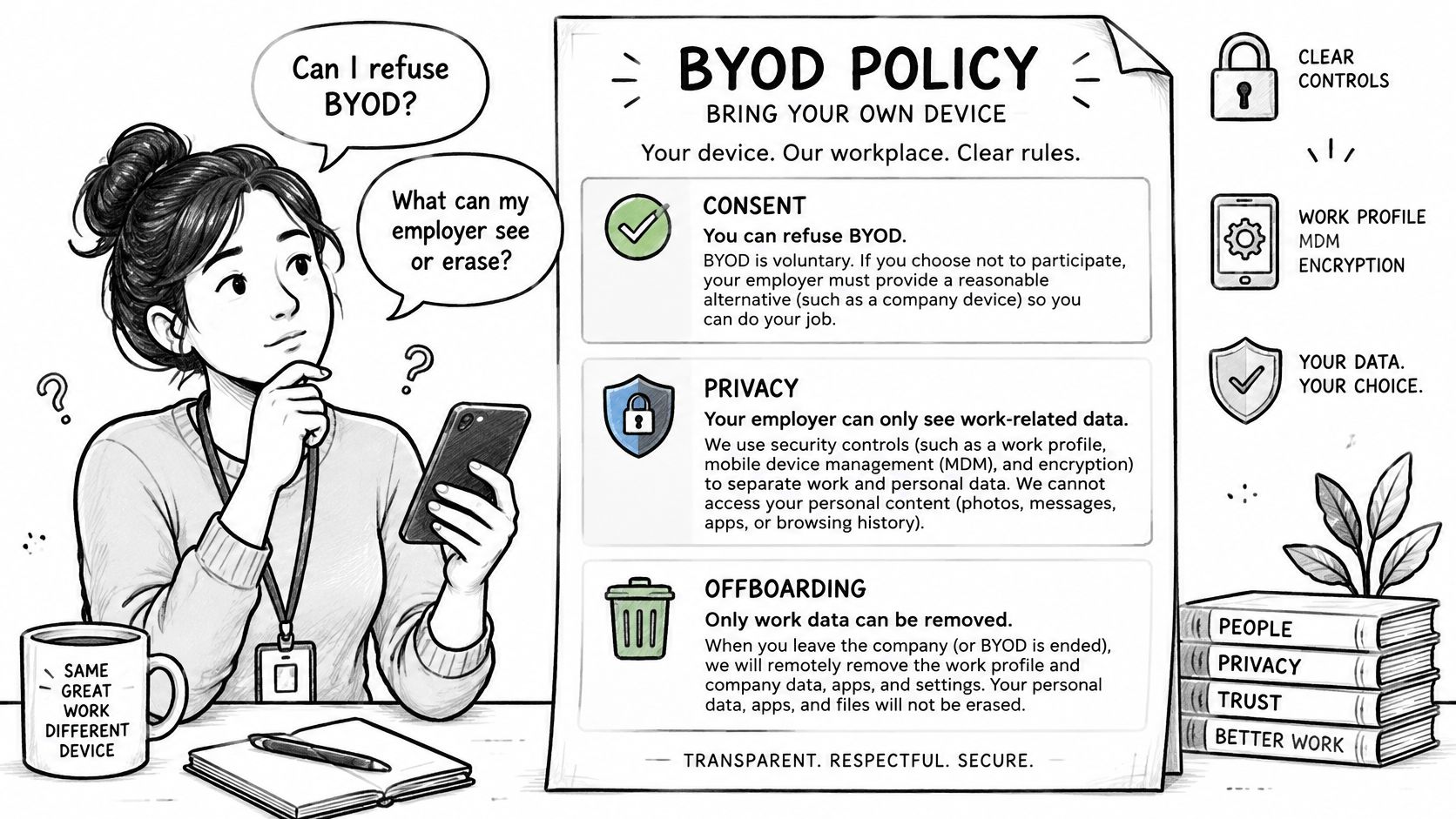
O aviso deve dizer, em linguagem clara:
- Qual telemetria de segurança é coletada e qual conteúdo pessoal a organização não pode ver.
- O que pode ser removido, incluindo a confirmação de que a remoção de um perfil de trabalho não apagará o conteúdo pessoal.
- Quem paga pelos dados móveis de trabalho e pelo desgaste do dispositivo, com regras de reembolso para o país relevante.
- Qual é a alternativa caso o trabalhador recuse o gerenciamento de dispositivos pessoais.
Uma caixa de seleção não é um consentimento significativo se a participação for efetivamente obrigatória. Ofereça um dispositivo emprestado ou outra rota de acesso, e peça o consentimento novamente se o monitoramento ou o uso de dados mudar. Para processos de check-in de visitantes, as equipes também podem usar orientações para verificar IDs de convidados antes do check-in como um incentivo para considerar quais informações de identidade são necessárias e como elas devem ser tratadas.
O descredenciamento (offboarding) deve remover o certificado, o perfil de gerenciamento, os tokens em cache e qualquer chave xPSK associada ao dispositivo. Uma demonstração do Purple Access pode mostrar um engenheiro emitindo e revogando uma chave em uma rede em tempo real, usando os dispositivos de um apartamento: uma fechadura, um termostato, o laptop de um visitante e o telefone da equipe de um cliente.
- Emita uma chave em um dispositivo ativo.
- Revogue-a.
- Cronometre quanto tempo o acesso leva para interromper.
- Registre o resultado como a meta de aprovação de revogação do piloto.
Confirme a ordem das rotas e faça um piloto primeiro
Implemente as rotas em uma ordem que impeça que as exceções definam toda a rede. Cada classe de dispositivo recebe um padrão, enquanto o piloto confirma que a rota funciona com as identidades, controladores e dispositivos em um local real.
Comece com dispositivos gerenciados de funcionários no EAP-TLS. Use a rota de certificado para notebooks e telefones cadastrados, com acesso vinculado a grupos de diretório e um caminho de revogação testado.
Adicione o portal de visitantes. Torne a experiência de login clara e registre o consentimento em cada sessão de visitante.
Transfira telefones pessoais e não gerenciados de funcionários para um passe WiFi. Isso oferece aos usuários uma rota que não exige o cadastro completo do dispositivo.
Coloque caixas compartilhados, quiosques e dispositivos IoT em chaves xPSK exclusivas. Atribua cada dispositivo à sua própria política de acesso e registre quem é o proprietário de sua credencial.
Aplique rotas de fallback apenas a exceções. Use acesso exclusivo via navegador, uma rede de visitantes ou contratados, um dispositivo emprestado ou uma revisão manual onde a rota padrão não for possível.
Defina as métricas do piloto antes do lançamento
Escolha um local piloto e defina as metas de aprovação antes que qualquer pessoa inicie o cadastro. Meça a conclusão do cadastro, a primeira autenticação bem-sucedida, os contatos com a central de ajuda a cada 100 cadastros e o tempo para revogar o acesso. Se você definir os limites após o piloto, será fácil demais considerar um resultado fraco como aceitável porque o local já está em operação.
Agende uma sessão de design e traga sua lista de SSID, fornecedor de pontos de acesso, diretório e MDM. Um engenheiro de rede pode mapear esses detalhes para as redes abertas, seguras e com xPSK, além de validar o plano no local piloto antes da implementação. A solicitação de demonstração coleta a organização e os dados de contato, juntamente com o que é executado atualmente no WiFi do cliente, incluindo SSIDs, fornecedor de pontos de acesso, diretório e MDM.
O Purple Access dá suporte a login e consentimento por portal cativo, certificados EAP-TLS por meio de MDM e chaves por dispositivo para equipamentos não gerenciados. Acesse Purple Access para agendar uma demonstração e trazer os detalhes do seu dispositivo e da sua rede para a sessão de projeto.