Android ক্যাপটিভ পোর্টাল লগইন: সাইন ইন করুন এবং ত্রুটিগুলি সমাধান করুন
Published
আপনি একটি হোটেলের লবিতে দাঁড়িয়ে আছেন, আপনার ফোন বলছে কানেক্টেড, এবং কিছুই লোড হচ্ছে না। কোনো লগইন পৃষ্ঠা নেই, এমন কোনো ত্রুটি নেই যার ওপর আপনি পদক্ষেপ নিতে পারেন, কেবল অ্যাপগুলি ঘুরছে যখন WiFi আইকনটি একটি ছোট সতর্কতা বহন করছে। এটি হ'ল Android ক্যাপটিভ পোর্টাল লগইন তার কাজ খারাপভাবে করছে, বা নেটওয়ার্কটি Android-এর চেকগুলির এমন একটি উপায়ে উত্তর দিচ্ছে যা ফোনটিকে কানেক্টেড এবং অনলাইন-এর মাঝে আটকে রাখে।
অযথা স্ক্রিনে ট্যাপ করলেই সমস্যার সমাধান হয় না। Android একটি স্পষ্ট সনাক্তকরণ স্টেট মেশিন অনুসরণ করে, এবং আপনি কোন স্টেটে আছেন তা একবার জেনে গেলে, আপনি বুঝতে পারবেন কোথায় ট্যাপ করতে হবে, কোন সেটিংটি পরিবর্তন করতে হবে, অথবা ত্রুটিটি ভেন্যুর পক্ষে কিনা। আমি প্রথমে সিস্টেম প্রম্পট দিয়ে শুরু করব, তারপর ব্রাউজার, প্রাইভেসি সেটিংস এবং সবশেষে পোর্টাল ডিজাইনের বিষয়টি পরীক্ষা করব।
সূচিপত্র
- এক মিনিটেরও কম সময়ে Android-এ ক্যাপটিভ পোর্টাল-এ সাইন ইন করুন
- একটি নেটওয়ার্কে সাইন-ইন প্রয়োজন কিনা তা Android কীভাবে ঠিক করে
- আপনার নিজের ফোনে সাইন-ইন সংক্রান্ত সমস্যা সমাধান করুন
- ক্যাপটিভ পোর্টাল সনাক্তকরণের জানা সমস্যাগুলি
- কিয়স্ক এবং ম্যানেজ করা Android ডিভাইস
- Android-এ কাজ করে এমন একটি পোর্টাল ডিজাইন বেছে নিন
এক মিনিটেরও কম সময়ে Android-এ ক্যাপটিভ পোর্টালে সাইন ইন করুন
Chrome খোলার আগে নেটওয়ার্কে সাইন ইন করুন বিজ্ঞপ্তিটি ব্যবহার করুন। Android এটিকে নিজস্ব লগইন ভিউতে খোলে, আপনি কী পছন্দ করছেন তা ট্র্যাক করে এবং আপনার কাজ শেষ হলে নেটওয়ার্কটি পুনরায় পরীক্ষা করে। আপনি নিজে থেকে যে ব্রাউজার ট্যাবটি খোলেন সেটি এই ধরণের কোনো সুবিধা পায় না, যে কারণে বিজ্ঞপ্তিটী এড়িয়ে যাওয়া ব্যক্তিরা এমন একটি সাইন-ইন পেজে পৌঁছান যেখানে ফোনটি এখনও দাবি করে যে এতে কোনো ইন্টারনেট নেই।
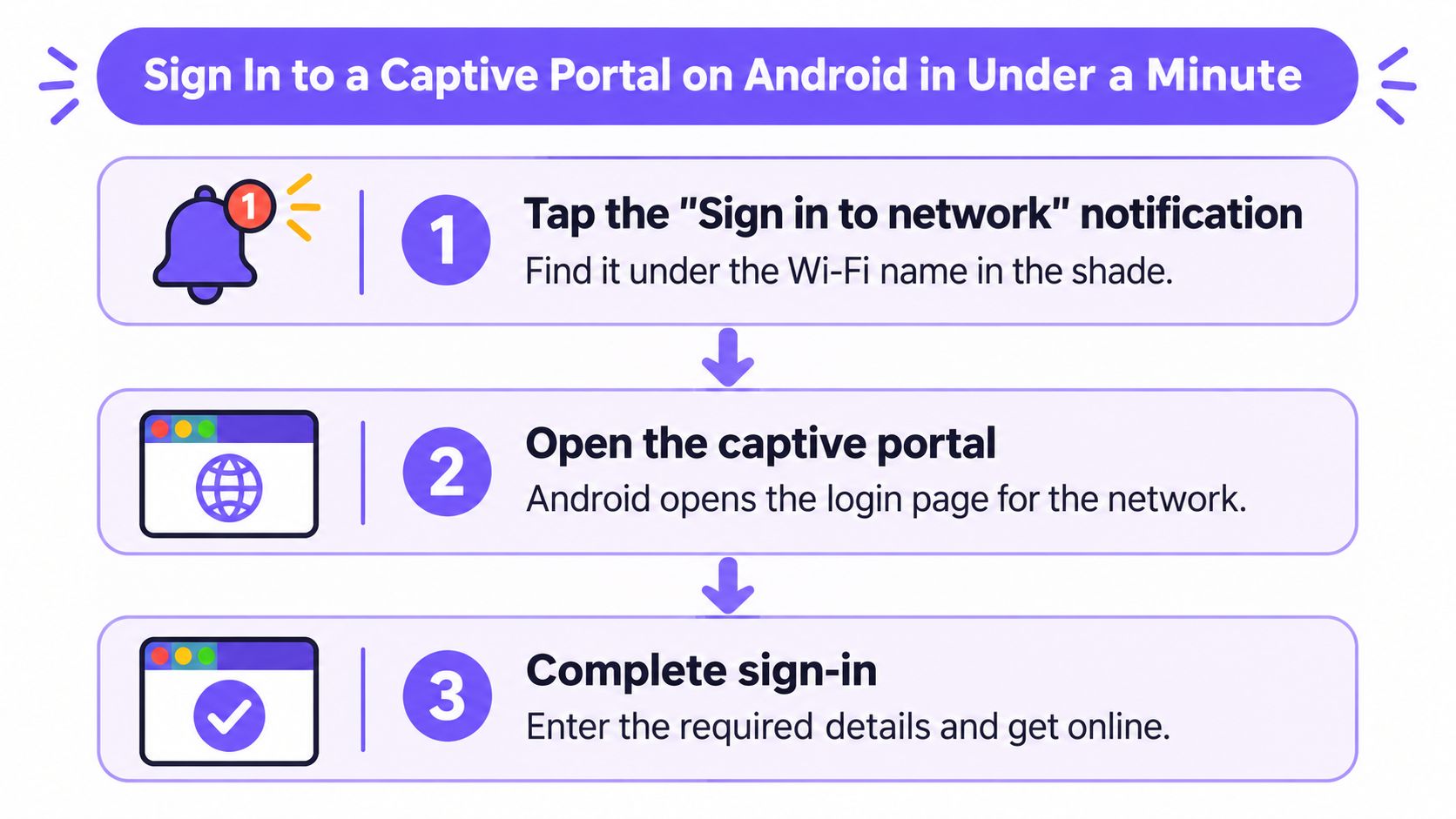
- নেটওয়ার্কে সাইন ইন করার বিজ্ঞপ্তিতে ট্যাপ করুন। নোটিফিকেশন শেডটি নিচের দিকে টানুন অথবা WiFi নামের নিচের প্রম্পটে ট্যাপ করুন। এটি সাধারণত যোগ দেওয়ার কয়েক সেকেন্ডের মধ্যেই ভেসে ওঠে এবং আপনাকে কোনো URL আন্দাজ না করেই সরাসরি ভেন্যু পেজে নিয়ে যায়।
- বিজ্ঞপ্তি না থাকলে, একটি সাধারণ http পেজ খুলুন। আপনার ব্রাউজারে একটি http ঠিকানা পরিদর্শন করুন, https নয়। পোর্টালটি একটি সাধারণ অনুরোধকে ইন্টারসেপ্ট করে রিডাইরেক্ট করতে পারে, কিন্তু একটি এনক্রিপ্ট করা পেজ আটকে যাবে বা একটি সার্টিফিকেটের সতর্কতা দেখাবে। এমন একটি ঠিকানা বাছুন যেখানে আপনি সম্প্রতি যাননি, যাতে ব্রাউজার তার ক্যাশ থেকে উত্তর দিয়ে নেটওয়ার্ককে সম্পূর্ণ বাইপাস না করতে পারে।
- ভেন্যুর ধাপটি সম্পন্ন করুন। শর্তাবলী গ্রহণ করুন, আপনার ঘরের নম্বর দিন, SMS কোডটি টাইপ করুন অথবা প্রদত্ত সোশ্যাল লগইন ব্যবহার করুন। উইন্ডোটি সময়ের আগেই বন্ধ করবেন না, কারণ পুনঃপরীক্ষা করার জন্য Android-এর এই সমাপ্তির সংকেতের প্রয়োজন।
- সতর্কতাটি দূর হওয়া পর্যন্ত অপেক্ষা করুন। WiFi আইকনটির সতর্কতামূলক ত্রিভুজ চিহ্নটি চলে যাওয়া উচিত এবং No internet লেবেলটি অদৃশ্য হওয়া উচিত। এই পরিবর্তনের অর্থ হলো Android সংযোগটি পুনরায় যাচাই করেছে, শুধুমাত্র একটি পেজ লোড করেনি - আর এটিই একটি সম্পন্ন হওয়া সাইন-ইন এবং খামোখা পূরণ করা একটি ফর্মের মধ্যে পার্থক্য।
- যদি এখনও No internet দেখায়, তবে একবার WiFi টগল করুন। আরও জটিল কিছু করার আগে WiFi বন্ধ করে আবার চালু করুন। একটি নতুন সংযোগ নতুন করে পরীক্ষা করতে বাধ্য করে এবং পুরনো ফল মুছে দেয়।
সফলতার প্রক্রিয়াটি বেশ সাধারণ মনে হয়, আর সেটাই এর মূল উদ্দেশ্য। বিজ্ঞপ্তিটি চলে যায়, আপনার কাঙ্ক্ষিত পেজটি লোড হয় এবং ব্রাউজারটি বন্ধ করার পরেও আপনার অ্যাপগুলি কাজ করতে থাকে। আপনি যদি কর্মী বা অতিথিদের জন্য পুনরাবৃত্তিযোগ্য নির্দেশাবলী তৈরি করেন, তবে নির্দেশিকা সংক্রান্ত গাইডগুলির সংগ্রহ আপনাকে এমন একটি ফরম্যাটে ধাপগুলি বজায় রাখতে সাহায্য করতে পারে যা মানুষ ফ্রন্ট ডেস্কে সহজেই অনুসরণ করবে।
একটি নেটওয়ার্কের সাইন-ইন প্রয়োজন কিনা তা Android কীভাবে সিদ্ধান্ত নেয়
Android আপনার ব্রাউজারের দিকে তাকিয়ে সিদ্ধান্ত নেয় না। এটি ব্যাকগ্রাউন্ডে একটি প্রশ্ন জিজ্ঞাসা করে, তারপর উত্তরের বিচার করে।
আপনার ফোন যখন WiFi-এ যুক্ত হয়, তখন এটি একটি পরিচিত কানেক্টিভিটি এন্ডপয়েন্টে একটি ক্লিয়ারটেক্সট HTTP প্রোব পাঠায় এবং একটি নির্দিষ্ট খালি সাফল্যসূচক রেসপন্স প্রত্যাশা করে। নেটওয়ার্ক যদি সেই অনুরোধটিকে ইন্টারসেপ্ট করে এবং এর পরিবর্তে একটি রিডাইরেক্ট বা লগইন পেজ ফেরত পাঠায়, তাহলে Android নেটওয়ার্কটিকে ক্যাপটিভ হিসাবে গণ্য করে এবং আপনাকে প্রম্পট দেখায়। Android 11-এর ক্যাপটিভ পোর্টাল ডকুমেন্টেশন উল্লেখ করে যে Android, ২০১৪ সালে রিলিজ হওয়া Android 5.0-এ বিল্ট-ইন ক্যাপটিভ-পোর্টাল সনাক্তকরণ ফিচার প্রবর্তন করেছিল, যা API লেভেল 21-এর সমতুল্য, এবং ঐতিহাসিকভাবে প্রোবটি connectivitycheck.gstatic.com ব্যবহার করত।
সেই তারিখটি অপারেটরদের জন্য গুরুত্বপূর্ণ। পোর্টাল হ্যান্ডলিং কোনো ব্রাউজার ট্রিক নয় যা আপনি যোগ করবেন। এটি একটি অপারেটিং সিস্টেম ফাংশন যা প্রম্পট, ভ্যালিডেশন লেবেল এবং অ্যাপগুলি অনলাইনে আছে কিনা তা বিশ্বাস করে তা নিয়ন্ত্রণ করে।
Android-এর ভিতরে কে কী করে
Android কাজটিকে ভাগ করে। NetworkMonitor রিচেবিলিটি এবং পোর্টাল স্ট্যাটাস পরীক্ষা করে। প্রাক-ইনস্টল করা ক্যাপটিভ পোর্টাল লগইন অ্যাপ প্রমাণীকরণ পৃষ্ঠাটি দেখায় এবং আপনি যা বেছে নিয়েছেন তা সিস্টেমকে জানায়।
আপনি সাইন ইন করার পর, Android পুনরায় পরীক্ষা করে। যদি প্রোবটি এখন পাস করে, নেটওয়ার্কটি ভ্যালিডেটেড স্ট্যাটাসে স্থানান্তরিত হয় এবং সতর্কতা দূর হয়। যদি এটি পাস না করে, আপনি একটি সম্পূর্ণ লগইন ফর্ম থাকা সত্ত্বেও ব্যবহারযোগ্য ইন্টারনেট নাও পেতে পারেন।
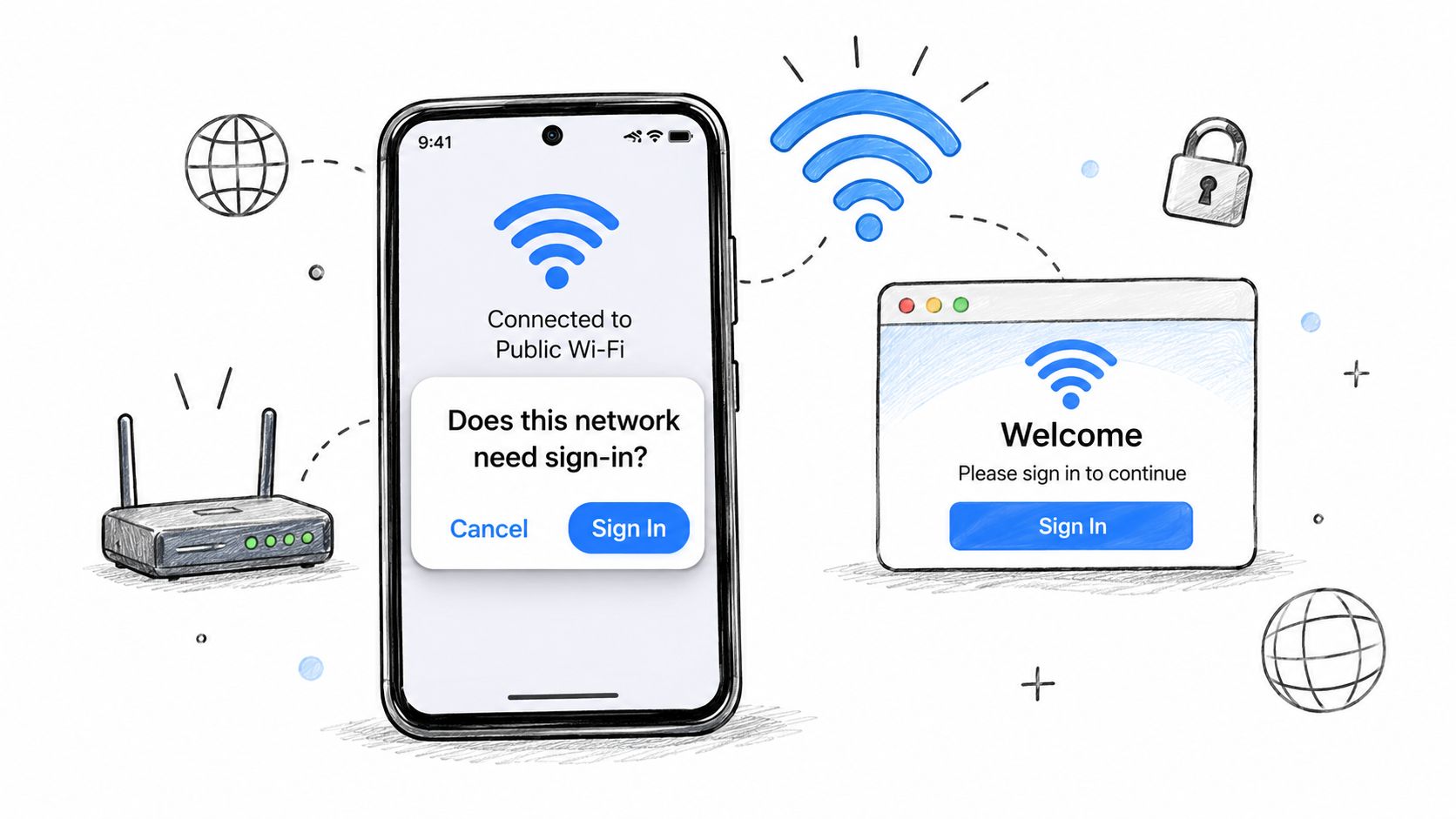
নতুন পথটি আরও পরিচ্ছন্ন। একটি নেটওয়ার্ক DHCP Option 114 ব্যবহার করে DHCP চলাকালীন তার পোর্টালের বিজ্ঞাপন দিতে পারে, যা Android-কে একটি ক্যাপটিভ পোর্টাল API এন্ডপয়েন্টের দিকে নির্দেশ করে। Android NetworkCapabilities রেফারেন্স এই ফ্লো-এর সম্পর্কিত অ্যাপের দিকটিকে সমর্থন করে, যেখানে Android 11 এবং পরবর্তী সংস্করণগুলি DHCP প্রক্রিয়াকরণের সময় সেই এন্ডপয়েন্টটি পুনরুদ্ধার করতে পারে এবং captive: true সহ একটি JSON প্রতিক্রিয়া Android-কে সরাসরি সিস্টেম লগইন ইন্টারফেস প্রদর্শন করতে বাধ্য করে। যদি সেই API উপলব্ধ না থাকে, তবে Android প্রোবগুলিতে ফলব্যাক করে।
অ্যাপ ডেভেলপারদের জন্য, সিগন্যালটি নেটওয়ার্ক কলব্যাকে থাকে। NET_CAPABILITY_CAPTIVE_PORTAL এর অর্থ হল সর্বশেষ প্রোব একটি পোর্টাল সনাক্ত করেছে। NET_CAPABILITY_VALIDATED এর অর্থ হল নেটওয়ার্কটি ভ্যালিডেশন পাস করেছে।
পোর্টাল থেকে আসা একটি HTTP 200 পেজ ইন্টারনেট অ্যাক্সেসের প্রমাণ নয়। নেটওয়ার্কটি যাচাইকৃত অবস্থায় পৌঁছালেই কেবল সাইন-ইন সফল বলে গণ্য করুন।
নেটওয়ার্ক রেসপন্স পড়া
| নেটওয়ার্ক রেসপন্স | Android কী সিদ্ধান্তে পৌঁছায় | আপনি কী দেখতে পান |
|---|---|---|
| প্রোব এন্ডপয়েন্ট থেকে HTTP 204 | ইন্টারনেট উন্মুক্ত, কোনো পোর্টাল নেই | কোনো প্রম্পট নেই, ব্রাউজিং কাজ করছে |
| 204-এর পরিবর্তে পোর্টাল HTML সহ HTTP 200 | ক্যাপটিভ পোর্টাল সনাক্ত হয়েছে | সাইন-ইন নোটিফিকেশন দেখা যাচ্ছে |
| প্রোব ব্লক করা হয়েছে, টাইম আউট হয়েছে বা DNS ব্যর্থ হয়েছে | ভ্যালিডেশন ব্যর্থ হয়েছে, পোর্টাল সনাক্ত করা যায়নি | কোনো প্রম্পট নেই, 'No internet' লেবেল রয়েছে |
| DHCP অপশন 114 এর মাধ্যমে ক্যাপটিভ JSON (Android 11 এবং তার পরবর্তী সংস্করণ) | লগইন প্রয়োজন | সরাসরি সিস্টেম লগইন পেজ খোলে |
| আপনি সাইন ইন করার পর প্রোব সফল হয় | নেটওয়ার্ক ভ্যালিড হয়েছে | সতর্কতা মুছে যায় এবং অ্যাপগুলি সংযোগ করতে পারে |
সারণীটি বাম থেকে ডানে পড়ুন। Android আপনার ব্র্যান্ডিং, আপনার ফর্ম ফিল্ড বা পৃষ্ঠাটি সম্পূর্ণ দেখাচ্ছে কিনা তা বিচার করছে না। এটি বিচার করছে যে সাইন-ইন করার আগে প্রোব উত্তরটি প্রত্যাশিত উপায়ে পরিবর্তিত হয়েছে কিনা এবং পরবর্তীতে এটি স্বাভাবিক অবস্থায় ফিরে আসে কিনা।
ধরুন, একটি হোটেলের ট্যাবলেট গেস্ট নেটওয়ার্কে যুক্ত হলেও কখনও প্রম্পট দেখায় না। কর্মীরা প্রায়ই লগইন পেজটিকে দোষ দেন এবং বোতামগুলির ডিজাইন পরিবর্তন করতে শুরু করেন। প্রথমে প্রোবটি পরীক্ষা করুন, কারণ নেটওয়ার্ক যদি এটিকে ব্লক করে, টাইম আউট করে বা অতিরিক্ত সহজে পার হতে দেয়, তবে Android হয়তো কখনোই সেই ক্যাপটিভ অবস্থায় পৌঁছাবে না যা প্রম্পটটিকে ট্রিগার করে।
এটি বজায় রাখার মতো মানসিক মডেল। প্রম্পটটি নির্ভর করে কীভাবে নেটওয়ার্ক একটি স্বয়ংক্রিয় চেক করার উত্তর দেয় তার উপর। একটি পলিশড পোর্টাল একটি ভুল প্রোব প্রতিক্রিয়া ঠিক করতে পারে না, এবং একটি সঠিক প্রোব প্রতিক্রিয়া একটি সাধারণ পোর্টালকেও নির্ভরযোগ্য মনে করাতে পারে।
আপনার নিজের ফোনে সাইন-ইন ব্যর্থতার সমাধান করুন
একসাথে একাধিক সেটিং পরিবর্তন করার আগে নীচের লক্ষণগুলির ভিত্তিতে সমাধান করুন। একটি পরিবর্তন, একটি পুনরায় পরীক্ষা, তারপর এগিয়ে যান।
| উপসর্গ | সম্ভাব্য কারণ | সমাধান |
|---|---|---|
| যোগ দেওয়ার পর কোনো সাইন-ইন বিজ্ঞপ্তি নেই | প্রোব ব্লক করা বা পুরনো ক্যাশ করা ফলাফল | নেটওয়ার্কটি ফরগেট করুন, পুনরায় যোগ দিন, তারপর ব্রাউজারে একটি সাধারণ http পেজ খুলুন |
| লগইন পেজ শুধু https সাইটে দেখা যাচ্ছে | পোর্টাল শুধু সাধারণ http অনুরোধগুলো রিডাইরেক্ট করে | রিডাইরেক্ট ট্রিগার করতে একটি http পেজ খুলুন |
| সাইন ইন করা হয়েছে কিন্তু তবুও 'No internet' | প্রাইভেট DNS বা VPN এই পরীক্ষাটি ব্লক করছে | প্রাইভেট DNS এবং VPN বন্ধ করুন, তারপর WiFi টগল করুন |
| পোর্টাল বারবার ফিরে আসছে | সেশনের জন্য র্যান্ডম MAC ঠিকানা পরিবর্তিত হয়েছে | এই নেটওয়ার্কের জন্য ডিভাইসের MAC ঠিকানা ব্যবহার করতে নেটওয়ার্কটি সেট করুন |
| লগইন পেজ ফাঁকা অথবা সাবমিট হচ্ছে না | পুরনো ব্রাউজার ক্যাশ বা পুরনো পোর্টাল পেজ | ব্রাউজারের ক্যাশ খালি করুন এবং অন্য একটি ব্রাউজার চেষ্টা করুন |
| একটি ফোনে কাজ করছে, অন্যটিতে করছে না | ভিন্ন Android সংস্করণ বা গোপনীয়তা সেটিংস | Android সংস্করণ তুলনা করুন এবং র্যান্ডম MAC বন্ধ করে পরীক্ষা করুন |
| সংযুক্ত, কিন্তু অ্যাপগুলো তবুও কাজ করছে না | সংযোগ এখনও পুনরায় যাচাই করা হয়নি | ৩০ সেকেন্ড অপেক্ষা করুন, তারপর এরোপ্লেন মোড টগল করুন |
আমি এই ক্রমটি ব্যবহার করব কারণ এটি সবচেয়ে সস্তা সমাধান দিয়ে শুরু হয় এবং বাধ্য না হলে গোপনীয়তা দুর্বল করা এড়িয়ে চলে।
- WiFi টগল করুন, তারপর সেটি ভুলে গিয়ে আবার যোগ দিন। এটি ক্যাশ করা ভ্যালিডেশন ফলাফলটি মুছে ফেলে এবং একটি নতুন প্রোব বাধ্য করে।
- প্রাইভেট DNS, VPN, এবং এলোমেলো করা MAC পরীক্ষা করুন। এই সেটিংসগুলি সরাসরি DNS, রাউটিং এবং ডিভাইসের পরিচয়ের পথে থাকে, তাই এগুলি পরবর্তী সম্ভাব্য বাধা।
- ব্রাউজার ক্যাশ সাফ করুন বা একটি দ্বিতীয় ব্রাউজার চেষ্টা করুন। পৃষ্ঠাটি ফাঁকা থাকলে, অর্ধেক লোড হলে বা সাবমিট না হলে এটি করুন।
গোপনীয়তা সতর্কবার্তা: প্রাইভেট DNS বা একটি VPN বন্ধ করলে একটি পাবলিক নেটওয়ার্কে আপনার সুরক্ষা কমে যায়। সাইন-ইন সফল হওয়ার সাথে সাথে উভয়ই আবার চালু করুন এবং আপনি না করা পর্যন্ত ব্যাংকিং বা পাসওয়ার্ড পরিবর্তন করবেন না।
র্যান্ডমাইজড MAC ঠিকানা লাইনটি প্রায়শই ব্যবহারকারীদের সমস্যায় ফেলে। যদি পোর্টালটি একটি MAC পরিচয় অনুমোদন করে এবং পরবর্তীতে সংযোগের সময় আপনার ফোন অন্য একটি পরিচয় উপস্থাপন করে, তবে ভেন্যু সেটিকে একটি নতুন ডিভাইস হিসেবে দেখে এবং আবার পোর্টালটি প্রদর্শন করে। শুধুমাত্র সেই নির্দিষ্ট নেটওয়ার্কটিকে ডিভাইসের আসল MAC ব্যবহার করার জন্য সেট করলে সেশনটি স্থিতিশীল হয়, তবে সব নেটওয়ার্কের জন্য এটি বিশ্বব্যাপী পরিবর্তন করা উচিত নয়।
যদি এর কোনোটিই কাজ না করে, তবে জিনিসগুলি রিসেট করা বন্ধ করুন। সময়, নেটওয়ার্কের নাম এবং ডিভাইসের মডেল নোট করুন, তারপর সেই বিবরণগুলি ভেন্যুতে দিন যাতে তারা পোর্টাল সাইডটি পরীক্ষা করতে পারে। যদি সমস্যাটি WiFi সাইন-ইন এর বাইরে প্রসারিত হয়, তবে আপনি ফোন সম্পর্কিত সমস্যার সমাধান পেতে পারেন যা বিস্তৃত ডিভাইসের ত্রুটিগুলি কভার করে, কিন্তু একটি ভেন্যু পোর্টাল যা কখনোই ভ্যালিডেট করে না তা একটি ফ্যাক্টরি রিসেট দ্বারা সংশোধন করা হবে না।
ক্যাপটিভ পোর্টাল সনাক্তকরণের সাথে জানা সমস্যাগুলি
অপারেটরের সহজাত সমাধান হলো লগইনের আগে আরও বেশি ডোমেন অনুমোদন করা। সেই সহজাত প্রবৃত্তি Android ক্যাপটিভ পোর্টাল লগইনকে সম্পূর্ণভাবে ভেঙে দিতে পারে।
ক্যাপটিভ পোর্টাল দেখতে না পাওয়া সম্পর্কিত বর্তমান Captifi নির্দেশিকায় ব্যাখ্যা করা হয়েছে যে Android স্বয়ংক্রিয় কানেক্টিভিটি চেক পরিচালনা করে যা সাধারণত একটি Google কানেক্টিভিটি-চেক এন্ডপয়েন্ট থেকে একটি HTTP 204 প্রতিক্রিয়া আশা করে, এবং যদি কোনো ওয়াল্ড গার্ডেন সেই এন্ডপয়েন্টটিকে খুব ব্যাপকভাবে অনুমতি দেয়, তবে Android সিদ্ধান্ত নিতে পারে যে অনিয়ন্ত্রিত ইন্টারনেট অ্যাক্সেস রয়েছে এবং সাইন-ইন প্রম্পট চেপে রাখতে পারে। সহজ ভাষায়, আপনার অ্যালাউলিস্ট ফোনটিকে বোঝাতে পারে যে সেখানে কোনো পোর্টাল নেই।
এটিই সেই ট্রেড-অফ যা অপারেটররা মিস করেন। একটি সংকীর্ণ অ্যালোলিস্ট একটি পেমেন্ট স্ক্রিপ্ট বা আইডেন্টিটি প্রোভাইডারকে ব্লক করতে পারে যা পোর্টালের প্রয়োজন। একটি বিস্তৃত অ্যালোলিস্ট পৃষ্ঠাটিকে সুন্দর রাখে আর এটিকে খোলা ট্রিগার সরিয়ে দেয়।
যেখানে স্টেট মেশিনটি ভেঙে যায়
সব ত্রুটি দেখতে একটি অনুপস্থিত বিজ্ঞপ্তির মতো হয় না। DNS ত্রুটিগুলি ভ্যালিডেশন প্রক্রিয়াকে আটকে রাখতে পারে। একটি VPN বা Private DNS সেটিং ভেন্যুর মূল সমাধানকে বাইপাস করে রুট করতে পারে। কেবলমাত্র-HTTPS আচরণ পোর্টালকে এমন কিছু দেয় না যা এটি নিরাপদে রিডাইরেক্ট করতে পারে। MAC র্যান্ডমাইজেশন প্রতিটি সংযুক্তির সময় একটি ফোনকে একাধিক আলাদা ডিভাইস হিসেবে দেখাতে পারে।
আপনি লগইন পেজের স্ক্রিনশট থেকে সেই ক্ষেত্রগুলির সমস্যা সংশোধন করতে পারবেন না। যে সেশন সিগন্যালগুলি Android কোন স্টেটে পৌঁছেছে এবং কোথায় থেমেছে তা দেখায়, সেগুলি লগ করুন।
- প্রোবের ফলাফল: চেকটি কি 204, একটি রিডাইরেক্ট, পোর্টাল HTML, নাকি কিছুই ফেরত দেয়নি?
- DNS ফলাফল: এন্ডপয়েন্টটি কি ভেন্যু রিজলভারের মাধ্যমে রিজলভ হয়েছে?
- রিডাইরেক্টের স্থিতি: গেটওয়ে কি ডিভাইসটিকে পোর্টাল URL-এ পাঠিয়েছে?
- WebView ত্রুটি: লগইন ভিউ কি রেন্ডার করতে বা জমা দিতে ব্যর্থ হয়েছে?
- র্যান্ডমাইজড MAC পরিচয়: পোর্টালটি কোন MAC অনুমোদন করেছে?
- প্রমাণীকরণ-পরবর্তী যাচাইকরণ: ফর্ম পূরণ শেষ হওয়ার পর নেটওয়ার্কটি কি সফল হয়েছে?
ধরে নিন যে আপনার লগগুলি অনুমোদিত প্রোব এবং একটি সফল লগইন দেখাচ্ছে, তা সত্ত্বেও ভ্যালিডেশন আর অনুসরণ করছে না। শুরুতেই হ্যান্ডসেটটিকে দোষ দেবেন না। পোস্ট-লগইন রিডাইরেক্ট এবং অথরাইজেশন রিলিজ পরীক্ষা করুন, কারণ পোর্টালটি নেটওয়ার্ককে ডিভাইসটিকে যাওয়ার অনুমতি দিতে না বলেই ফর্মটি গ্রহণ করে থাকতে পারে।
আমি এই ক্রমানুসারে চারটি পরিবর্তন করব।
- প্রাক-প্রমাণীকরণ অনুমতি তালিকায় কেবল সেইটুকু ন্যূনতম রাখুন যা পোর্টাল এবং এর সাইন-ইন প্রদানকারীদের প্রয়োজন।
- প্রতিটি ব্যর্থ এবং সফল সেশনের জন্য উপরের প্রতিটি টেলিমেট্রি ক্ষেত্র রেকর্ড করুন।
- HTTPS-সুরক্ষিত অনবোর্ডিং পরীক্ষা করুন যাতে অতিথিরা কেবল একটি সাধারণ http ট্রিগারের উপর নির্ভরশীল না হন।
- যেসব ডিভাইসের পোর্টালের উপর নির্ভর করা উচিত নয় সেগুলির জন্য একটি পোর্টাল-বিহীন পথ পরিকল্পনা করুন, যার জন্য OpenRoaming WiFi, Passpoint, বা পরিচালিত শংসাপত্রের মতো বিকল্পগুলি ব্যবহার করুন।
কিয়স্ক এবং ম্যানেজ করা Android ডিভাইস
একটি ম্যানেজ করা ট্যাবলেট সঠিকভাবে রিডাইরেক্ট করা নেটওয়ার্কে থাকতে পারে এবং তবুও কখনই একটি লগইন উইন্ডো নাও দেখাতে পারে। এটি কোনো সিগন্যাল স্ট্রেন্থের সমস্যা নয়। এটি সাধারণত পলিসির কারণে হয়।
গ্রাহক পরামর্শ ধরে নেয় যে আপনি বিজ্ঞপ্তিতে ট্যাপ করতে পারেন, VPN নিষ্ক্রিয় করতে পারেন এবং WiFi গোপনীয়তা সেটিংস সম্পাদনা করতে পারেন। কিয়স্ক ব্যবহারকারী প্রায়শই এর কিছুই করতে পারেন না। কিয়স্ক ক্যাপটিভ পোর্টালে এন্টারপ্রাইজ মোবিলিটি গাইডেন্স বলে যে ক্যাপটিভ পোর্টালগুলি একটি প্রিলোড করা অ্যাপ্লিকেশন দ্বারা পরিচালিত হয় এবং কিয়স্ক নীতিতে অবশ্যই স্পষ্টভাবে এটির অনুমতি থাকতে হয়, তাই একটি ব্লক করা ক্যাপটিভ-পোর্টাল সিস্টেম প্যাকেজ-এর অর্থ হলো নেটওয়ার্ক সঠিকভাবে কাজ করলেও লগইন কখনও চালু হয় না।
এটি এমন জায়গায় সমস্যা তৈরি করে যেখানে কেউ ডিভাইসটিকে ফোন বলে মনেই করে না। যেমন হাসপাতাল ও স্কুলের ট্যাবলেট, খুচরা বিক্রয়ের হ্যান্ডহেল্ড, হোটেলের ট্যাবলেট এবং ভেন্যু-মালিকানাধীন চেক-ইন স্ক্রিন। অতিথির নিজস্ব ফোনে ঠিকঠাক সাইন ইন হয়ে যায়, তাই কর্মীরা নেটওয়ার্ক ঠিক আছে বলে মনে করেন, অথচ পরিচালিত ডিভাইসগুলো অফলাইনে থেকে যায়।
ধরে নিন কোনো রিটেইল হ্যান্ডহেল্ড কাজ করছে যখন একজন ম্যানেজার স্টাফ ফোনে একই নেটওয়ার্ক পরীক্ষা করেন, কিন্তু কিওস্ক বিল্ডটি ডিসকানেক্টেড থেকে যায়। পোর্টালটি স্পর্শ করার আগে পলিসি অ্যালোলিস্ট পরীক্ষা করুন। ফোনটি প্রমাণ করে যে রিডাইরেক্ট বিদ্যমান। হ্যান্ডহেল্ডটি প্রমাণ করে যে পরিচালিত ইমেজ এটি খুলবে না।
অপারেটর চেকগুলি এই ক্রমে চালান।
- আপনার EMM বা MDM নীতিতে ক্যাপটিভ-পোর্টাল সিস্টেম প্যাকেজের অনুমতি দিন, তারপর নীতিটি পুশ করুন এবং একটি টেস্ট ডিভাইসে নেটওয়ার্কে পুনরায় যুক্ত হন।
- সেই নির্দিষ্ট ডিভাইস ইমেজে Android System WebView পরীক্ষা করুন, কারণ একটি পুরানো বা নিষ্ক্রিয় WebView পোর্টালটিকে ফাঁকা রাখতে পারে বা জমা দিতে অক্ষম করতে পারে।
- যেসব ডিভাইস একটি ইন্টারেক্টিভ পোর্টাল দেখাতে পারে না সেগুলির জন্য একটি ফলব্যাক অনবোর্ডিং পাথ নির্দিষ্ট করুন, যেমন একটি প্রাক-প্রভিশন করা প্রোফাইল বা শংসাপত্র ভিত্তিক যোগদান, যা একটি শেয়ার করা পাসওয়ার্ডের বদলে কাঠামোগত BYOD অনবোর্ডিং-এর চেতনার অনুরূপ।
প্রথমে পলিসি, দ্বিতীয়ত WebView, তৃতীয়ত ফলব্যাক। আপনি যদি সেই ক্রমটি বিপরীত করেন, তবে আপনি এমন ডিভাইসগুলির জন্য বিকল্প সমাধান তৈরি করবেন যেগুলির পেজ প্রদর্শন করার জন্য কেবল অনুমতির প্রয়োজন ছিল যা Android ইতিমধ্যে শনাক্ত করা হয়েছে।
Android-এ কাজ করে এমন একটি পোর্টাল ডিজাইন বেছে নিন
স্প্ল্যাশ পেজের ডিজাইন দিয়ে শুরু না করে তিনটি মানদণ্ড দিয়ে শুরু করুন। অতিথিরা কত ঘন ঘন ফিরে আসেন, ডিভাইসগুলি ব্যক্তিগত নাকি ম্যানেজ করা, এবং কোন Android সংস্করণগুলি কাজ করবে তা ডিজাইন নির্ধারণ করা উচিত।
একবারের অতিথিদের জন্য, একটি ক্যাপটিভ পোর্টাল এখনও ব্যবহারিক। প্রি-অথ অ্যালাউলিস্ট যতটা সম্ভব ছোট রাখুন, অতিথিরা যেসব সাইন-ইন পদ্ধতি প্রত্যাশা করেন সেগুলি সাপোর্ট করুন এবং ব্যবহারকারী সেটিংস টগল করা শুরু করার আগেই নিশ্চিত করুন যে লগইন-পরবর্তী রিলিজ যথেষ্ট দ্রুত যাতে Android ভ্যালিডেট করে নেয়। আমাদের নিজস্ব পোর্টাল স্প্ল্যাশ URL এবং RADIUS সহ একটি কন্ট্রোলারে ১৫ মিনিটেরও কম সময়ে যোগ করা যেতে পারে, যার মধ্যে সাইন-ইন বিকল্প হিসাবে SSO, Google, Apple, Facebook এবং SMS অন্তর্ভুক্ত রয়েছে, কিন্তু এই দ্রুত সেটআপ সুবিধার কারণে প্রোবের আচরণ পরীক্ষা করার প্রয়োজনীয়তা কমে যায় না।
ফিরে আসা অতিথিদের জন্য, আপনি যদি এটি এড়াতে পারেন তবে আমি প্রতিবার পরিদর্শনে একটি পোর্টাল বাধ্য করব না। Passpoint বা OpenRoaming একবার ইনস্টল করা একটি প্রোফাইলকে ফেরার সময় স্বয়ংক্রিয়ভাবে যোগ দিতে দেয়, কোনো পোর্টাল ঘর্ষণ ছাড়া এবং কোনো পুনরাবৃত্তিমূলক ফর্ম ছাড়াই। আপনি যখন গেস্ট WiFi সমাধানগুলি পর্যালোচনা করবেন তখন আপনার বর্তমান সেটআপের সাথে সেই পথটির তুলনা করুন, এবং প্রতিশ্রুতি দেওয়ার আগে আপনার কন্ট্রোলার এবং RADIUS সেটআপ বিকল্পটিকে সমর্থন করে কিনা তা নিশ্চিত করুন।
তারপর ডিজাইনারের মতো নয়, অপারেটরের মতো পরীক্ষা করুন।
- সর্বনিম্ন সমর্থিত Android সংস্করণ: প্রম্পটটি দৃশ্যমান হয়েছে এবং ভ্যালিডেশন সম্পন্ন হয়েছে তা নিশ্চিত করুন।
- বর্তমান Android ডিভাইস: Private DNS এবং র্যান্ডমাইজড MAC ডিফল্টগুলি ব্যবহারকারীকে সমস্যায় ফেলছে না তা নিশ্চিত করুন।
- ম্যানেজড কিওস্ক বিল্ড: পলিসি পোর্টাল অ্যাপের অনুমতি দেয় এবং WebView পেজটি রেন্ডার করে তা নিশ্চিত করুন।
প্রতিটি ডিভাইসে, ভ্যালিডেটেড স্ট্যাটাসের জন্য অপেক্ষা করুন এবং শুধুমাত্র ব্রাউজার নয়, দুটি অ্যাপ খুলুন। একটি পাসিং ফোন খুব কমই প্রমাণ করে, কারণ সনাক্তকরণ Android সংস্করণ, DHCP সহায়তা এবং ডিভাইস পলিসির ভিত্তিতে পরিবর্তিত হয়। তিনটি পাস করার পরেই কেবল অতিথিদের জন্য এটি রোল আউট করুন।
যদি আপনার Android অতিথিরা এমন একটি পোর্টালের সম্মুখীন হন যা প্রম্পট করবে না, ভ্যালিডেট করবে না বা সাইন-ইন করে থাকবে না, তাহলে Purple Access আপনাকে এককালীন অতিথিদের জন্য একটি ব্র্যান্ডেড ক্যাপটিভ পোর্টাল এবং আপনার ইতিমধ্যেই মালিকানাধীন অ্যাক্সেস পয়েন্টগুলিতে পুনরাবৃত্তি করা ডিভাইসগুলির জন্য Passpoint বা OpenRoaming চালাতে সাহায্য করতে পারে। আপনার পরবর্তী রোলআউটের আগে আপনার সবচেয়ে পুরানো Android ডিভাইস, আপনার বর্তমান হ্যান্ডসেট এবং যেকোনো পরিচালিত কিওস্ক বিল্ড পরীক্ষা করার বিষয়ে আমাদের সাথে কথা বলুন, যাতে সাইন-ইন প্রথম বারেই কাজ করে।