Intégration BYOD : Comment configurer l'accès du personnel et des invités
Published
Un nouvel arrivant se présente avec son téléphone personnel, un prestataire arrive avec un ordinateur portable plus ancien et un invité a besoin du WiFi WiFi avant le début d'une réunion. Si tous les trois reçoivent le même mot de passe partagé, l'accès est facile à distribuer mais difficile à contrôler par la suite. L'intégration de type BYOD fonctionne mieux lorsque vous choisissez une méthode pour chaque type d'appareil, puis planifiez ce qui se passe si quelqu'un ne peut pas ou ne veut pas l'inscrire.
La clé consiste à traiter l'intégration comme un cycle de vie. Une page de connexion peut enregistrer qui s'est connecté, mais elle ne garantit pas la sécurité d'un appareil, ne décide pas de ce à quoi il peut accéder et ne veille pas à ce que son accès puisse être révoqué.
Table des matières
- Choisir une méthode d'intégration BYOD
- Configurer le portail captif et la connexion SSO
- Émettre des certificats EAP-TLS via votre MDM
- Intégration sans MDM et clés par appareil pour les appareils partagés
- Options de secours pour les appareils non pris en charge et partiellement gérés
- Règles de consentement, de confidentialité et de désinscription
- Confirmer l'ordre des options et réaliser un projet pilote
Choisir une méthode d'intégration BYOD
| Méthode | Gestion d'appareil requise | Identifiant délivré | Idéal pour | Principale limite |
|---|---|---|---|---|
| Portail captif avec SSO, Google, Apple, Facebook ou SMS | Aucune | Session navigateur avec consentement enregistré | Invités et visiteurs occasionnels | La connexion au portail ne prouve pas la posture de l'appareil |
| Certificat EAP-TLS délivré par MDM via SCEP | MDM enrôlé comme Intune ou Jamf Pro | Certificat par appareil | Téléphones et ordinateurs portables gérés du personnel | Les appareils personnels non enrôlés ne peuvent pas se connecter |
| Pass WiFi installé via application sans MDM | Application d'installation, pas de MDM | Pass par utilisateur ou par appareil | Agents d'entretien, personnel intérimaire, téléphones personnels | Visibilité plus faible sur la posture de l'appareil |
| Clé xPSK par appareil | Aucune sur l'appareil | Clé pré-partagée unique par appareil | Caisses partagées, IoT, résidents | Nécessite une gestion des clés et un processus de révocation |
| Profil Passpoint ou OpenRoaming | Profil installé sur l'appareil | Identité basée sur certificat | Invités récurrents sur plusieurs sites | Seulement les appareils compatibles avec Passpoint |
Ces méthodes conviennent à différents niveaux de confiance et à différentes attentes des utilisateurs. Un portail web simplifie l'accès des invités, mais il ne peut pas vérifier le niveau de sécurité d'un téléphone. Un certificat offre à un appareil géré une identité plus forte au moment de la connexion, mais il nécessite une inscription. Pour les appareils qui ne peuvent pas accepter de profil MDM, un pass ou une clé unique offre une alternative à un mot de passe partagé sur l'ensemble d'un site.
Le BYOD est devenu une exigence en matière de contrôle d'accès au fur et à mesure que les appareils personnels s'intégraient dans le travail quotidien. Dans une enquête IBSG de Cisco menée en 2012 auprès de 600 responsables informatiques et d'entreprises aux États-Unis, 95 % ont déclaré que leur organisation autorisait les appareils appartenant aux employés sous une forme ou une autre, et 84 % autorisaient à la fois les appareils personnels et fournissaient au moins un certain support (Étude BYOD 2012 de Cisco). Cette distinction est importante : autoriser un appareil sur WiFi n'est pas la même chose que le prendre en charge, lui attribuer l'accès approprié ou se préparer à supprimer ses identifiants.
Choisir la valeur par défaut avant l'exception
Commencez par attribuer une route par défaut à chaque classe d'appareils. Les appareils gérés du personnel doivent utiliser des certificats ; les invités doivent utiliser un portail ; les appareils sans MDM doivent obtenir un Pass installé via une application ou une clé unique, et non un mot de passe partagé. Les invités récurrents peuvent convenir à Passpoint ou OpenRoaming si leurs appareils prennent en charge le profil.
Vérifiez ensuite si l'option par défaut choisie exige quelque chose qu'un utilisateur ne fournira pas, comme l'autorisation de gérer un téléphone personnel. Dirigez uniquement ces exceptions vers les chemins de secours, plutôt que d'affaiblir l'option par défaut pour tout le monde. Un WiFi aperçu du contrôle d'accès peut aider les équipes à associer l'authentification à la politique d'accès, mais vos classes d'appareils et vos autorisations réseau doivent guider le choix final.
Configurer le portail captif et la connexion SSO
Un portail captif constitue un choix par défaut pratique pour les invités, car ils peuvent se connecter sans installer de profil de gestion. Il est également utile lorsque vous devez enregistrer un consentement ou permettre aux visiteurs de s'authentifier à l'aide d'un compte qu'ils possèdent déjà. La décision de conception importante réside dans la destination vers laquelle le portail redirige chaque utilisateur après sa connexion : l'authentification doit mener au bon réseau et non accorder un accès large par défaut.
Concevoir et tester le flux de connexion
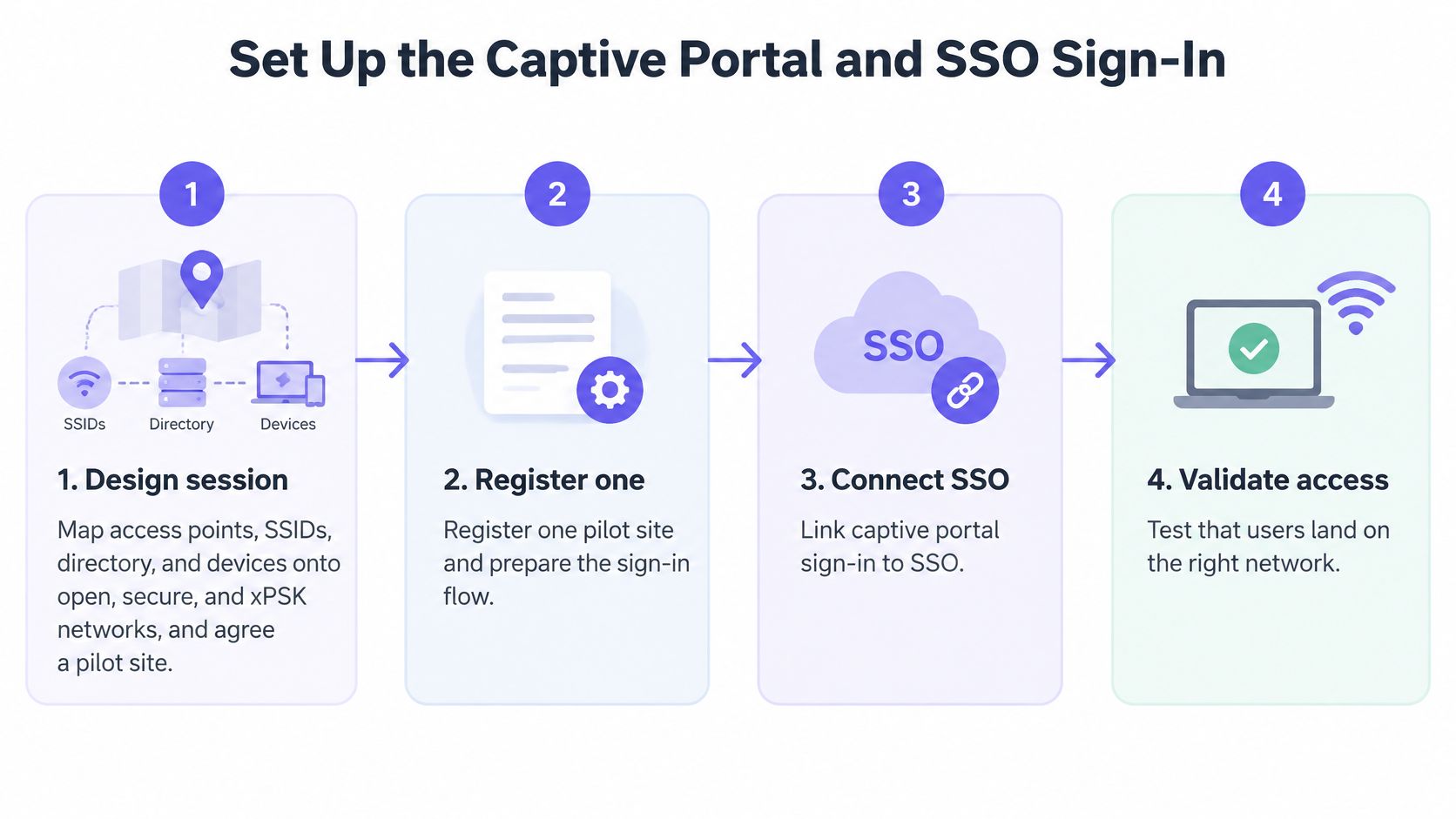
Cartographier le réseau et choisir un site pilote. Lors d'une session de conception, cartographiez les points d'accès, les SSID, les groupes d'annuaire et les classes d'appareils sur des réseaux ouverts, sécurisés et xPSK. Un ingénieur réseau doit fournir à l'équipe un plan et un site pilote, afin que la configuration reflète l'infrastructure physique réelle plutôt qu'un schéma théorique.
Enregistrer une application d'identité. Configurez une application dans Entra ID, Google Workspace ou Okta et accordez l'accès à l'annuaire requis pour la connexion. Utilisez d'abord un enregistrement pilote pour vérifier les autorisations et l'expérience de connexion avant d'étendre le déploiement.
Ajouter le portail et les détails RADIUS au contrôleur. Configurez le serveur RADIUS et l'URL de la page d'accueil. Une fois l'enregistrement de l'application effectué, la configuration du côté client prend moins de 15 minutes, y compris ces modifications sur le contrôleur.
Choisir les méthodes de connexion pour chaque public. Utilisez SSO pour le personnel nécessitant une identité d'entreprise, Google ou Apple pour les comptes personnels, et Facebook là où les visiteurs l'attendent. Les codes à usage unique par SMS offrent une alternative aux visiteurs ne disposant pas de compte approprié.
Personnaliser le portail et rendre le consentement clair. Rédigez le texte de consentement dans un langage clair et enregistrez une entrée pour chaque connexion. Placez la mention à un endroit où l'utilisateur peut la lire avant d'accepter, et non sous le bouton sur lequel il doit cliquer.
Tester des appareils réels sur le réseau invités. Connectez un iPhone personnel, un téléphone Android et un ordinateur portable Windows. Confirmez que chaque utilisateur arrive sur le réseau VLAN invités et que l'isolation des clients empêche les appareils invités de communiquer entre eux.
Les erreurs habituelles lors des pilotes sont une URL de redirection pointant vers le mauvais contrôleur, un texte de consentement masqué sous le bouton d'connexion et des tests effectués uniquement avec des appareils d'entreprise. Chacune d'entre elles peut donner l'impression qu'un portail fonctionne lors d'un test restreint tout en échouant pour les personnes qui en ont besoin. Les équipes qui utilisent Okta peuvent également consulter ce guide sur l'authentification Okta WiFi lors de la planification de la connexion d'identité.
Émettre des certificats EAP-TLS via votre MDM
Pour les appareils professionnels gérés, un accès basé sur certificat lie l'accès au réseau à un appareil inscrit au lieu de s'appuyer sur un mot de passe WiFi partagé. L'appareil prouve son identité lors de la connexion, et l'identité de l'utilisateur peut déterminer les autorisations réseau applicables. Le NIST décrit un certificat configuré comme un moyen d'identifier et d'authentifier un appareil mobile au point de connexion, et précise que sa combinaison avec des identifiants utilisateur peut fournir une authentification à double facteur (directives de sécurité du NIST pour les appareils mobiles).
L'évolutivité est rarement le problème ici. La distribution de certificats via SCEP prend cinq à dix minutes une fois pour toute l'entreprise. Ainsi, la nuit de la bascule, les ordinateurs portables et téléphones gérés reçoivent leur certificat depuis le MDM et se connectent automatiquement. Le travail le plus complexe consiste à déterminer les contrôles qu'un appareil doit valider avant que ce certificat ne soit approuvé.
Intégrer la confiance dans l'appareil au processus d'adhésion
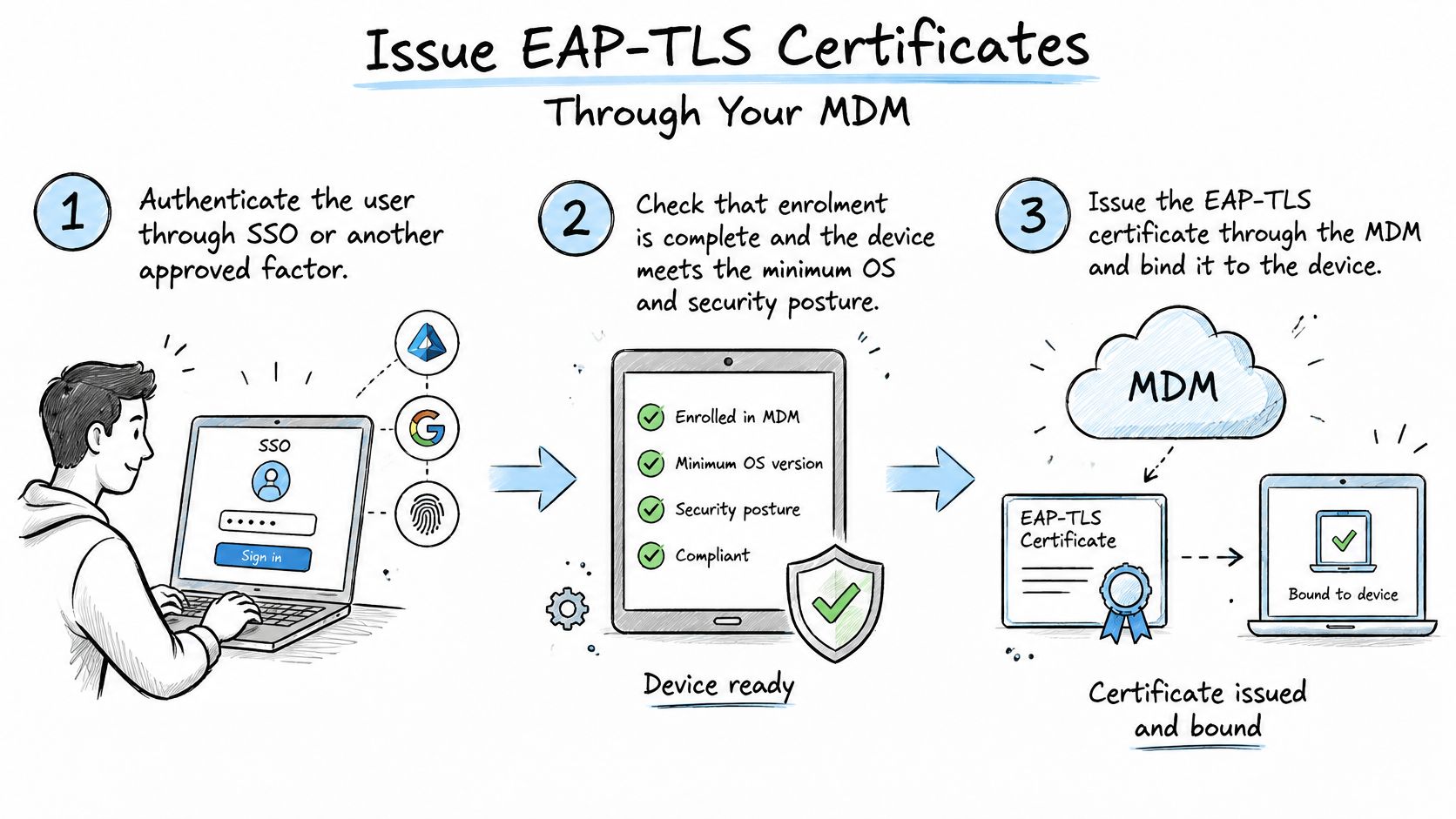
Authentifier l'utilisateur. Commencez par le facteur SSO ou un autre facteur approuvé, afin que le réseau puisse associer un appareil à une personne ou à un compte connu.
Vérifier l'inscription et la posture. Confirmez que l'appareil est inscrit et qu'il répond aux exigences minimales de l'organisation en matière de système d'exploitation et de sécurité. Traitez un appareil personnel comme potentiellement non sécurisé jusqu'à ce qu'il passe ces vérifications.
Émettre un certificat lié à l'appareil. Utilisez le MDM pour délivrer le certificat via SCEP. Un identifiant lié à l'appareil est plus facile à gérer qu'un secret partagé, car il peut être associé à un seul terminal inscrit et révoqué sans affecter le reste.
Se connecter avec EAP-TLS. Configurez le client et le réseau pour valider les certificats concernés. Les identifiants de l'utilisateur et le certificat de l'appareil fournissent alors des vérifications d'identité distinctes au moment de la connexion.
Attribuer les accès par groupe. Associez les groupes d'annuaire aux VLAN à moindre privilège, afin que le rôle d'un collaborateur détermine ce que la session peut atteindre. Une authentification réussie ne doit pas signifier automatiquement un accès à tous les services internes.
Revérifier la conformité en continu. Ne limitez pas l'évaluation des politiques à l'inscription initiale. Réévaluez la posture de l'appareil et supprimez l'accès lorsqu'un appareil ne répond plus aux exigences ou lorsque le compte associé est désactivé.
Les causes fréquentes d'intervention du centre de support incluent les versions d'OS non prises en charge, les certificats expirés, l'heure système incorrecte, les certificats de chaîne de confiance manquants, la randomisation des adresses MAC privées et le refus des autorisations de gestion par les utilisateurs. Suivez les échecs par modèle d'appareil et version d'OS, car un bon taux d'enrôlement global peut masquer des pannes répétées sur une plateforme spécifique.
- Système d'exploitation non pris en charge : Proposez un parcours de mise à niveau approuvé ou orientez l'appareil vers un accès restreint.
- Certificat expiré : Automatisez le renouvellement suffisamment tôt pour éviter toute interruption lors de l'expiration d'un identifiant.
- Heure incorrecte ou chaîne de confiance manquante : Vérifiez l'horloge de l'appareil et l'installation du certificat avant de modifier la stratégie réseau.
- Randomisation d'adresse MAC privée : Confirmez si la stratégie du réseau dépend d'une adresse d'appareil stable et fournissez des instructions de configuration spécifiques à la plateforme.
- Autorisations de gestion refusées : Expliquez ce que le service informatique peut voir et proposez une solution de secours au lieu d'accorder un accès étendu.
La référence de conformité elle-même reste simple. Les appareils doivent recevoir les mises à jour de sécurité rapidement et selon un calendrier régulier, utiliser le verrouillage d'écran, installer des applications uniquement à partir de sources autorisées, et se voir refuser l'accès s'ils sont rootés ou jailbreakés. Un appareil qui échoue à ces contrôles de posture doit être placé sur un réseau isolé à faibles privilèges, et non sur le réseau de l'entreprise.
La séquence est plus facile à comprendre lorsque vous pouvez visualiser le flux de certificats dans son contexte. La vidéo ci-dessous constitue un support visuel pour les étapes d'intégration.
Intégration sans MDM et clés par appareil pour les équipements partagés
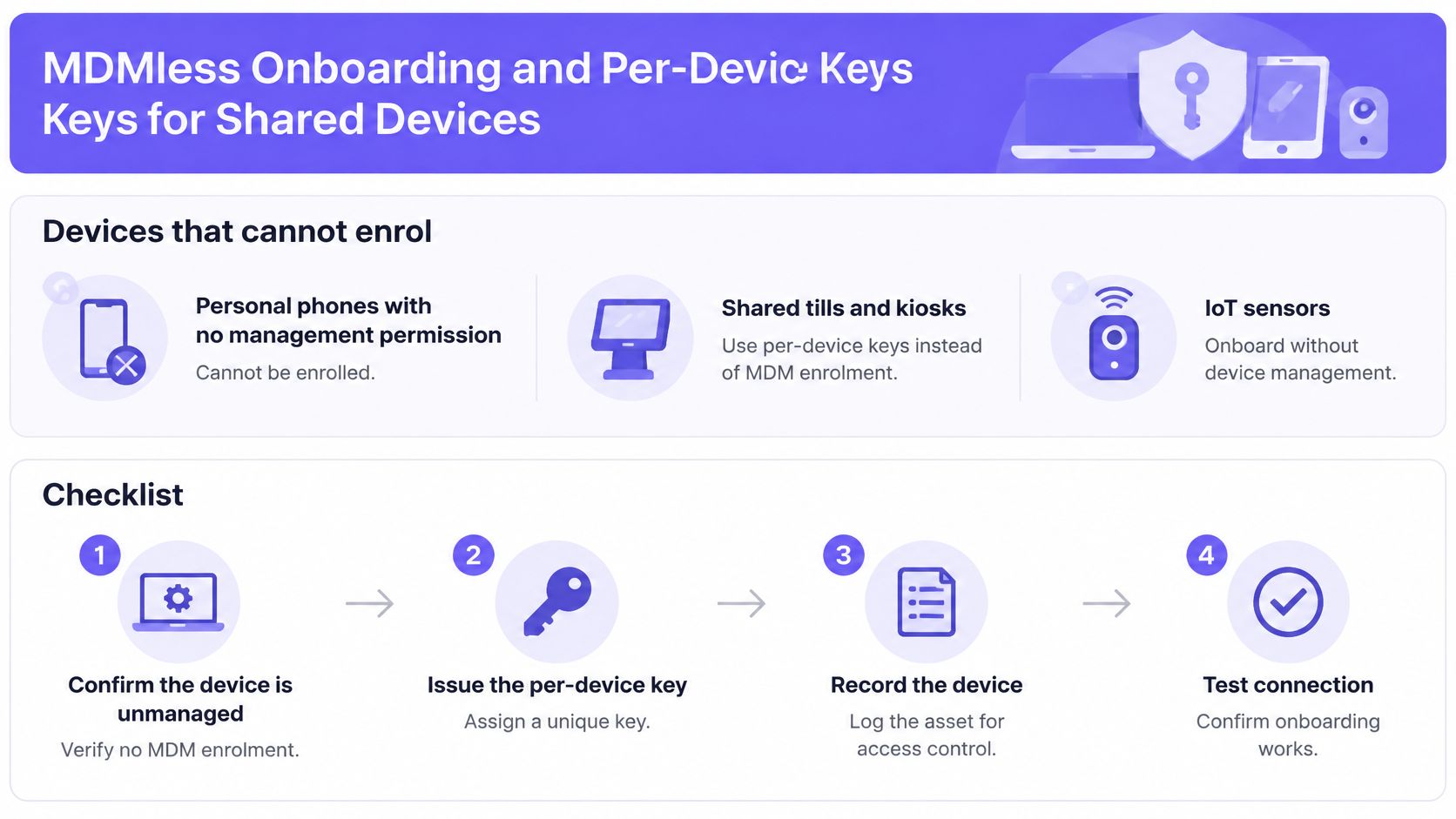
Certains appareils ne peuvent pas effectuer l'inscription MDM. Cela inclut un téléphone personnel dont le propriétaire refuse la gestion, une caisse ou une borne partagée, et un capteur IoT ne disposant pas d'interface d'inscription adaptée. La solution ne consiste pas à les placer tous sur le réseau du personnel. Utilisez une voie d'accès restreinte qui attribue à chaque appareil un identifiant reconnaissable et un propriétaire clairement défini.
Utiliser un pass ou une clé avec un propriétaire défini
Confirmez que l'appareil est non géré ou non pris en charge. Vérifiez qu'il ne peut pas utiliser l'option des certificats et que son propriétaire accepte toute application d'installation. Cela évite qu'une exception ne devienne la règle uniquement parce que l'enrôlement est contraignant.
Fournissez aux téléphones personnels un pass WiFi installé via une application. L'utilisateur se connecte et installe le pass sans enrôler l'ensemble de son téléphone dans le MDM. Pour un déploiement géré, les téléphones personnels peuvent installer un pass WiFi depuis l'application Purple en deux clics la nuit du basculement.
Attribuez à chaque terminal partagé sa propre clé xPSK. Placez la caisse ou la borne sur son propre VLAN, avec une limite de bande passante adaptée à sa fonction. Une clé unique empêche un mot de passe de se diffuser sur l'ensemble des caisses.
Adaptez la durée de validité de la clé à l'utilisation. Définissez-la en fonction de la réservation, du contrat ou du rythme des équipes. Un identifiant temporaire ne doit pas rester valide une fois que la personne ou l'appareil n'a plus besoin d'accès.
Enregistrez le détenteur de chaque clé. Associez l'appareil ou l'utilisateur propriétaire à l'identifiant, afin que le personnel du support puisse identifier l'accès à révoquer en cas de perte d'un appareil ou de départ d'un employé.
Révoquez la clé et testez le résultat. Supprimez l'accès au départ de l'utilisateur et confirmez que l'appareil se déconnecte du réseau. La révocation fait partie intégrante de la conception de l'intégration, et n'est pas une tâche à improviser après un problème.
Ces routes offrent moins de visibilité sur la posture de l'appareil qu'un certificat, gardez-les donc sur des réseaux restreints plutôt que sur le réseau VLAN du personnel. Le compromis opérationnel est simple : une clé par appareil demande plus d'attention à l'émission et au suivi, mais elle limite la portée d'un identifiant compromis.
Options de secours pour les appareils non pris en charge et partiellement gérés
Le support n'est pas suffisamment cohérent pour faire de l'obligation d'inscription une stratégie viable pour chaque employé. Un rapport 2025 de Verizon sur la sécurité mobile a révélé que 15 % des organisations interrogées fournissaient un support complet pour tous les types d'appareils mobiles, tandis que 32 % proposaient un support ponctuel, 27 % ne figuraient que les modèles désignés et 23 % ne fournissaient aucun support. Cet écart affecte les personnes utilisant des appareils plus anciens, les sous-traitants, le personnel de première ligne et les employés qui ne consentent pas à une surveillance étendue d'un téléphone personnel.
| Cas d'usage de l'appareil | Parcours d'intégration | Accès réseau | Vérifications préalables |
|---|---|---|---|
| Système d'exploitation entièrement géré et pris en charge | Certificat MDM sur EAP-TLS | Réseau sécurisé par groupe d'annuaire | Statut de conformité et expiration du certificat |
| Téléphone personnel, aucune autorisation de gestion | Portail captif ou pass WiFi via application | VLAN invités avec isolation des clients | Consentement enregistré, aucun accès VLAN d'entreprise |
| Version de système d'exploitation non prise en charge | Accès via navigateur uniquement aux applications désignées | Réseau isolé à faibles privilèges | Date de mise à niveau et liste des applications approuvées |
| Caisse partagée ou borne interactive | Clé xPSK par appareil | VLAN dédié avec limitation de bande passante | Propriétaire de la clé et procédure de révocation |
| Prestataire externe ou travailleur temporaire | Connexion invité limitée dans le temps ou appareil de prêt | VLAN invités, expirant à la fin du contrat | Date de fin de contrat et responsable désigné |
| Demande d'accessibilité ou appareil plus ancien | Examen manuel avec un appareil de prêt | Limité aux applications approuvées | Date de révision et responsable désigné |
Garder l'exception restreinte et documentée
Accordez à chaque appareil le moindre accès permettant d'effectuer la tâche. Un téléphone personnel qui a seulement besoin d'un accès navigateur à un service désigné n'a pas besoin de route vers les applications internes ou le réseau VLAN de l'entreprise. Une caisse partagée a besoin de ses services attribués, et son identifiant nécessite un propriétaire désigné et un parcours de révocation.
Publiez une matrice de compatibilité des appareils afin que le personnel puisse vérifier si son système d'exploitation et son appareil peuvent être inscrits avant d'arriver sur un site. Conservez un inventaire des systèmes d'exploitation et des applications non pris en charge, puis enregistrez la méthode de secours applicable à chacun. Pour les prestataires et les visiteurs, une méthode d'accès réseau limitée dans le temps permet de rendre l'expiration et le parrainage explicites.
Une règle rigide peut dégrader la sécurité si elle incite les employés à utiliser des points d'accès personnels, des mots de passe partagés ou d'autres solutions de contournement non gérées. Un itinéraire restreint et documenté est souvent plus sûr que de refuser l'accès sans proposer d'alternative.
Règles de consentement, de confidentialité et de désinstallation
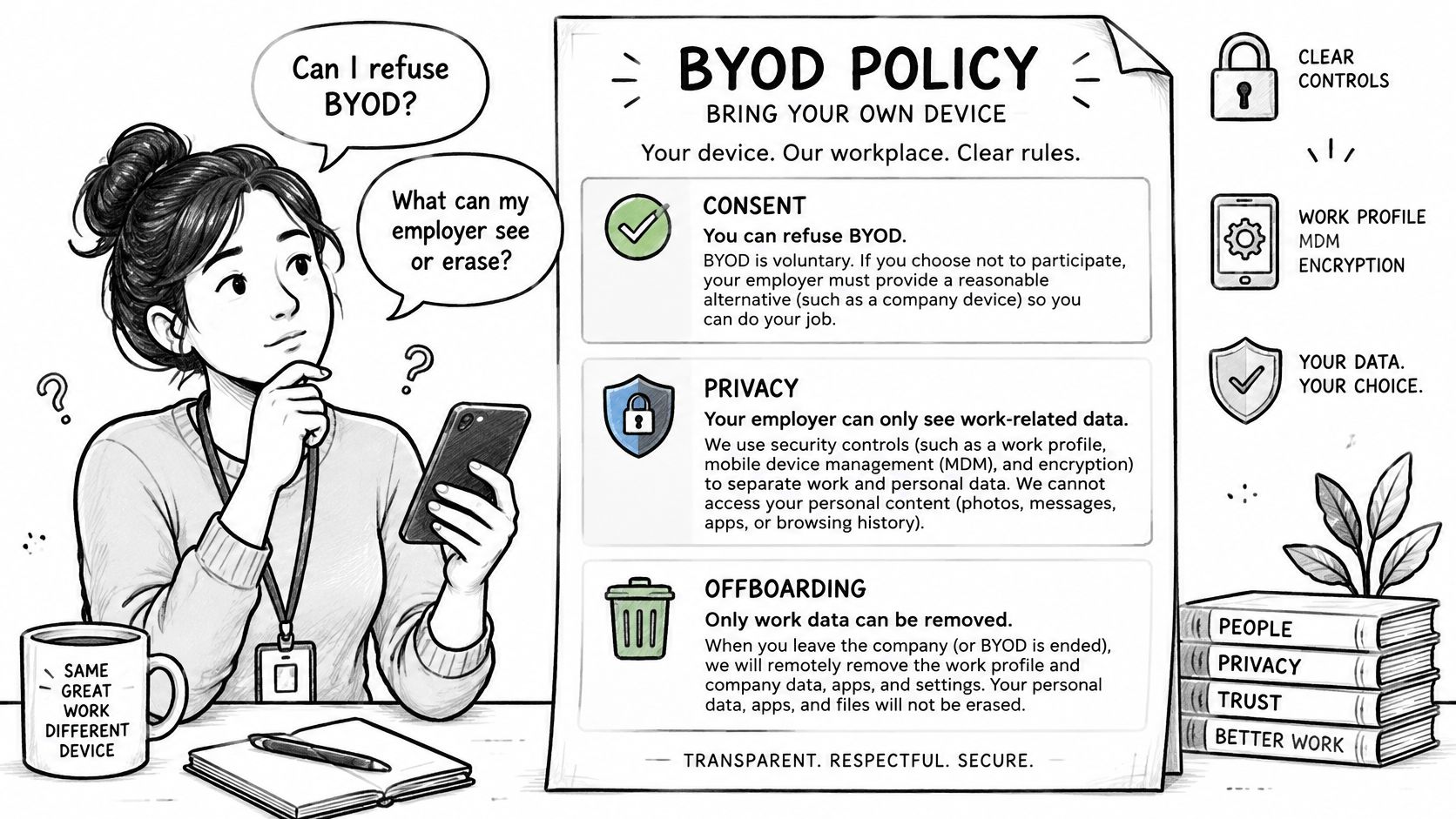
« Puis-je refuser le BYOD, et que pourra exactement voir ou effacer mon employeur ? » Intégrez la réponse dans la notice d'intégration, avant qu'un employé ne soit invité à accepter un profil ou à installer une application. L'authentification technique ne prouve pas qu'une personne a compris les conditions ou s'est sentie libre de choisir.
Dans une étude sur le secteur des soins, 50 % des prestataires utilisaient le BYOD, mais seulement la moitié d'entre eux disposaient d'une politique de BYOD ; seuls 40 % des employés utilisant des appareils personnels se souvenaient avoir signé une politique ou des directives. Une étude distincte de 2025 a révélé que 70 % des employés préféraient les appareils fournis par l'entreprise (le rapport 2025 sur le BYOD dans le secteur médico-social). Ces conclusions remettent en question l'idée reçue selon laquelle l'accès par appareil personnel est automatiquement moins cher ou plus pratique pour les travailleurs.
L'avis doit indiquer clairement et simplement :
- Quelles télémétries de sécurité sont collectées, et quel contenu personnel l'organisation ne peut pas consulter.
- Ce qui peut être supprimé, y compris la confirmation que la suppression d'un profil professionnel n'effacera pas le contenu personnel.
- Qui prend en charge les données mobiles professionnelles et l'usure de l'appareil, avec les règles de remboursement applicables au pays concerné.
- Quelle est l'alternative si le travailleur refuse la gestion de son appareil personnel.
Une case à cocher n'est pas un consentement éclairé si la participation est en pratique obligatoire. Proposez un appareil de prêt ou une autre voie d'accès, et demandez à nouveau le consentement si la surveillance ou l'utilisation des données change. Pour les processus d'enregistrement des visiteurs, les équipes peuvent également utiliser des directives pour vérifier les pièces d'identité des invités avant l'enregistrement afin d'évaluer quelles informations d'identité sont nécessaires et comment elles doivent être traitées.
La procédure de départ doit supprimer le certificat, le profil de gestion, les jetons en cache et toute clé xPSK associée à l'appareil. Une démonstration de Purple Access peut montrer à un ingénieur comment émettre et révoquer une clé sur un réseau en direct, en utilisant les appareils d'un appartement : une serrure, un thermostat, l'ordinateur portable d'un invité et le téléphone du personnel d'un client.
- Émettre une clé sur un appareil actif.
- La révoquer.
- Mesurer le temps nécessaire à l'arrêt de l'accès.
- Enregistrer le résultat comme le seuil de validation de la révocation du pilote.
Confirmer l'ordre de l'itinéraire et le tester d'abord en pilote
Déployez les itinéraires dans un ordre qui empêche les exceptions de définir l'ensemble du réseau. Chaque classe d'appareils reçoit une valeur par défaut, tandis que le pilote confirme que l'itinéraire fonctionne avec les identités, les contrôleurs et les appareils sur un site réel.
Commencez par les appareils gérés du personnel sur EAP-TLS. Utilisez la voie des certificats pour les ordinateurs portables et téléphones inscrits, avec un accès lié aux groupes d'annuaire et un parcours de révocation testé.
Ajoutez le portail invité. Rendez l'expérience de connexion claire et enregistrez le consentement lors de chaque session invité.
Faites passer les téléphones personnels et non gérés du personnel à un pass WiFi. Cela offre aux utilisateurs une solution qui ne nécessite pas l'inscription complète de l'appareil.
Placez les caisses partagées, les bornes et les appareils IoT sur des clés xPSK uniques. Attribuez à chaque appareil sa propre stratégie d'accès et enregistrez le propriétaire de ses identifiants.
N'appliquez les voies de secours qu'aux exceptions. Utilisez un accès par navigateur uniquement, un réseau invité ou sous-traitant, un appareil de prêt ou un examen manuel lorsque la voie par défaut n'est pas possible.
Définir les mesures pilotes avant le lancement
Choisissez un site pilote et définissez des critères de réussite avant que quiconque ne commence l'inscription. Mesurez la finalisation de l'inscription, la première authentification réussie, les sollicitations du support technique pour 100 inscriptions et le délai de révocation de l'accès. Si vous définissez les seuils après le pilote, il est trop facile de juger un résultat faible acceptable sous prétexte que le site est déjà en service.
Réservez une session de conception et apportez votre liste SSID, le fournisseur de vos points d'accès, votre annuaire et votre MDM. Un ingénieur réseau peut associer ces informations aux réseaux ouverts, sécurisés et xPSK, puis valider le plan par rapport au site pilote avant le déploiement. La demande de démonstration permet de recueillir les informations sur l'entreprise et les coordonnées, ainsi que ce qui fonctionne actuellement sur le WiFi du client, notamment les SSID, le fournisseur de points d'accès, l'annuaire et le MDM.
Purple Access prend en charge la connexion et le consentement via portail captif, les certificats EAP-TLS via MDM, et les clés par appareil pour les équipements non gérés. Visitez Purple Access pour organiser une démonstration et intégrer les détails de vos appareils et de votre réseau dans la session de conception.