Autenticação Okta WiFi: etapas de configuração, opções e correções
Published
O conselho popular sobre a autenticação Okta WiFi é apontar seus pontos de acesso para a Okta, ativar a MFA e aposentar a senha compartilhada. Não baseie sua implantação nessa frase. A Okta não é um autenticador sem fio nos seus pontos de acesso, um suplicante 802.1X nativo muitas vezes não consegue exibir um desafio interativo com clareza e a parte que desconecta um local inteiro costuma ser a confiança de certificado ou um perfil de dispositivo incorreto, não o aviso de MFA.
Isso não significa que o WiFi baseado em identidade seja o caminho errado. O Okta Secure Sign-In Trends Report 2024 relatou que 66% dos usuários do Okta Workforce Identity fizeram login com autenticação multifator em janeiro de 2024, enquanto a adoção entre administradores atingiu 91%. Esses números descrevem logins em aplicações, não sessões de WiFi, mas mostram a garantia de identidade substituindo o uso isolado de senhas no mesmo diretório que você usará para políticas de rede.
Eu começaria com uma pergunta mais difícil. Qual componente finaliza a troca de EAP, qual sistema emite e renova a confiança no dispositivo e o que acontece quando qualquer um deles muda? Responda a essas três perguntas em um laboratório e a autenticação Okta WiFi se tornará gerenciável. Ignore-as e você terá que depurar um SSID de produção um sistema operacional por vez.
Tabela de Conteúdos
- Escolha o caminho de integração da Okta compatível com sua rede
- Confiança de certificado e integração de dispositivos antes da conexão
- Como configurar o Okta RADIUS Agent passo a passo
- Defina regras de acesso condicional e postura do dispositivo
- Resolução de problemas de logins com falha no Okta WiFi
- Confirme o piloto antes de expandir para outros locais
Escolha o caminho de integração da Okta compatível com sua rede
A Okta não executa o 802.1X nos seus pontos de acesso por conta própria. Um controlador sem fio, ponto de acesso ou serviço RADIUS separado precisa atuar como autenticador, encaminhar cada solicitação e aplicar o Access-Accept, Access-Reject, VLAN ou função que retorna. A Okta fornece a decisão de identidade. Ela não elimina o trabalho do protocolo voltado para a WLAN.
É por isso que a primeira escolha não é uma configuração da Okta. É a arquitetura que seu controlador e seus clientes conseguem realmente concluir. A documentação de integração do RADIUS Cisco Meraki com a Okta descreve uma configuração de segurança 802.1X EAP na qual o cliente sem fio fornece um nome de usuário e senha da Okta durante a autenticação de rede. Esse é um caminho documentado específico da Meraki, e não uma prova de que todos os controladores e métodos EAP funcionarão da mesma maneira.
Quatro caminhos que resolvem problemas diferentes
| Opção | Credencial verificada pela Okta | Melhor indicação | Principal limitação |
|---|---|---|---|
| Okta RADIUS Server Agent | Nome de usuário e senha via PAP | Controladores legados com um caminho PAP validado em laboratório | A documentação da Okta não lista a infraestrutura de WiFi como suportada |
| Credenciais Okta no Cisco Meraki 802.1X | Nome de usuário e senha Okta na troca de EAP | WLANs Meraki que seguem a configuração de segurança EAP documentada pela Okta | Vinculado à configuração do Meraki documentada pela Okta |
| Login via SAML ou SSO em um portal cativo | Login via navegador por meio do provedor de identidade | Integração de visitantes e BYOD | Não autentica dispositivos de colaboradores em 802.1X |
| Certificados emitidos por MDM com associação a grupos de diretório | Certificado de cliente EAP-TLS emitido pelo MDM | Dispositivos corporativos gerenciados de colaboradores em vários locais | Exige uma autoridade certificadora, distribuição de perfil via MDM e um plano de renovação |
Leia a linha do agente RADIUS com atenção. Trate-o como uma ponte de acesso à rede legada, não como um plano de identidade WiFi nativo. Uma arquitetura convencional de WPA2 ou WPA3-Enterprise criada em torno de EAP-TLS baseado em certificado não deve ser considerada compatível diretamente com um agente cujo protocolo documentado é PAP, com EAP-TTLS e EAP-GTC listados apenas para cenários específicos de aplicações RADIUS.
O SSO via portal cativo resolve uma tarefa diferente. Ele oferece a visitantes e dispositivos BYOD não gerenciados uma jornada no navegador antes do acesso à internet e pode registrar quem está conectado. Ele não oferece a um laptop de colaborador um acesso 802.1X criptografado a partir do primeiro pacote, e dispositivos sem tela não conseguem concluí-lo. Não deixe que uma demonstração organizada de portal substitua a autenticação de rede de colaboradores.
Use três critérios para decidir
- Suporte a controlador e EAP: Confirme juntos o modelo exato do controlador, o firmware, o suplicante e o método EAP. Uma especificação técnica que mencione 802.1X não prova que seu caminho PAP, EAP-TTLS ou EAP-TLS funcionará.
- Gerenciamento de dispositivos: Laptops e smartphones gerenciados podem receber certificados e perfis de confiança automaticamente. Dispositivos não gerenciados precisam de integração baseada em senha ou uma rota via portal.
- Raio de impacto: Conte os locais, SSIDs e tipos de controladores que mudam juntos. Quanto mais locais, maior a necessidade de distribuição centralizada de perfis e certificados, em vez de configuração manual.
Regra de decisão: Use o agente RADIUS somente depois que um laboratório comprovar a combinação exata de controlador e cliente. Para dispositivos gerenciados de colaboradores, planeje o caminho de certificado primeiro e trate as senhas como contingência.
Confiança de certificado e integração de dispositivos antes da conexão
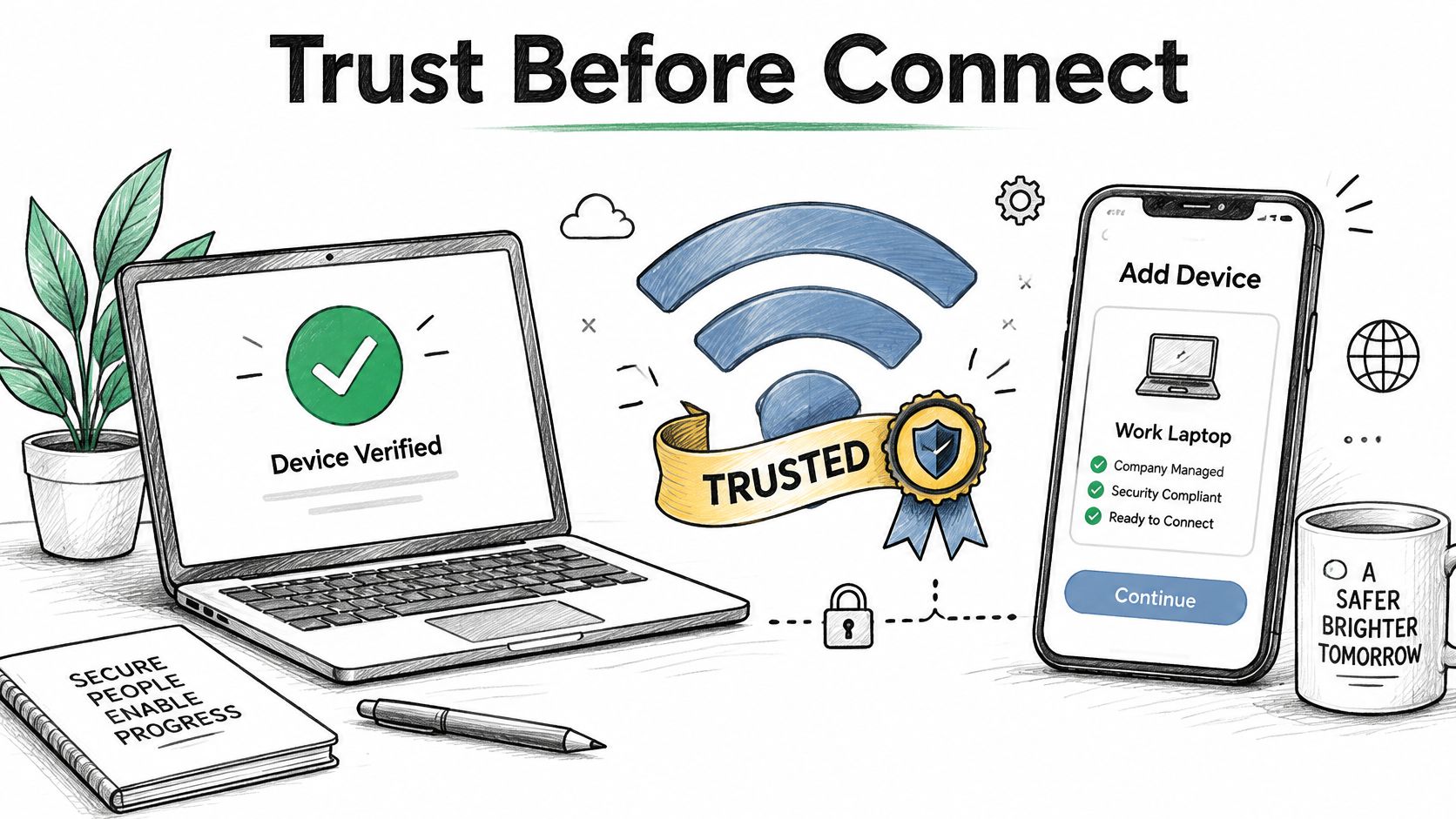
A maioria das falhas no Okta WiFi que chegam à central de atendimento não são falhas de MFA. São falhas de confiança. O dispositivo não confia no certificado do servidor RADIUS, o perfil 802.1X indica o método EAP ou servidor errado, o certificado do cliente não chegou ou o usuário não registrou o fator exigido pela política. A Okta pode avaliar a identidade corretamente enquanto o dispositivo sequer chega a fazer a solicitação.
O ponto de registro é documentado, não teórico. A documentação da aplicação Okta RADIUS afirma que o EAP-TTLS suporta autenticação por senha e código de acesso, enquanto o EAP-TTLS não suporta registro, de modo que a autenticação pode falhar quando os usuários ainda não estiverem registrados no fator exigido. A resolução de problemas do Meraki pela Okta também identifica certificados inválidos ou não confiáveis e perfis 802.1X implantados incorretamente como causas de conexões malsucedidas. Registre primeiro. Conecte depois.
Compare as duas opções de EAP de forma objetiva
| Método | Credencial enviada | Registro antes da primeira conexão | Onde se aplica | Falha no planejamento |
|---|---|---|---|---|
| EAP-TTLS com senha ou código de acesso | Senha ou código de acesso Okta dentro de um túnel TLS | Obrigatório, pois o EAP-TTLS não suporta registro | Dispositivos mistos ou não gerenciados com usuários registrados | Usuários ainda não registrados no fator não conseguirão se conectar |
| EAP-TLS com certificado emitido por MDM | Certificado de cliente emitido via SCEP | Obrigatório, com o certificado enviado pelo MDM | Dispositivos corporativos gerenciados em grande escala | Um certificado de servidor ou cliente expirado interrompe o acesso em um local inteiro |
O EAP-TTLS mantém as senhas na arquitetura. Elas ficam expostas a phishing, reuso, redefinições na central de atendimento e manipulação inadequada de desafios em um suplicante WiFi. O EAP-TLS remove a senha da troca sem fio e oferece autenticação mútua, mas transfere o trabalho para sua autoridade certificadora, pipeline de emissão SCEP, renovação e revogação. Nenhum é gratuito. Você está escolhendo onde ficará a carga operacional.
Construa o ciclo de vida que a maioria dos guias ignora
- Escolha a autoridade certificadora: Decida qual CA assina o certificado do servidor RADIUS e qual CA emite certificados de cliente. Não as misture no perfil e não seja pego de surpresa pela expiração de um certificado de servidor público.
- Agende a renovação com antecedência: Renove o certificado do servidor bem antes do vencimento, envie a nova âncora de confiança enquanto a antiga ainda funciona e confirme se os dispositivos validam o nome de servidor esperado.
- Envie perfis via MDM: Use o Intune, o Jamf ou seu MDM existente para entregar o SSID, o tipo de EAP, a CA de confiança, o nome do servidor e o certificado SCEP. A instalação manual não escala e não pode ser auditada.
- Ordene a integração antes da aplicação: Dê aos dispositivos um caminho de integração temporário, confirme se o perfil e o certificado chegaram e, em seguida, aplique a exigência no SSID para colaboradores. Um dispositivo sem confiança não pode usar a rede de colaboradores para obter sua própria confiança.
- Planeje a revogação e a recuperação: Defina o que acontece quando um dispositivo é perdido, um certificado é revogado, uma CA muda ou o perfil do MDM é removido. Teste a reemissão em um dispositivo sobressalente.
Execute uma matriz de testes antes de qualquer mudança nos locais. Teste Windows, macOS, iOS e Android, cada um gerenciado e não gerenciado, na primeira conexão, reconexão, roaming entre pontos de acesso e após uma simulação de renovação de certificado. Inclua um usuário não registrado e um dispositivo com o perfil removido.
Imagine que o envio de um perfil falhe sem nenhum aviso em uma filial na sexta-feira. Na segunda-feira, todos os dispositivos gerenciados naquele local rejeitam o certificado do servidor, enquanto a sede, que recebeu o perfil, funciona normalmente. A política da Okta não mudou. A entrega de confiança sim. É por isso que o relatório de perfis deve fazer parte dos seus critérios de homologação, e não de uma análise pós-incidente.
Como configurar o Okta RADIUS Agent passo a passo
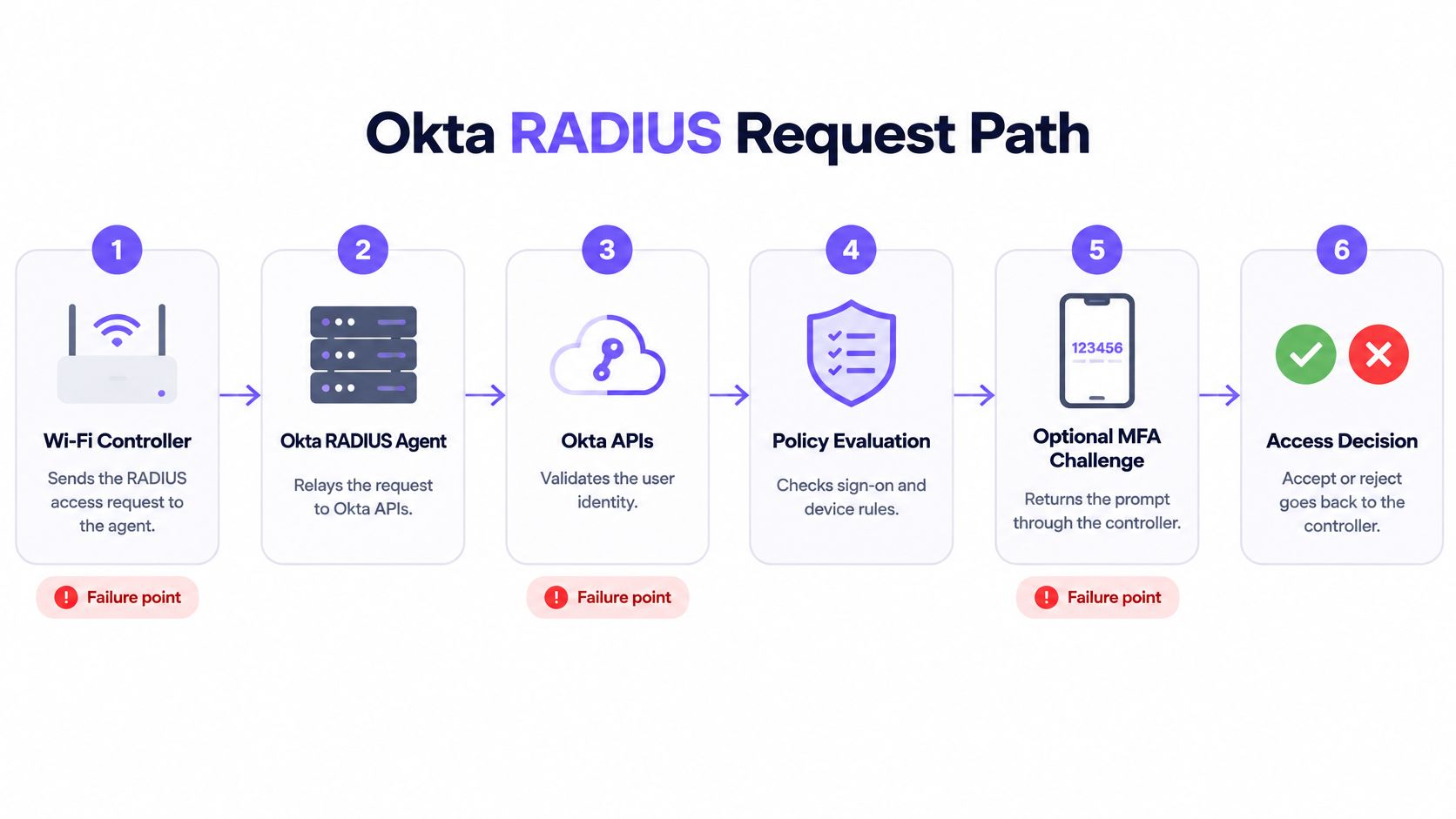
Comece pelo caminho da solicitação, pois ele indica onde procurar quando um login falha. O controlador envia uma solicitação RADIUS para o Okta RADIUS Server Agent, o agente chama as APIs da Okta, a Okta avalia a política, um desafio opcional de MFA retorna através do dispositivo de rede e o agente envia Access-Accept ou Access-Reject de volta ao controlador. Cada etapa pode falhar sem que as outras estejam quebradas.
A sequência de implantação abaixo segue o modelo do guia de servidor de acesso à rede da Okta, que posiciona o agente entre o servidor de acesso à rede e a avaliação de políticas da Okta pela porta UDP 1812. Monte na ordem a seguir, em laboratório, com logs de pacotes e do agente disponíveis desde o primeiro teste.
Construa o caminho de laboratório na ordem correta
- Instale o agente como um serviço. Instale o Okta RADIUS Server Agent em um host Windows ou Linux que consiga alcançar tanto o controlador sem fio quanto a Okta. Não o instale em uma estação de trabalho que entra em suspensão, aplica atualizações de forma imprevisível ou fica atrás de uma regra de firewall não documentada. O erro comum é comprovar o alcance da Okta a partir do console do servidor, mas nunca comprovar o alcance do controlador até o agente.
- Crie a aplicação RADIUS na Okta. Crie a aplicação, anote as configurações de que o agente precisa e mantenha o nome vinculado ao SSID e ao escopo do local que ele atende. Nomes vagos de aplicações tornam as pesquisas futuras nos logs lentas. Não reutilize uma aplicação RADIUS de VPN para WiFi só porque ambas usam RADIUS.
- Configure o controlador como cliente RADIUS. Aponte o controlador sem fio ou o servidor de acesso à rede para o endereço IP do agente, defina a UDP 1812 e insira um segredo compartilhado idêntico em ambas as pontas. Digite o segredo; não o cole de uma mensagem de chat que possa adicionar um espaço no final. Uma divergência de segredo muitas vezes parece uma senha incorreta no cliente.
- Restrinja a origem. Limite o IP de origem do cliente ou a zona de rede da Okta apenas aos endereços do controlador. Isso impede que hosts internos arbitrários enviem solicitações de autenticação ao agente. O erro comum é permitir a sub-rede de gerenciamento durante os testes e nunca restringi-la depois.
- Atribua os grupos Okta corretos. Atribua a aplicação RADIUS apenas aos grupos que devem ter acesso a esse SSID. A atribuição de grupos é seu limite principal entre colaboradores, terceiros e administradores. Não atribua toda a empresa prometendo corrigir a segmentação mais tarde com regras de firewall que ninguém escreveu.
- Teste a aceitação e a rejeição. Conecte um cliente de laboratório com uma conta de teste dentro do grupo atribuído e, em seguida, teste a mesma conta após removê-la. Você precisa de ambos os resultados no log do controlador e no log da Okta. Testar apenas o sucesso não prova nada sobre revogação.
- Comprove o comportamento do desafio. Se a política exigir MFA, confirme se o suplicante do cliente e o controlador específicos conseguem apresentar e retornar o desafio dentro dos seus tempos limite. Muitos não conseguem fazer isso adequadamente. Se o aviso nunca aparecer, não resolva o problema enfraquecendo a política em produção antes de entender o limite do protocolo.
Antes de ajustar qualquer outra coisa, observe uma autenticação completa em laboratório e compare cada etapa com seus logs.
Para a variante Meraki, o cliente fornece um nome de usuário e senha Okta na configuração EAP 802.1X documentada pela Okta. Verifique a confiança do certificado e o perfil implantado no cliente de teste antes de continuar alterando as configurações do SSID. Um certificado inválido ou um perfil incorreto anulará uma configuração correta do controlador, portanto, envie o perfil via MDM em vez de instalá-lo manualmente.
Se o seu projeto precisar de métodos EAP ou de uma escala que um agente local não gerencie bem, compare essa limitação com uma camada gerenciada de RADIUS-as-a-Service antes de multiplicar servidores de agentes entre os locais. Independentemente do que escolher, mantenha um caminho de administrador de emergência separado que não dependa do agente, das APIs da Okta ou do serviço de MFA. Você precisará dele durante o primeiro incidente de certificado ou WAN, não depois.
Não promova uma configuração só porque um laptop se conectou uma vez. Promova-a quando a aceitação, rejeição, remoção de grupo, tempo limite e reinicialização do agente se comportarem exatamente como você documentou.
Defina regras de acesso condicional e postura do dispositivo
Coloque cada controle na camada capaz de aplicá-lo. A Okta decide quem é o usuário, a quais grupos ele pertence e qual política de fator se aplica. O MDM decide se o dispositivo está registrado e em conformidade, entregando seu certificado e perfil de WiFi. O agente RADIUS ou controlador transforma essas entradas em Access-Accept ou Access-Reject e aplica a VLAN ou função retornada.
A atribuição de grupo à aplicação RADIUS decide quem pode ingressar no SSID. A política de fator nessa aplicação decide se o MFA é obrigatório, mas o controlador e o suplicante ainda precisam carregar o desafio. A postura do dispositivo não vem de uma senha. Ela vem do registro no MDM e da presença de um certificado válido; portanto, um dispositivo pessoal não gerenciado não deve acessar a rede de colaboradores apenas porque seu proprietário conhece credenciais válidas.
A associação a grupos de diretório também pode direcionar o posicionamento após a aceitação. Mapeie cada grupo para uma VLAN ou função, retorne esse atributo no Access-Accept e mantenha o mapeamento pequeno o suficiente para auditoria. A restrição de origem pertence à zona de rede da Okta e ao agente. Apenas endereços de controladores devem ser origens RADIUS válidas. Decisões de acesso à rede mais amplas devem permanecer consistentes com suas soluções de controle de acesso à rede gerais, e não se tornar um conjunto de exceções específicas de SSID.
Execute três verificações antes da implantação
- Teste de revogação: Remova uma conta de teste real do grupo atribuído e confirme se a próxima conexão é rejeitada. Em seguida, desative a conta e repita o teste.
- Teste de postura: Tente um dispositivo registrado e em conformidade, um dispositivo registrado que não esteja em conformidade e um dispositivo não registrado. Confirme se apenas o primeiro acessa a VLAN de colaboradores.
- Documento de auditoria: Registre cada mapeamento de grupo para VLAN, o proprietário de cada grupo e o conjunto de regras separado para visitantes em um único documento que sua central de atendimento possa consultar.
Equipes que reforçam esses limites entre identidade, endpoints e dispositivos de rede também podem achar útil a proteção de TI da Wisely como contexto mais amplo. Para esta implantação, mantenha o teste restrito. Se um controle não puder demonstrar a alteração de uma aceitação, rejeição ou VLAN no laboratório, ele ainda não está configurado.
Resolução de problemas de logins com falha no Okta WiFi
Comece pelo sintoma mais relatado pelos usuários. Um cliente que nunca exibe uma solicitação de credencial geralmente não está aguardando a Okta. Ele está sem o perfil 802.1X, está oferecendo o método EAP incorreto ou está rejeitando o certificado do servidor antes do envio das credenciais. Verifique o perfil do dispositivo e as configurações de EAP do controlador antes de redefinir a senha de qualquer pessoa.
Trabalhe uma camada por vez. Confirme se o serviço do agente está em execução, leia o motivo da rejeição no controlador, altere uma única configuração e reteste com o mesmo dispositivo e conta. Se você editar o segredo, o perfil, o grupo e o certificado ao mesmo tempo, corrigirá o login sem entender qual falha reaparecerá no próximo local.
Associe o sintoma à primeira correção
| Sintoma | Causa provável | Primeira correção |
|---|---|---|
| O cliente nunca exibe a solicitação de credencial | Perfil 802.1X ausente ou tipo de EAP divergente | Reimplante o perfil e alinhe o método EAP com o controlador |
| A autenticação esgota o tempo limite | UDP 1812 bloqueada ou serviço do agente inativo | Verifique o caminho do firewall e o status do serviço do agente a partir da rede do controlador |
| Access-Reject com a senha correta | Divergência de segredo compartilhado ou usuário fora do grupo atribuído | Insira novamente o segredo em ambas as pontas e confirme a atribuição de grupo |
| Rejeções vindo de apenas um controlador | IP de origem ou zona de rede exclui esse controlador | Compare o endereço do controlador com a zona permitida |
| O aviso de MFA nunca aparece | O cliente ou controlador não consegue exibir o desafio | Teste outro cliente e confirme o caminho do desafio em laboratório |
| Funciona no Windows, falha no iOS | Confiança de certificado ou divergência de perfil | Verifique a cadeia de certificados do servidor e as configurações de confiança do perfil no sistema operacional com falha |
| O local que funcionava falha após uma data específica | O certificado do servidor expirou | Renove o certificado e envie o perfil de confiança atualizado |
Separe correções pontuais de correções para toda a frota. Digitar novamente um segredo compartilhado, corrigir um grupo, adicionar o endereço de origem de um controlador ou reiniciar o agente pode resolver rapidamente uma falha de laboratório. Renovar um certificado de servidor, recriar um perfil de confiança e aguardar que milhares de dispositivos se comuniquem com o MDM pode levar dias. Não prometa a recuperação de um local no mesmo dia para um problema na cadeia de confiança.
Imagine que laptops Windows voltem a se conectar após a troca de um certificado, mas os iPhones falhem em todo um edifício. Esse padrão indica que o problema não é a política da Okta, pois as mesmas contas têm êxito em outros lugares. Compare a CA confiável, o nome do servidor esperado e a cadeia de certificados do perfil do iOS com um dispositivo Windows funcional. Um sistema operacional pode ter armazenado em cache ou recebido a nova confiança, enquanto o outro não.
Escalone com evidências. Se um ciclo de testes não alterar o motivo da rejeição, pare de editar configurações de produção, leve o dispositivo com falha de volta ao SSID de laboratório e compare sua associação, troca de EAP, resultado do RADIUS e VLAN atribuída com os de um dispositivo funcional. Leve os carimbos de data/hora com você. Suposições em quatro sistemas diferentes desperdiçam a janela de alteração.
Confirme o piloto antes de expandir para outros locais
Um login bem-sucedido na Okta não significa uma sessão de WiFi funcional. O piloto precisa medir a transação completa, da associação ao acesso útil à rede, porque os usuários não se importam com qual etapa retornou o erro. O fluxo de melhores práticas do Okta RADIUS descreve um fluxo de desafio que envolve até onze etapas lógicas, incluindo encaminhamento de credenciais, validação de API, apresentação de desafio de MFA, resposta ao desafio, segunda validação e a decisão final do RADIUS. Instrumente a cadeia em conformidade.
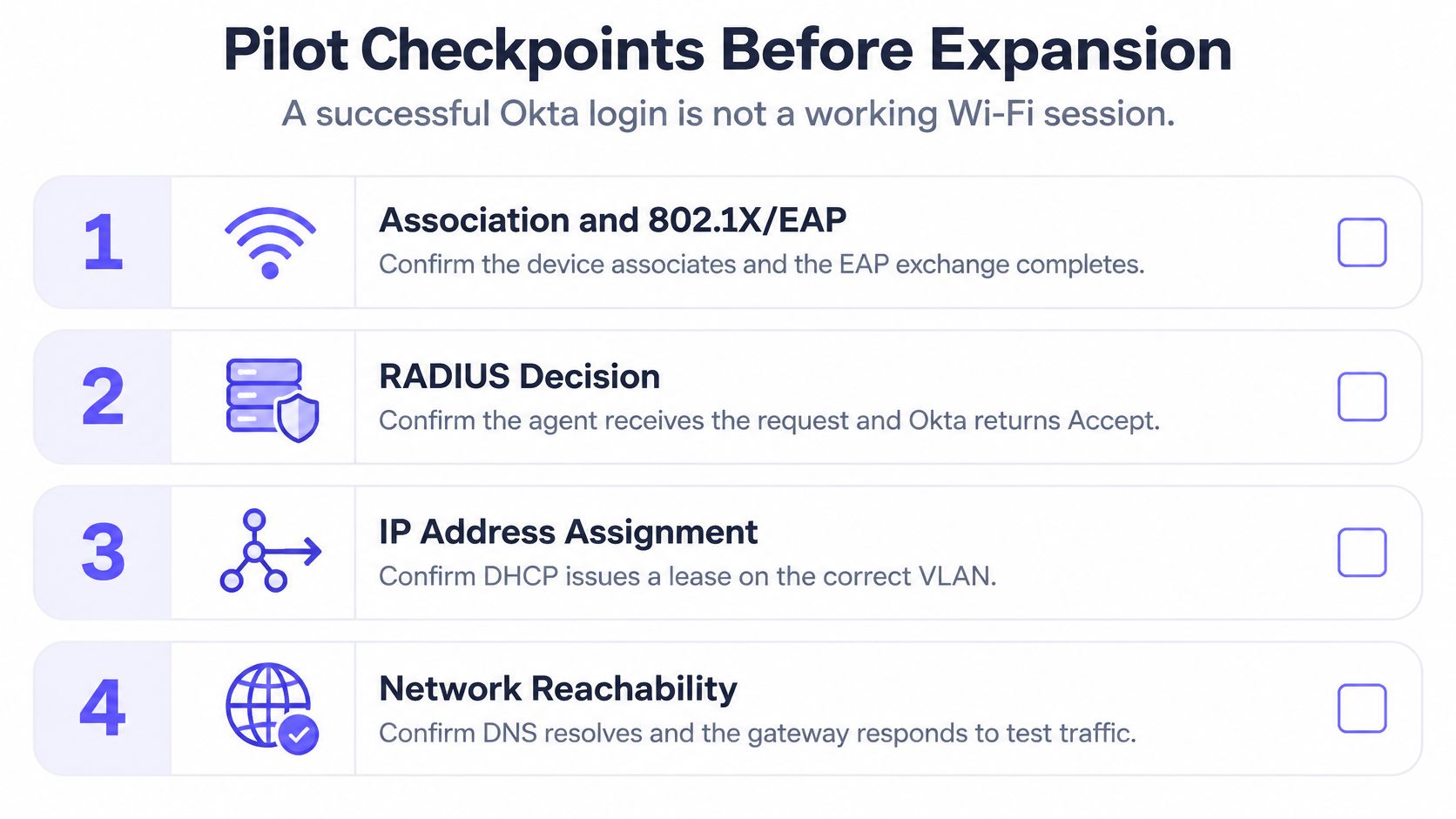
Use quatro pontos de checagem para cada dispositivo piloto. Primeiro, associação e negociação 802.1X/EAP no ponto de acesso. Segundo, recebimento da solicitação RADIUS no agente. Terceiro, política da Okta e resposta do fator. Quarto, o Access-Accept ou Access-Reject final no controlador, seguido pela VLAN correta. Separe o sucesso na primeira tentativa, a latência média e no percentil 95 de autenticação, a taxa de tempo limite, avisos repetidos e causas de rejeição por sistema operacional do dispositivo, local, SSID, modelo do controlador e tipo de fator.
A Okta não publica um parâmetro universal de sucesso para autenticação WiFi, portanto, defina uma regra de aceitação local e defenda-a. Por exemplo, exija pelo menos 99% de conclusão na primeira tentativa no piloto controlado, zero rejeições não explicadas e nenhum tempo limite de autenticação além do seu limite de roaming. Trate esses critérios como seus próprios limites de piloto e, em seguida, valide-os sob concorrência de pico e em um teste de falha de WAN. Um login que funciona para cinco usuários de laboratório ao meio-dia pode falhar quando um turno começa e centenas de dispositivos se reconectam simultaneamente.
Suas evidências precisam ser pesquisáveis em toda a infraestrutura. O Purple Access oferece um log de autenticação que mostra cada aceitação e rejeição, com identidade, dispositivo, status de registro no MDM, método, ponto de acesso, SSID, local, VLAN, função, motivo e carimbos de data/hora, em uma única consulta em toda a empresa. Esse nível de detalhe também é fundamental para comprovação de segmentação, especialmente porque o PCI DSS v4.0.1 Req 2.3.2 exige que chaves sem fio sejam alteradas quando qualquer pessoa que as conheça se desligar, algo que uma chave compartilhada torna inviável. Mantenha em mente o design da rede WiFi subjacente, pois a autenticação não consegue resgatar limites frágeis de VLAN.
Expanda apenas mediante uma decisão clara de prosseguimento. Todos os sistemas operacionais e tipos de fator no escopo atendem a todas as três condições de aceitação, as rejeições têm causas identificadas e o caminho do administrador de emergência foi testado com o agente parado. Se qualquer condição falhar, permaneça no piloto e corrija essa camada. Adicionar locais multiplica uma falha não resolvida.
Se o seu projeto de autenticação Okta WiFi deixou para trás senhas compartilhadas, servidores de agentes frágeis ou trabalho manual com certificados, o Purple Access pode colocar visitantes, colaboradores e dispositivos em redes separadas orientadas por identidade, usando os pontos de acesso que você já possui. Traga seus modelos de controladores, MDM e plano de grupos para VLAN, e ajudaremos você a validar uma implantação prioritariamente em laboratório antes que ela chegue a um local de produção.