Client Isolation WiFi: Was blockiert wird und warum
Published
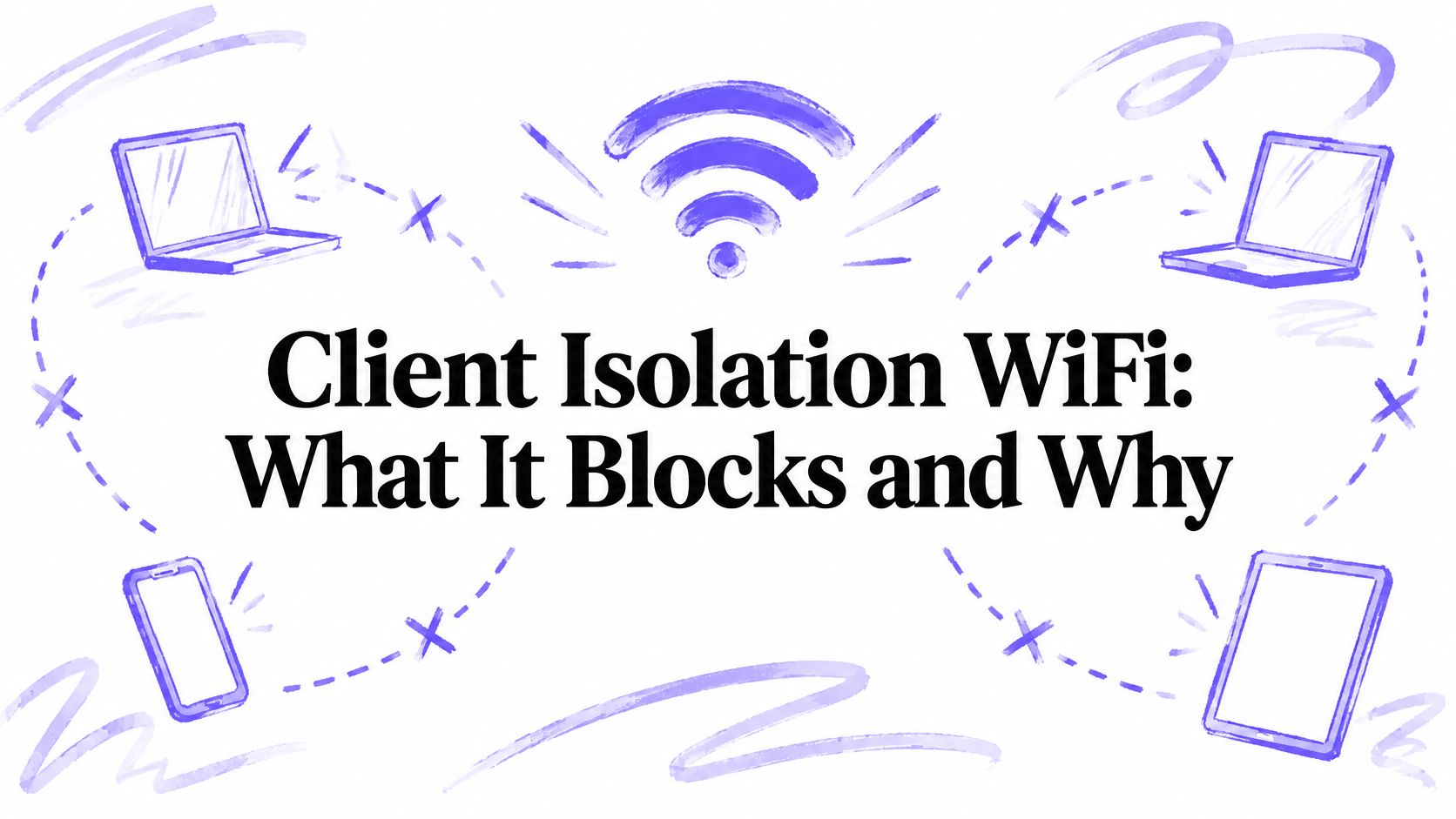
Client-Isolation WiFi ist eine Sicherheitsfunktion, die verhindert, dass Geräte im selben drahtlosen Netzwerk direkt miteinander kommunizieren, während jedes Gerät weiterhin das Gateway und das Internet erreichen kann. Jüngste Tests von Heimroutern und Unternehmensnetzwerken ergaben, dass die Implementierungen so uneinheitlich sind, dass Umgehungstechniken selbst bei aktivierter Funktion erfolgreich waren.
Wer nach Ratschlägen zur Absicherung eines Gäste-Netzwerks sucht, findet überall dieselbe Anweisung: Schalten Sie die Client-Isolation ein und Sie sind fertig. Diese Antwort scheitert gleich zweifach. Sie verkauft ein Kontrollkästchen als Sicherheitsgrenze und ignoriert das Drucken, Streamen und die Inbetriebnahme von Geräten, die in dem Moment nicht mehr funktionieren, in dem Sie den Schalter umlegen.
Ehrlich betrachtet handelt es sich um eine Entscheidung des Service-Designs. Jede SSID überträgt eine Reihe lokaler Kommunikationen, und Ihre Aufgabe besteht darin, einige zu blockieren, einige wenige weiterzuleiten und den Rest unverändert zu lassen. Im Folgenden erfahren Sie, wie Sie diese einordnen, wo das Feature im Stack angesiedelt ist und was Sie testen sollten, bevor ein Gäste-Netzwerk abgenommen wird.
Inhaltsverzeichnis
- Was Client Isolation WiFi zwischen Geräten unterbindet
- Warum Isolation uneinheitlich funktioniert und was sie nicht abdecken kann
- Broadcast- und Multicast-Kompromisse, die Sie einplanen müssen
- Gäste, Hotels, IoT und Standorte, die Ausnahmen erfordern
- So aktivieren Sie Isolation und überprüfen jeden Pfad
- Einrichten der Isolation auf einem Heim- oder Kleinbüro-Router
- Bestimmen, wo Isolation aufhört und Segmentierung beginnt
Was Client-Isolation WiFi zwischen Geräten unterbindet
Hersteller bieten diese Funktion unter drei verschiedenen Bezeichnungen an. Client-Isolation, AP-Isolation und Wireless-Isolation beschreiben auf Funkebene dasselbe Verhalten: Der Access Point oder Wireless Controller verweigert die Weiterleitung von Datenpaketen (Bridging) zwischen zwei verbundenen drahtlosen Clients, während der Datenverkehr zum Standard-Gateway, DHCP, DNS und ins Internet weiterhin uneingeschränkt fließt.
Stellen Sie sich ein Hotel vor. Jeder Gast kann die Rezeption anrufen, den Zimmerservice nutzen und auf die Straße treten. Kein Gast kann das Zimmer eines anderen Gastes betreten. Die Rezeption ist Ihr Gateway, der Flur das gemeinsame kabellose Segment und die Isolation das Schloss an jeder Tür.
Welche Zugänge gesperrt werden, hängt vom Produkt ab. Betrachten Sie daher die folgende Tabelle als Arbeitsdefinition.
| Pfad | Typische Auswirkung der Isolierung | Weiterhin erforderlich |
|---|---|---|
| Gleicher AP, WiFi-Client zu WiFi-Client | Frames werden am AP verworfen | Mit einem Ping über denselben AP bestätigen |
| Zweiter AP, selbe SSID | Oft verworfen, wenn der Controller dies SSID-weit durchsetzt; manchmal nicht | AP-übergreifend und nach einem Roaming testen |
| WiFi-Client zu einem kabelgebundenen Host auf derselben VLAN | Häufig weiterhin zulässig | Separates VLAN oder Gateway-ACL |
| IPv4-Unicast zwischen Clients | Blockiert, wenn Isolierung auf dem Pfad aktiv ist | Ping-Test in beide Richtungen durchführen |
| IPv6 zwischen Clients | Wird von älterer Firmware häufig übersehen | Neighbor Discovery und ping6 testen |
| Broadcast und Multicast | Unterdrückt, über Proxy geleitet oder konvertiert | Nachweisen, dass DHCP, DNS und Discovery noch funktionieren |
| Client zum Gateway und ins Internet | Zulässig | Erwartetes Verhalten; Gateway nicht blockieren |
| Gäste-Client zu internen Servern | Wird durch Isolierung allein nicht gestoppt | Gäste-VLAN plus Firewall-Deny |
Die Zeilen, die Teams vor Herausforderungen stellen
Zeile eins betrifft den Datenverkehr, für den das Feature entwickelt wurde. Ein Gast-Laptop, der versucht, einen anderen Gast-Laptop am selben Access Point zu erreichen, ist der klassische Fall - und ein sauberes Verwerfen der Pakete ist genau das, wofür Sie bezahlt haben.
In den Zeilen drei und acht brechen Annahmen meist zusammen. Wenn ein Gast im Wireless-Netzwerk einen kabelgebundenen Host auf derselben VLAN erreicht, funktioniert dies in der Regel immer noch, da viele Implementierungen eher die Funkschnittstelle als das Subnetz isolieren. Und ob ein Gast einen internen Server erreicht, ist eine Frage des Routings und der Firewall, nicht der Peer-to-Peer-Kommunikation.
Zeile fünf gewinnt jedes Jahr an Bedeutung. Die IPv6-Nachbarerkennung und der direkte Client-to-Client-Datenverkehr werden von Firmware, die zu Zeiten geschrieben wurde, als IPv4 der einzige getestete Pfad war, häufig übersehen.
Die U.S. Cybersecurity and Infrastructure Security Agency empfahl in am 1. Februar 2021 veröffentlichten Richtlinien, dass Organisationen ein separates Gäste-WiFi-Netzwerk einrichten, das vom Hauptnetzwerk getrennt ist. Dabei sollten mehrere SSIDs oder andere Wireless-Isolierungsfunktionen verwendet werden, damit der Gast-Datenverkehr nicht auf Unternehmensinformationen zugreifen kann. Die Leitlinien des Canadian Centre for Cyber Security verfolgen denselben mehrschichtigen Ansatz: Rollen für Mitarbeiter und Gäste werden in getrennten Netzwerkbereichen platziert, die durch Client-Isolierung, VLANs, Switches und Firewall-Regeln gesteuert werden, und empfehlen die Client-Isolierung auf allen Access Points und SSIDs, wo sie verfügbar ist.
Das ist der entscheidende Unterschied. Client Isolation ist eine Peer-to-Peer-Kontrolle auf der Wireless- oder lokalen Netzwerkebene. VLANs und Firewalls schaffen eine Trennung zwischen Sicherheitszonen. Isolation unterbindet unaufgeforderte Verbindungen, Geräteerkennung und direkte laterale Bewegungen zwischen benachbarten Geräten. Sie schafft für sich allein genommen keine Grenze.
Regel für das Design-Review: Wenn ein Pfad für das Unternehmen wichtig ist, erfordert er einen Test mit dokumentiertem Ergebnis, nicht nur ein Häkchen in einem Dashboard.
Warum Isolation ungleichmäßig funktioniert und was sie nicht abdecken kann
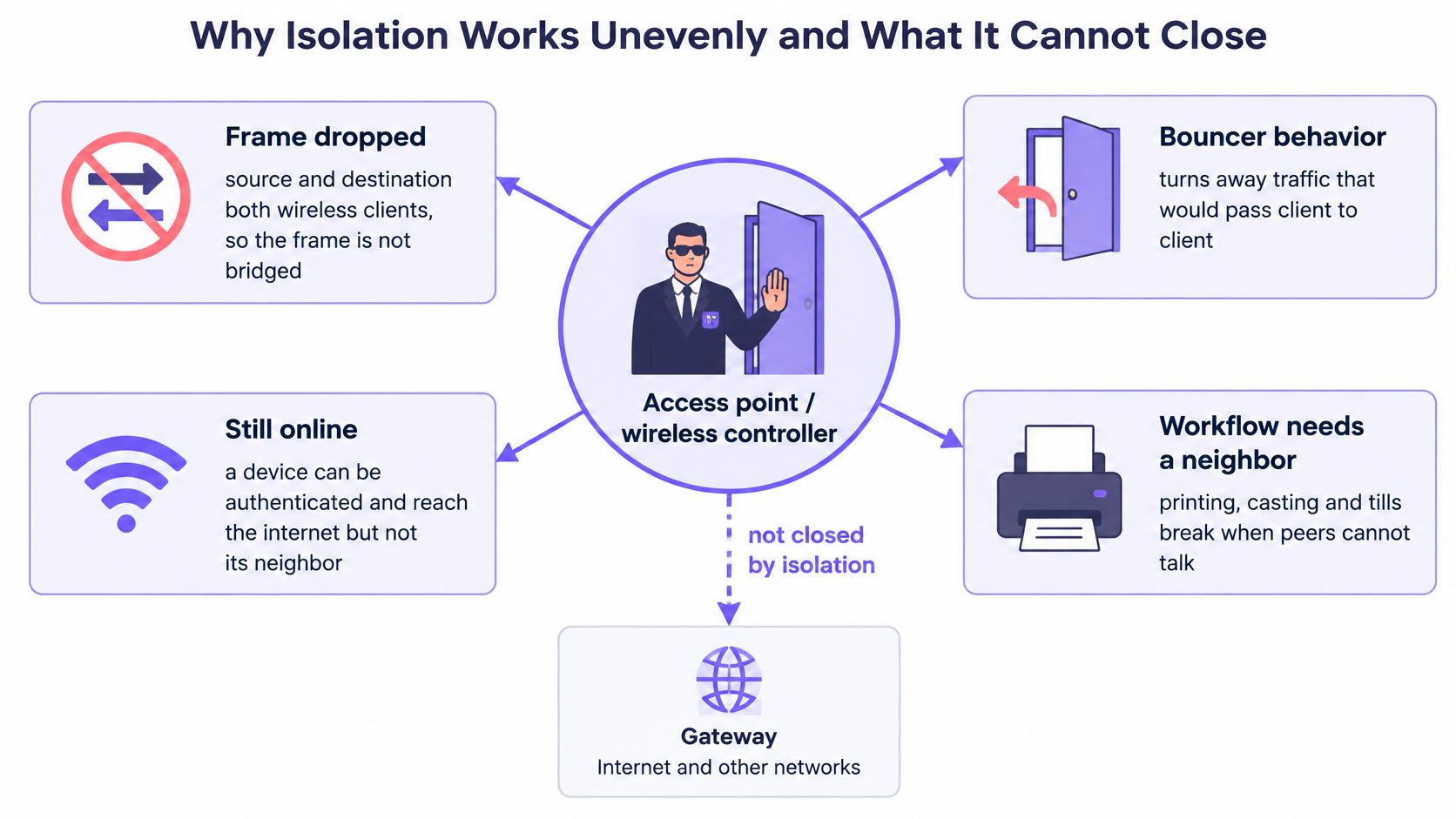
Die Client-Isolation stellt keine universelle Grenze dar. Der Access Point oder Controller kann Frames prüfen und den Datenverkehr zwischen Wireless-Clients verwerfen, während diese Clients weiterhin verbunden bleiben, DHCP-Leases erhalten, Namen auflösen und das Internet erreichen können. Welche Pfade genau blockiert werden, hängt davon ab, an welcher Stelle die Überprüfung erfolgt.
Warum sich das Kontrollkästchen je nach Anbieter unterscheidet
Für die Client-Isolierung, auch Access-Point-Isolierung genannt, gibt es produktübergreifend keine einheitliche Standardimplementierung. Ein auf dem Network and Distributed System Security Symposium vorgestelltes Dokument beschreibt diese fehlende Konsistenz. Ein Produkt blockiert Clients möglicherweise nur, wenn sie denselben Access Point nutzen; ein anderes wendet die Regel womöglich über eine gesamte SSID hinweg an. Mesh-Designs und Firmware können das Ergebnis nochmals verändern.
Untersuchungen haben gezeigt, dass Isolationsmechanismen je nach Hersteller variieren und einige Implementierungen ausnutzbare Schwachstellen aufweisen. Unter bestimmten Umständen kann sich ein kompromittierter Client im selben drahtlosen Netzwerk zwischen einen anderen Client und das Internet schalten. Dadurch entsteht die Möglichkeit, den Datenverkehr abzufangen oder zu manipulieren - selbst wenn moderne Sicherheitsmaßnahmen aktiv sind.
Die Fehlermodi werfen wichtige Designfragen auf: Werden Gruppenverschlüsselungsschlüssel geteilt? Wird die Isolation nur auf einer Netzwerkebene durchgesetzt? Verknüpft das System die Identität eines Geräts ebenenübergreifend konsistent? Die Beschriftung eines Kontrollkästchens beantwortet keine dieser Fragen.
Was ein Kontrollkästchen nicht abdecken kann
Der Begriff selbst ist nicht einheitlich definiert. Je nach Produkt kann die „Client-Isolation“ den Datenverkehr zwischen drahtlosen Geräten an einem einzelnen Access Point, über ein gesamtes SSID hinweg oder über umfassendere VLAN- und Firewall-Richtlinien blockieren. Auch Mesh-Architektur und Firmware beeinflussen das Verhalten, wie dieser Leitfaden zur Isolation von Gastnetzwerken und IoT erläutert.
Die Isolation ersetzt keine identitätsbasierte Segmentierung, keine Überprüfungen des Gerätestatus (Posture Checks), keine DNS-Kontrollen oder explizite Richtlinien zwischen VLAN. Eine flache Gäste-VLAN kann es einem Gast dennoch ermöglichen, einen kabelgebundenen Server zu erreichen, wenn Routing- und Firewall-Regeln dies zulassen. Die Funkschnittstelle blockiert möglicherweise eine Verbindung, während das Netzwerk einen anderen Pfad offen lässt.
Als standortübergreifender Betreiber sollten Sie dokumentieren, welche Pfade möglich sind und wie die einzelnen Pfade getestet wurden. Prüfen Sie den Datenverkehr innerhalb desselben Access Points sowie zwischen verschiedenen Access Points, Pfade von kabelgebunden zu drahtlos, IPv4 und IPv6, Multicast sowie Roaming. Betrachten Sie Isolation als Service-Design-Entscheidung: Legen Sie fest, welche lokalen Kommunikationswege blockiert, welche weitergeleitet und welche unangetastet bleiben sollen. Eine Konfiguration, die sich auf einem einzelnen Access Point auf eine bestimmte Weise verhält, kann sich im gesamten Deployment anders verhalten; testen Sie daher die tatsächlichen Client-Pfade auf der eingesetzten Hardware und Firmware.
Broadcast- und Multicast-Kompromisse, die Sie einplanen müssen
Beim Gruppen-Traffic wird das Isolationsdesign interessant, da sich darin die Workflows abspielen, auf die es den Nutzern ankommt.
| Workflow | Was bei vollständiger Isolierung fehlschlägt | Design-Ausnahme |
|---|---|---|
| AirPlay oder Chromecast | mDNS-Erkennung zwischen Clients | Bonjour- oder mDNS-Gateway oder ein privates VLAN nur für diesen Benutzer |
| AirPrint oder ein freigegebener Drucker | Drucker wird nicht angezeigt | Discovery weiterleiten und nur die Druck-Ports zulassen |
| Home Assistant oder Smart-Home-Einbindung | Lokale Inbetriebnahme wird nie abgeschlossen | Dediziertes Geräte-VLAN, nicht das Gäste-SSID |
| DHCP | Clients erhalten nie eine Adresse | DHCP nur zum Gateway zulassen oder per Proxy weiterleiten |
| IPv6-Router-Advertisements | Clients bleiben auf reines IPv4 beschränkt oder brechen die Verbindung ab | Router-Advertisements nicht unterdrücken |
| VoIP-Telefone | Direkter Medienfluss zwischen Telefonen schlägt fehl | Medien über das Gateway oder einen SBC leiten |
| Captive-Portal-Anmeldung | Weiterleitung lädt nie | Gateway und Portal zulassen, während Peers blockiert bleiben |
Der Airtime-Aspekt spielt bereits eine entscheidende Rolle, bevor Sie eine einzige Regel anpassen. WiFi-Multicast wird so übertragen, dass alle relevanten Stationen ihn empfangen können - oft unter Verwendung konservativer Übertragungsparameter -, und Clients müssen möglicherweise aus dem Energiesparmodus aufwachen, nur um Frames zu verwerfen. Die IETF weist in RFC 9119 darauf hin, dass hohe Volumina an drahtlosem Broadcast oder Multicast verworfen werden können, was sich in unvollständigen DHCP-Austauschen oder verlorenen IPv6-Router-Advertisements äußert.
Die Richtlinie muss daher essenziellen Kontroll-Traffic beibehalten und gleichzeitig uneingeschränktes Peer-Discovery unterbinden. Diese beiden Ziele stehen im Widerspruch zueinander.
Wenn Sie Multicast stark reduzieren, verbessern Sie zwar das HF-Diagramm, verlieren aber den Konferenzraum - denn der Casting-Button verschwindet genau in dem Moment, in dem Ihr Airtime-Diagramm am besten aussieht.
Die praxistauglichen Muster sind pragmatisch. Proxy-ARP hält ARP-Anfragen vom Funkkanal fern und reduziert Übertragungen mit niedrigen Datenraten. Multicast-zu-Unicast-Konvertierung, sofern vom Hersteller unterstützt, wandelt Gruppen-Frames in bestätigte Unicast-Pakete mit Pufferung für Clients im Energiesparmodus um. Die Unterdrückung unnötiger Broadcasts und Multicasts spart Airtime. Eine explizite Handhabung von mDNS und Service Discovery verhindert, dass die ersten drei Maßnahmen die in der Tabelle aufgeführten Workflows unterbrechen.
Gehen Sie die Zeilen der Reihe nach durch. AirPlay und Chromecast schlagen fehl, wenn Multicast von Gast zu Gast blockiert ist, und benötigen daher ein Relay oder ein privates Segment pro Benutzer. AirPrint schlägt auf die gleiche Weise fehl, es sei denn, ein Bonjour-Gateway kündigt ausschließlich den Druckdienst über eine eng gefasste Firewall-Regel an. Die Inbetriebnahme von Smart-Home-Komponenten erfordert einen lokalen Pfad, den ein Gast-SSID niemals bereitstellen sollte. DHCP und Router-Advertisements müssen immer intakt bleiben. VoIP-Medien sollten über das Gateway oder einen Session Border Controller geroutet werden, anstatt direkt von Telefon zu Telefon.
Eine aggressive Unterdrückung verbessert die HF-Effizienz, beeinträchtigt jedoch genau die Dienste, die Nutzer verwenden möchten. Überprüfen Sie jede Zeile mit einem echten Client, nicht anhand eines Diagramms.
Gäste-Netzwerke, Hotels, IoT und Veranstaltungsorte mit Ausnahmebedarf
Das Fehlerszenario, das Support-Tickets erzeugt, ist kein ausgefallenes Netzwerk. Es ist ein Gerät, das über Internetzugang verfügt, korrekt authentifiziert scheint und für den vom Gast benötigten Workflow unbrauchbar ist.
Isolation als binärer Schalter verschleiert diese Lücke. Zudem kann sie mDNS und andere multicast-basierte Erkennungsverfahren stören, die von AirPlay, Chromecast, AirPrint, Home Assistant, Smart-Home-Inbetriebnahmen und Netzwerkdruckern genutzt werden. Aus diesem Grund plädiert diese Erläuterung zur WLAN-Client-Isolation dafür, Datenverkehr nach Funktionen abzubilden, anstatt lediglich eine Funktion ein- oder auszuschalten.
Drei Szenarien an Veranstaltungsorten
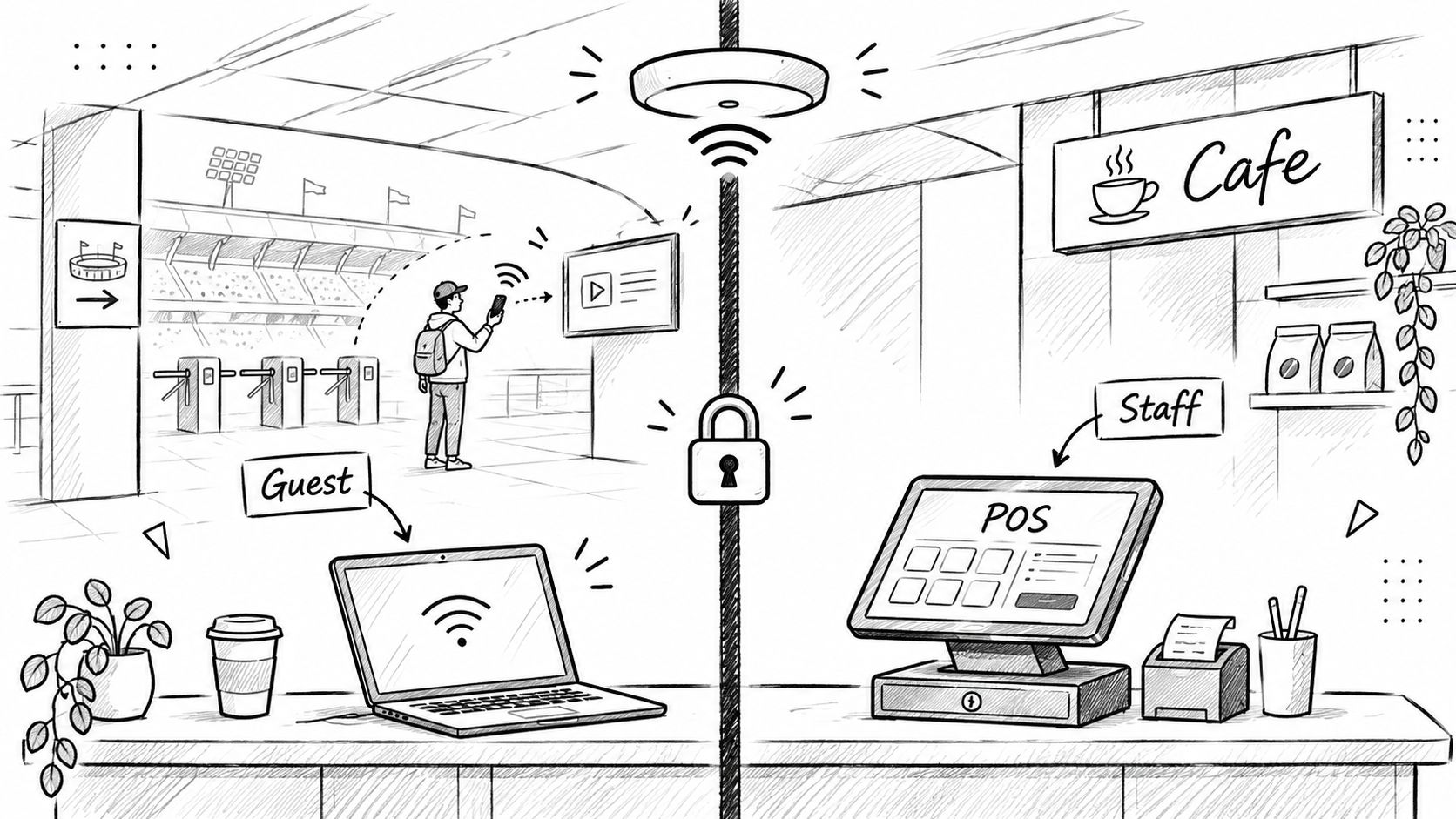
Ein Café zur Mittagszeit. Der Laptop eines Gastes surft problemlos im Internet und kann den Laptop am Nachbartisch nicht anpingen. Niemand im Raum kann das Netzwerk nach anderen Geräten scannen. Das ist das gesamte Design - ohne Ausnahmen - und so sollte es auch bleiben.
Ein Konferenzraum. Der Presenter funktioniert, da sich das Display auf einem zulässigen Pfad über das Gateway befindet, wobei die Regel auf ein einziges Gerät und einen Port beschränkt ist. Deaktivieren Sie die Isolation, damit es funktioniert, schaffen Sie wieder ein flaches Netzwerk für alle Personen im Gebäude.
Ein Technikraum für Sensoren. Reine Cloud-Leckagesensoren befinden sich auf ihrer eigenen Geräte-VLAN mit rein ausgehendem Zugriff und ohne Peer-Erkennung. Ein Gast im Portal-SSID kann sie über keinen Pfad erreichen, und niemand muss sich mehr darum kümmern, bis die Hardware ausgetauscht wird.
Dieselbe Logik lässt sich auf Umgebungen mit gemischten Benutzergruppen übertragen. Smartphones von Hotelgästen im Portal SSID sollten niemals andere Zimmer sehen können, während Fernseher, Thermostat und Türschloss im Zimmer in einem Gerätenetzwerk verbleiben, zu dem Gäste keinen Zugriff haben. Bewohner von Studentenwohnheimen benötigen in der Regel eigene Streaming-Möglichkeiten (Casting) sowie einen gemeinsamen Drucker - dies entspricht einem privaten Segment pro Bewohner und einer eng definierten Gateway-Regel, anstatt die Isolation für das gesamte Gebäude zu deaktivieren. Kliniken trennen Gäste-Smartphones vollständig von klinischen Peripheriegeräten und Kameras.
| Standort-Rolle | Isolationsentscheidung | Ausnahmepfad |
|---|---|---|
| Gäste in Cafés, Lobbys, Stadionumläufen oder Einkaufszentren | Vollständig isolieren | Keine; Gast-Laptops können sich nicht gegenseitig scannen |
| Smartphones von Hotelgästen im Portal SSID | Vollständig isolieren | Keine; keine Einsicht in andere Zimmer |
| Hotel-Fernseher, Thermostat und Türschloss | Separates Gerätenetzwerk, auf das Gäste niemals Zugriff haben | Gateway-Regel nur für die Zimmersteuerung |
| Bewohner von Studentenwohnheimen | Privates Segment pro Bewohner | Eng gefasste mDNS-Gateway-Regel für einen gemeinsam genutzten Drucker |
| Gast-Smartphones im Gesundheitswesen | Isolieren und von klinischen Peripheriegeräten sowie Kameras fernhalten | Verweigern |
| Konzessionäre im Einzelhandel und Mieter am Flughafen | Separates VLAN pro Mieter, getrennt von Kunden und Centersystemen | Zugriff auf Kassen und Gebäudeleittechnik verweigern |
| Reine Cloud-Sensoren | Geräte-VLAN mit ausgehendem Zugriff und ohne Peer-Discovery | Nur ausgehend |
| Drucker, Displays und Controller für Mitarbeiter | Auf dem Nicht-Gast-Pfad belassen | Eng gefasste Firewall-Regel und mDNS-Gateway, protokolliert |
Konzessionsinhaber und Mieter verdienen eine gesonderte Betrachtung, da die übliche Antwort eine SSID pro Mieter ist - was Airtime kostet, die Sie nicht haben. Die bessere Struktur ist eine SSID mit einem Schlüssel pro Mieter und einem VLAN pro Mieter, getrennt von Kundschaft und Centersystemen, ohne zusätzliche Beacons auf der Fläche.
Wenn Sie den Gastzugang an einem Standort absichern, behandelt diese Übersicht zur Gastnetzwerk-Sicherheit dieselbe Blockier-, Weiterleitungs- und Ablehnungslogik aus Sicht der Zugangssteuerung.
Die für jede Rolle zu beantwortende Frage ist nicht, ob die Isolation aktiviert ist. Es geht darum, welche Kommunikationen blockiert werden, welche selektiv weitergeleitet werden und wie diese Ausnahmen auditierbar bleiben, ohne zu einem flachen Netzwerk zurückzukehren.
So aktivieren Sie die Isolation und überprüfen jeden Pfad
Dies ist die Reihenfolge der Schritte, die auf einer Gast-SSID auszuführen sind, zusammen mit dem jeweiligen Fehler, den der Schritt verhindern soll.
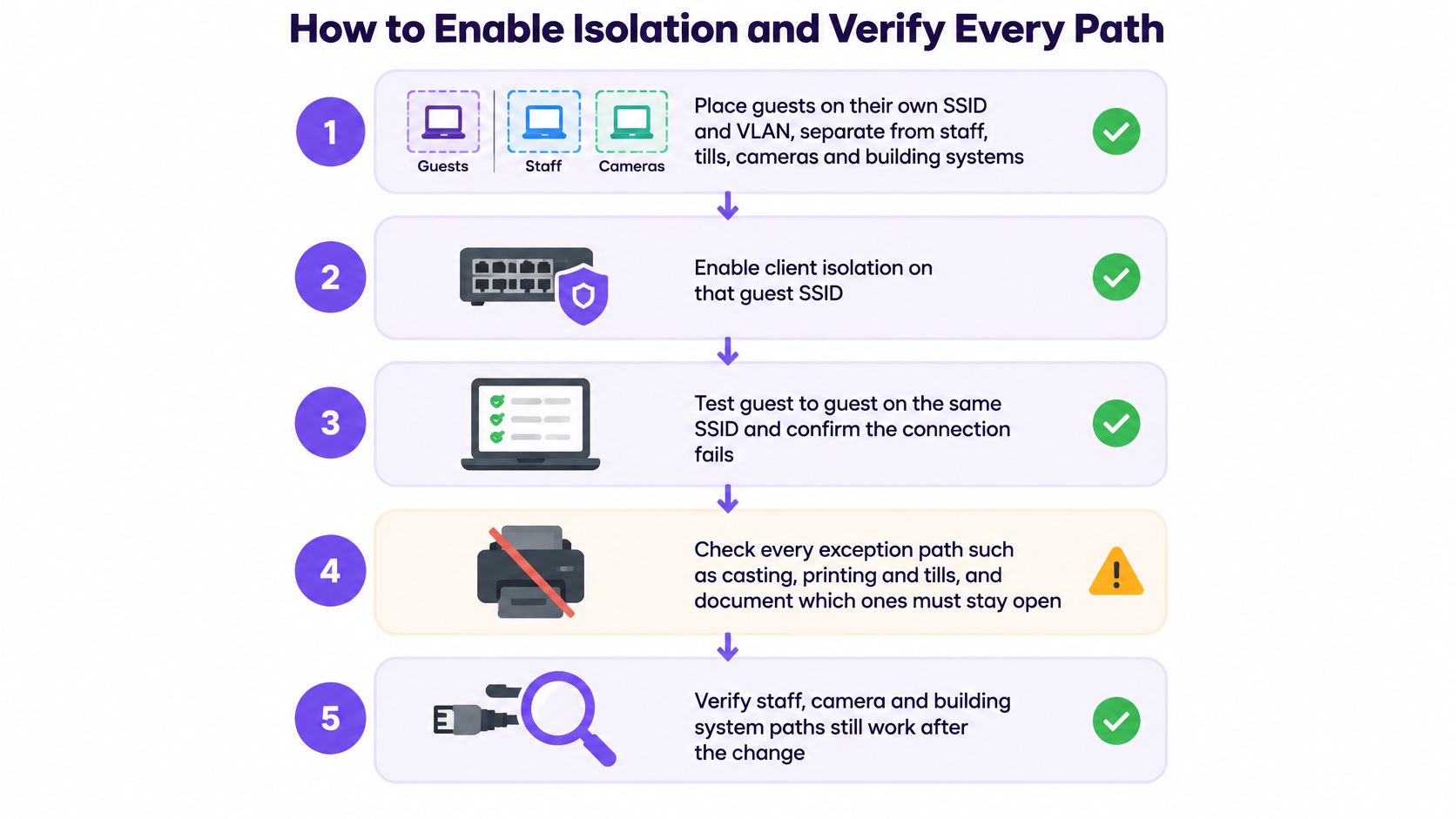
- Verschieben Sie Gäste in ihr eigenes SSID und VLAN, getrennt von Mitarbeitern, Kassen, Kameras und Gebäudesystemen. Dies verhindert den Fehler, dass ein Gäste-VLAN dieselbe Broadcast-Domäne mit geschäftskritischen Systemen teilt.
- Aktivieren Sie die Client-Isolierung ausschließlich auf diesem Gäste-SSID. Deaktivieren Sie sie auf allen SSID, auf denen Mitarbeiter oder Bewohner lokale Geräte erkennen müssen. Wenn Sie sie überall aktivieren, funktioniert das Drucken im gesamten Büro nicht mehr.
- Lassen Sie DHCP, DNS und das Standard-Gateway zu und prüfen Sie anschließend, ob das Captive Portal weiterhin weiterleitet. Das typische Problem ist ein Portal, das nie lädt, weil das Weiterleitungsziel isoliert wurde.
- Aktivieren Sie Proxy-ARP und Multicast-to-Unicast oder Broadcast-Unterdrückung, sofern der Anbieter dies unterstützt, ohne IPv6-Router-Advertisements zu verwerfen. Eine übermäßige Unterdrückung führt zu Blackholes bei der Adressierung und wirkt wie ein ausgefallenes Netzwerk.
- Fügen Sie Ausnahmen am Gateway hinzu, anstatt die Isolierung zu deaktivieren: ein mDNS- oder Bonjour-Relay zusammen mit einer strikten ACL für einen bestimmten Drucker oder ein Display. Der Fehler besteht hier darin, dass jemand die Isolierung deaktiviert, um AirPrint zu reparieren, und sie nie wieder aktiviert.
- Testen und protokollieren Sie sechs Pfade: IPv4 von Client zu Client am selben AP, dasselbe unter IPv6, ein zweiter Access Point, ein Roaming zwischen Access Points, Wireless-to-Wired im Gäste-VLAN und ein Multicast-Discovery-Versuch. Ein Test, der lediglich das Gateway anpingt, beweist nichts über Peers.
- Wiederholen Sie den Vorgang an einem zweiten Standort oder mit einer zweiten Firmware-Version, bevor Sie die Kontrolle als abgeschlossen betrachten. Ein Access Point im Labor kann den Test bestehen, während ein Mesh-Standort fehlschlägt.
- Legen Sie die Ergebnisse beim Change-Datensatz ab. Eine spätere Incident-Prüfung muss belegen, welche Pfade wann verifiziert wurden, anstatt nur einen Screenshot einer Einstellungsseite vorzulegen.
Bedingung für das Bestehen: Peers können einander nicht erreichen, das Portal und das Internet funktionieren, und jeder zulässige lokale Dienst ist eine explizite, protokollierte Ausnahme mit einem Verantwortlichen und einem Datum.
Alles darunter ist eine unvollständige Kontrollmaßnahme, die Sie in Ihrer Dokumentation beschreiben sollten.
Für das umfassendere Segmentierungsmodell rund um diese Regeln erläutert dieser Leitfaden zur IoT-Netzwerksegmentierung, wie Geräteklassen eigene Grenzen erhalten, anstatt sich allein auf die Funkschnittstelle zu verlassen.
Isolation auf einem Heim- oder Small-Office-Router konfigurieren
Wer nach dieser Einstellung sucht, verwendet einen Consumer-Router und keinen Controller. Die Schritte sind kurz, und die Verifizierung ist wichtiger als der Schalter selbst.
Öffnen Sie die Administrationsseite des Routers in einem Browser unter der auf dem Etikett aufgedruckten Gateway-Adresse, melden Sie sich an und suchen Sie in den Einstellungen für Funk- oder Gastnetzwerke nach AP-Isolation, Client-Isolation oder Gastnetzwerk-Isolation. Die Bezeichnungen variieren je nach Hersteller, und manche Firmwares verbergen die Option hinter einem Reiter für erweiterte Einstellungen.
Wo sie aktiviert werden sollte - und wo nicht
Aktivieren Sie sie in einem Gäste-Netzwerk, wenn Besucher keinen Grund haben, auf Ihre Geräte zuzugreifen. Deaktivieren Sie sie im Hauptnetzwerk, wenn Drucker, Lautsprecher oder das Streaming vom Smartphone auf den Fernseher funktionieren müssen, da sich diese Dienste über das lokale Segment erkennen und die Isolation genau diesen Pfad entfernt.
Bringen Sie Smart-Home-Geräte in einem eigenen Netzwerk unter und halten Sie Gäste davon fern. Reine Cloud-Sensoren können ein isoliertes Netzwerk nutzen, das Internetzugang und kein Peer-Discovery bietet - und sie funktionieren weiterhin.
Führen Sie dann einen Test von einem Smartphone im Gäste-Netzwerk durch:
- Nehmen Sie ein zweites Gerät zur Hand. Versuchen Sie, ein zweites Smartphone im selben Gastnetzwerk über dessen Adresse aufzurufen. Eine fehlgeschlagene Verbindung ist hierbei das gewünschte Ergebnis.
- Stellen Sie die normale Funktion sicher. Rufen Sie eine Website auf und prüfen Sie, ob das Smartphone weiterhin eine Adresse vom Router erhalten hat.
- Prüfen Sie beide Frequenzbänder. Wenn für 2,4 GHz und 5 GHz separate Schalter vorhanden sind, wiederholen Sie den Test auf beiden Frequenzen, da ein Band isoliert sein kann, während das andere es nicht ist.
Wenn das zweite Telefon antwortet, ist die Einstellung auf diesem Frequenzband oder dieser Firmware nicht aktiv - ganz gleich, was auf der Seite steht.
Gehen Sie nicht davon aus, dass ein Kontrollkästchen für Gäste Besucher von den Geräten des Hauptnetzwerks trennt. Weisen Sie es von einem Gastgerät aus nach, andernfalls haben Sie lediglich bewiesen, dass die Beschriftung existiert.
Notieren Sie das Routermodell und die Firmware-Version zusammen mit dem Ergebnis, damit derselbe Test nach dem nächsten Update wiederholt werden kann.
Festlegen, wo Isolation endet und Segmentierung beginnt
Aktivieren Sie die Client-Isolation auf jeder SSID, auf der sich fremde Personen denselben Funkbereich teilen und keinen legitimen Grund haben, sich gegenseitig zu sehen: Gäste-, öffentliche und offene BYOD-Netzwerke. Betrachten Sie sie als eine Ebene, niemals als die einzige. Aktivieren Sie sie nicht in Netzwerken, in denen Benutzer streamen (Casting), drucken oder Geräte in Betrieb nehmen müssen, es sei denn, ein Relay wurde bereits konzipiert und getestet.
Fügen Sie ein separates VLAN und eine separate Firewall-Richtlinie hinzu, wann immer Gäste andernfalls Mitarbeitersysteme, Kassen, Kameras oder lokale Endgeräte erreichen könnten. Die vorherige Standort-Tabelle dient Ihnen als Orientierung für rollenspezifische Entscheidungen, und das Testen von Peer-Pfaden liefert den praktischen Nachweis.
Für Betreiber mit zahlreichen Standorten lässt sich das mehrschichtige Modell am besten skalieren: Die Identität bestimmt, auf welchem VLAN ein Benutzer oder Gerät landet, und die Isolierung übernimmt die lokale Peer-Blockierung. Purple Access führt dieses Modell auf den Access Points aus, die Sie bereits besitzen. Kurzzeitgäste in Serviced Apartments treten dem offenen Netzwerk über ein Captive Portal mit protokollierter Zustimmung bei und landen auf einem Gäste-VLAN mit Client-Isolierung. xPSK-Communities bieten jedem Bewohner ein privates Netzwerk, das ihm durch das gesamte Gebäude folgt - mit mDNS-Reflexion, sodass AirPlay und Chromecast in ihrer eigenen Umgebung verbleiben. Jeder Konzessionsmieter in einem Einkaufszentrum, Flughafen oder Veranstaltungsort erhält einen eigenen Schlüssel und ein eigenes VLAN, getrennt von Käufern und Centersystemen und ohne zusätzliche SSID pro Mieter.
Die grundlegende Frage - VLAN oder Funkschnittstelle - sollte geklärt werden, bevor Sie den Change-Request erstellen. Dieser Leitfaden zur VLAN-Segmentierung beschreibt, wie die beiden Kontrollmechanismen die Aufgaben aufteilen.
Listen Sie jede von Ihnen betriebene SSID auf, markieren Sie, welche Rollen füreinander unsichtbar bleiben müssen, und testen Sie diese Woche einen Peer-to-Peer-Pfad. Das ist eine weitaus bessere Nutzung eines Nachmittags, als eine Einstellungsseite erneut durchzulesen.
Client Isolation ist nur eine Ebene in einem Gesamtkonzept, und Purple Access übernimmt den Rest: Gäste, Mitarbeiter und Endgeräte auf drei SSIDs mit eigenen VLANs, Schlüssel vergeben pro Person, Gerät oder Mandant und jeder einzelne widerrufbar, ohne ein gemeinsam genutztes Passwort ändern zu müssen. Wenn Sie ein Netzwerk für Gäste oder Bewohner planen, in dem Casting, Drucken und Raumsteuerungen weiterhin funktionieren müssen, lohnt sich ein Blick auf Purple Access. Bringen Sie Ihre SSID-Liste sowie die Rollen mit, die einander niemals sehen dürfen, und testen Sie einen Peer-Pfad, bevor Sie die Freigabe erteilen.